Observação
O acesso a essa página exige autorização. Você pode tentar entrar ou alterar diretórios.
O acesso a essa página exige autorização. Você pode tentar alterar os diretórios.
Este tópico descreve as várias operações que você pode executar usando o Microsoft Entra Connect Health.
Habilitar notificações por email
Você pode configurar o serviço Microsoft Entra Connect Health para enviar notificações por email quando os alertas indicarem que sua infraestrutura de identidade não está íntegra. Isso ocorre quando um alerta é gerado e quando ele é resolvido.
Observação
As notificações por email são habilitadas por padrão.
Para habilitar as notificações por email do Microsoft Entra Connect Health
- Abra Microsoft Entra Connect Health e então selecione Erros de sincronização.
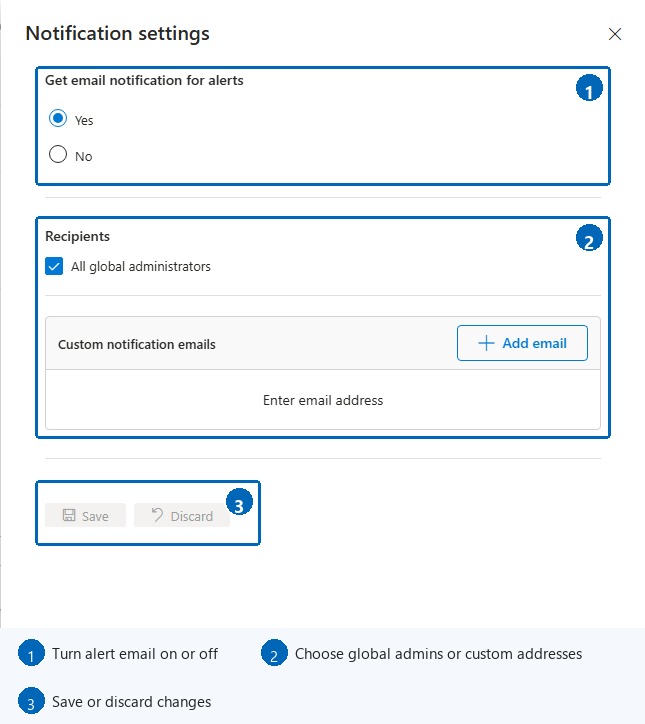
- Selecione as configurações de notificação na barra de comandos.
- Para obter notificação por email para alertas, selecione Sim.
- Em Destinatários, selecione Todos os administradores globais se desejar que todos os Administradores Globais recebam notificações.
- Em emails de notificação personalizados, adicione outros endereços de email que devem receber notificações. Use Remover email para remover um endereço.
- Clique em Salvar. As alterações só entrarão em vigor após salvá-las.
Observação
Quando há problemas ao processar solicitações de sincronização em nosso serviço de back-end, esse serviço envia um email de notificação com os detalhes do erro para os endereços de email de contato administrativo do seu locatário. Ouvimos comentários de clientes que, em determinados casos, o volume dessas mensagens é extremamente grande, portanto, estamos alterando a maneira como enviamos essas mensagens.
Em vez de enviar uma mensagem para cada erro de sincronização que ocorrer, enviaremos um resumo diário de todos os erros retornados pelo serviço de back-end. Os emails de erro de sincronização são enviados uma vez por dia, com base nos erros não resolvidos do dia anterior. Portanto, se o cliente disparar um erro, mas resolvê-lo rapidamente, ele não receberá um email no dia seguinte. Isso permite que os clientes processem esses erros de maneira mais eficiente e reduzam o número de mensagens de erro duplicadas.
Excluir uma instância de serviço ou servidor
Observação
A licença P1 ou P2 do Microsoft Entra ID é necessária para as etapas de exclusão.
Em alguns casos, você poderá remover um servidor que está sendo monitorado. Aqui está o que você precisa saber para remover um servidor do serviço Microsoft Entra Connect Health.
Ao excluir um servidor, lembre-se do seguinte:
- Essa ação interromperá a coleta de dados desse servidor. Este servidor será removido do serviço de monitoramento. Após essa ação, você não poderá exibir novos alertas, monitoramento ou dados de análise de uso para este servidor.
- Essa ação não desinstala o Health Agent do seu servidor. Se você não desinstalou o Agente de Integridade antes de executar esta etapa, poderá ver erros relacionados ao Agente de Integridade no servidor.
- Essa ação não exclui os dados já coletados desse servidor. Esses dados são excluídos de acordo com a política de retenção de dados do Azure.
- Depois de executar esta ação, se desejar começar a monitorar o mesmo servidor novamente, desinstale e reinstale o Agente de Integridade nesse servidor.
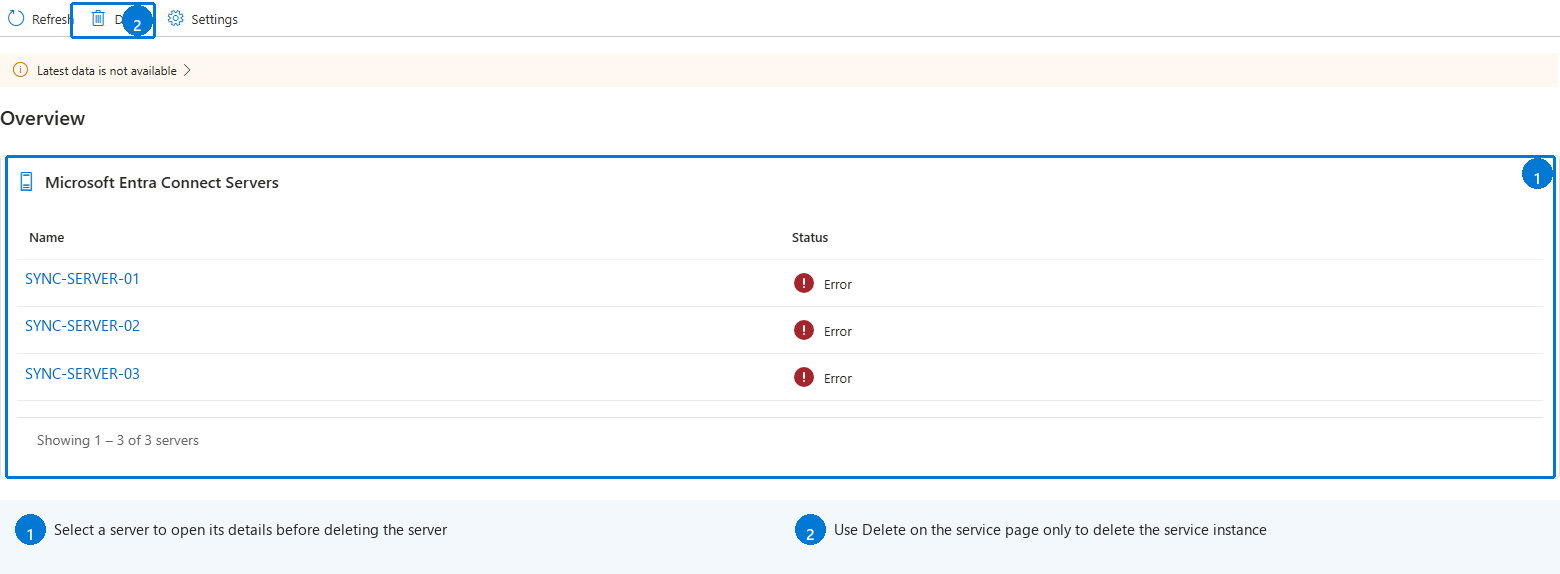
A visão geral do serviço separa os dois caminhos de exclusão. Selecione um servidor para abrir seus detalhes antes de excluir somente esse servidor. Use Delete na barra de comandos no nível do serviço somente quando você pretende excluir toda a instância de serviço monitorada.
Excluir um servidor do serviço Microsoft Entra Connect Health
Observação
A licença P1 ou P2 do Microsoft Entra ID é necessária para as etapas de exclusão.
Integridade do Microsoft Entra Connect para Serviços de Federação do Active Directory (AD FS) e Microsoft Entra Connect (Sync):
- Abra Microsoft Entra Connect Health, selecione o tipo de serviço correspondente e, em seguida, selecione o serviço.
- Na seção servidores, selecione o servidor que você deseja remover. Para o AD FS, selecione Exibir todos os servidores primeiro.
- Selecione Excluir na barra de comandos.
- Confirme digitando o nome do servidor na caixa de confirmação.
- Selecione Excluir.
Microsoft Entra Connect Health para AD Domain Services:
- Abra o painel Controladores de Domínio.
- Selecione o controlador de domínio a ser removido.
- Na barra de ações, selecione Excluir Selecionado.
- Confirme a ação para excluir o servidor.
- Selecione Excluir.
Excluir uma instância de serviço do serviço Microsoft Entra Connect Health
Em alguns casos, convém remover uma instância de serviço. Aqui está o que você precisa saber para remover uma instância de serviço do Microsoft Entra Connect Health.
Ao excluir uma instância de serviço, esteja ciente do seguinte:
- Esta ação remove a instância de serviço atual do serviço de monitoramento.
- Essa ação não desinstalará ou removerá o Agente de Integridade de nenhum dos servidores que foram monitorados como parte dessa instância de serviço. Se você não desinstalou o Agente de Integridade antes de executar esta etapa, poderá ver erros relacionados ao Agente de Integridade nos servidores.
- Todos os dados dessa instância do serviço são excluídos de acordo com a política de retenção de dados do Azure.
- Depois de executar esta ação, se você desejar começar a monitorar o serviço, desinstale e reinstale o Agente de Saúde em todos os servidores. Depois de executar esta ação, se você desejar iniciar o monitoramento do mesmo servidor novamente, desinstale, reinstale e registre o Agente de Integridade nesse servidor.
Excluir uma instância de serviço do Microsoft Entra Connect Health
- Abra Microsoft Entra Connect Health, e selecione o tipo de serviço aplicável.
- Selecione o identificador de serviço, como o nome do farm, que você deseja remover.
- Selecione Excluir na barra de comandos.
- Confirme digitando o nome do serviço na caixa de confirmação, como
sts.contoso.com. - Selecione Excluir.
Gerenciar acesso com o Azure RBAC
controle de acesso baseado em função do Azure (Azure RBAC) para Microsoft Entra Connect Health fornece acesso a usuários e grupos diferentes de Administradores Globais. Azure RBAC atribui funções aos usuários e grupos pretendidos e fornece um mecanismo para limitar os Administradores Globais em seu diretório.
Funções
O Microsoft Entra Connect Health dá suporte às seguintes funções internas:
| Função | Permissões |
|---|---|
| Proprietário | Os proprietários podem gerenciar o acesso (por exemplo, atribuir uma função a um usuário ou um grupo), exibir todas as informações (por exemplo, exibir alertas) no portal e alterar as configurações (por exemplo, as notificações por email) no Microsoft Entra Connect Health. Por padrão, Microsoft Entra Administradores Globais recebem essa função e isso não pode ser alterado. |
| Colaborador | Os colaboradores podem exibir todas as informações (por exemplo, exibir alertas) no portal e alterar as configurações (por exemplo, notificações por email) no Microsoft Entra Connect Health. |
| Leitor | Os leitores podem exibir todas as informações (por exemplo, exibir alertas) no portal no Microsoft Entra Connect Health. |
Todas as outras funções (como administradores de acesso de usuário ou usuários do DevTest Labs) não impactam o acesso no Microsoft Entra Connect Health, mesmo se as funções estão disponíveis na experiência do portal.
Escopo de acesso
O Microsoft Entra Connect Health dá suporte ao gerenciamento de acesso em dois níveis:
- Todas as instâncias de serviço: esse é o caminho recomendado na maioria dos casos. Ela controla o acesso a todas as instâncias de serviço (por exemplo, um farm do AD FS) em todos os tipos de função que estão sendo monitorados pela Integridade do Microsoft Entra Connect.
- Instância de serviço: em alguns casos, talvez seja necessário separar o acesso baseado em tipos de função ou por uma instância de serviço. Nesse caso, você pode gerenciar o acesso no nível da instância de serviço.
A permissão será concedida se o usuário final tiver acesso no nível do diretório ou da instância de serviço.
Permitir que usuários ou grupos acessem o Microsoft Entra Connect Health
As etapas a seguir mostram como permitir acesso.
Etapa 1: Selecionar o escopo de acesso apropriado
Para permitir que um usuário acesse no nível de todas as instâncias de serviço, abra Microsoft Entra Connect Health e selecione IAM (controle de acesso baseado em função).
Para gerenciar o acesso a uma instância de serviço individual, abra o serviço e selecione Controle de Acesso quando disponível.
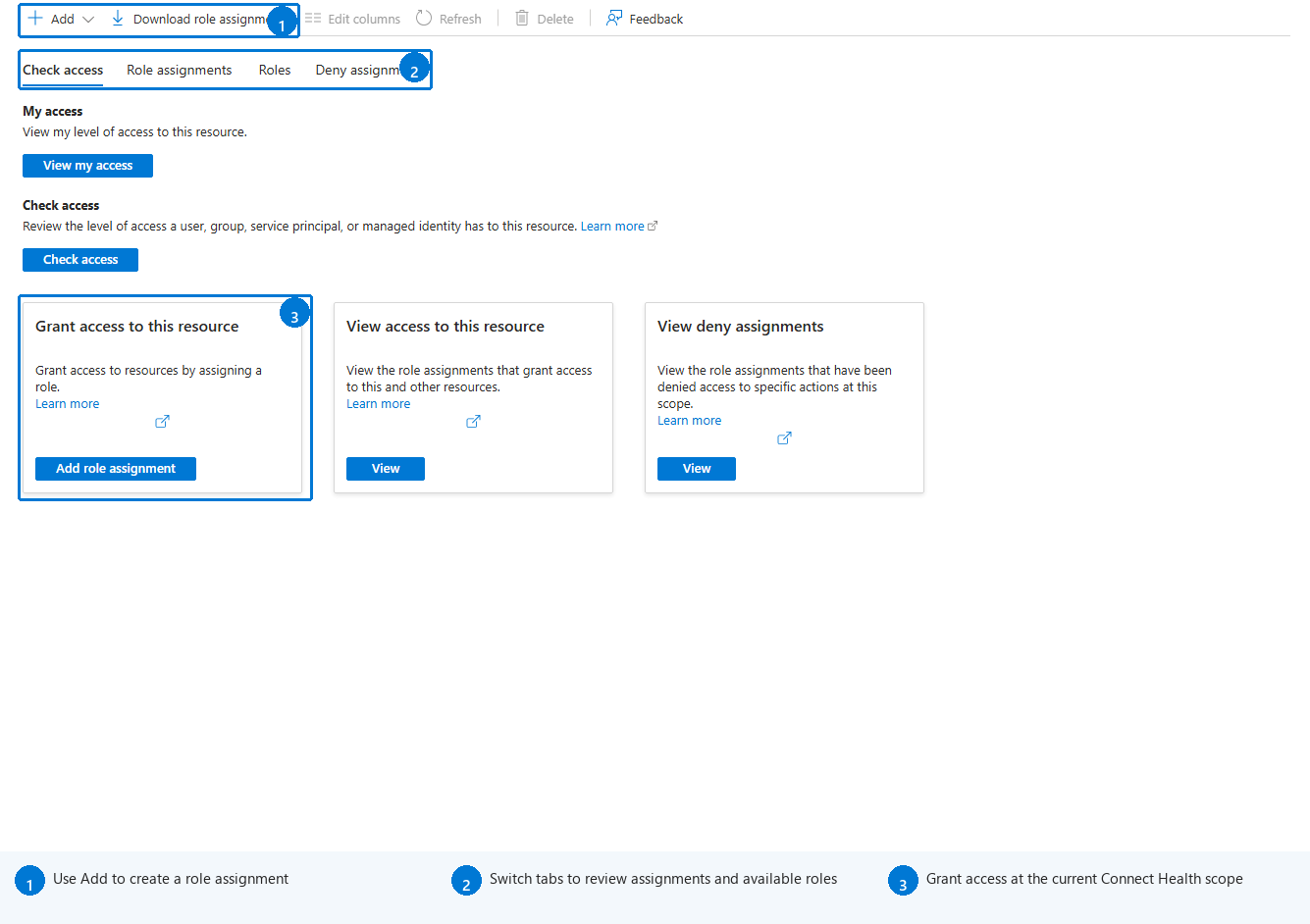
A página IAM permite verificar o acesso existente, revisar atribuições de função e funções ou criar uma atribuição no escopo selecionado do Connect Health.
Etapa 2: Adicionar usuários e grupos e atribuir funções
- Selecione Adicionar e selecione Adicionar atribuição de função.
- Selecione uma função, como Proprietário, Colaborador ou Leitor.
- Pesquise e selecione um ou mais usuários ou grupos.
- Confirme a atribuição de função.
- Após a conclusão da atribuição, os usuários e grupos aparecem na lista de atribuições de função.
Agora os usuários e grupos listados têm acesso, de acordo com suas funções atribuídas.
Observação
- Os administradores globais sempre têm acesso total a todas as operações, mas as contas de Administrador Global não estão presentes na lista anterior.
- Não há suporte para o recurso Convidar Usuários no Microsoft Entra Connect Health.
Etapa 3: Compartilhar o local do Connect Health
Depois de atribuir permissões, compartilhe com os usuários ou grupos o link do Microsoft Entra Connect Health.
Remover usuários ou grupos
Para remover o acesso, selecione o usuário ou grupo na lista de atribuições de função e selecione Remover.
Próximas etapas
- Saúde do Microsoft Entra Connect
- Instalação do agente do Microsoft Entra Connect Health
- Usar o Microsoft Entra Connect Health com o AD FS
- Usar o Microsoft Entra Connect Health para sincronização
- Usar o Microsoft Entra Connect Health com AD DS
- Perguntas frequentes sobre a integridade do Microsoft Entra Connect
- Histórico de versões do Microsoft Entra Connect Health