Observação
O acesso a essa página exige autorização. Você pode tentar entrar ou alterar diretórios.
O acesso a essa página exige autorização. Você pode tentar alterar os diretórios.
Aviso
Aviso de substituição: Esse plug-in foi preterido em 1º de maio de 2026. Para continuar configurando o logon único para o Confluence, use uma integração SAML com suporte da Atlassian aqui ou migre para o Atlassian Cloud e você pode começar aqui.
Neste artigo, você aprenderá a integrar o SSO do SAML do Confluence pela Microsoft ao Microsoft Entra ID. Ao integrar o Confluence SAML SSO da Microsoft à ID do Microsoft Entra, você poderá:
- Controlar no Microsoft Entra ID quem tem acesso ao SSO do SAML do Confluence pela Microsoft.
- Permitir que os usuários entrem automaticamente no Confluence SAML SSO da Microsoft com as respectivas contas do Microsoft Entra.
- Gerencie suas contas em um local central.
Descrição:
Use sua conta do Microsoft Entra com o servidor do Atlassian Confluence para habilitar o logon único. Dessa forma, todos os usuários da sua organização podem usar as credenciais do Microsoft Entra para entrar no aplicativo Confluence. Este plug-in usa o SAML 2.0 para federação.
Pré-requisitos
O cenário descrito neste artigo pressupõe que você já tenha os seguintes pré-requisitos:
- Uma conta de usuário do Microsoft Entra com uma assinatura ativa. Se você ainda não tiver uma, poderá criar uma conta gratuitamente.
- Uma das seguintes funções:
- Aplicativo para servidores do Confluence instalado em um servidor do Windows de 64 bits (localmente ou na infraestrutura de IaaS na nuvem).
- O servidor do Confluence é habilitado para HTTPS.
- Observe que as versões com suporte no Plug-in do Confluence são mencionadas na seção abaixo.
- O servidor Confluence é acessível na Internet, especialmente na página de logon do Microsoft Entra para autenticação e deve ser capaz de receber o token do Microsoft Entra ID.
- As credenciais do administrador são configuradas no Confluence.
- O WebSudo está desabilitado no Confluence.
- Usuário de teste criado no aplicativo para servidores do Confluence.
Observação
Para testar as etapas neste artigo, não recomendamos usar um ambiente de produção de Confluence. Teste a integração primeiro no ambiente de desenvolvimento ou de preparo do aplicativo e, em seguida, use o ambiente de produção.
Observação
Essa integração também está disponível para uso no ambiente de Nuvem do Governo dos EUA do Microsoft Entra. Você pode encontrar esse aplicativo na Galeria de Aplicativos de Nuvem do Governo dos EUA do Microsoft Entra e configurá-lo da mesma forma que você faz isso na nuvem pública.
Para começar, você precisará dos seguintes itens:
- não use seu ambiente de produção, a menos que seja necessário.
- Uma assinatura do Microsoft Entra. Se você não tiver uma assinatura, poderá obter uma conta gratuita.
- Assinatura do SSO do SAML do Confluence da Microsoft habilitada para SSO (logon único).
Observação
Para obter informações sobre a configuração do proxy de aplicativo para Confluence, consulte este artigo.
Versões com suporte do Confluence
A partir de agora, há suporte para as seguintes versões do Confluence:
- Confluence: 5.0 a 5.10 (Versão do Plugin 7.4.4)
- Confluence: 6.0.1 até 6.15.9 (versão do plug-in 7.4.4)
- Confluence: 7.0.1 a 7.20.3 (Versão do plugin 7.4.4)
- Confluence: 8.0.0 até 8.9.8 (versão do plug-in 7.4.4)
- Confluence: 9.0.1 até 9.5.4 (versão do plugin 7.4.4)
- Confluence: 10.0.2 até 10.2.11 (versão 8.4.4 do plug-in)
Observação
Observe que nosso plug-in Confluence foi compatível pela última vez no Ubuntu 16.04, que não tem mais suporte. O plug-in agora dá suporte apenas ao Windows.
Histórico de lançamentos
-
05/12/2026
- Plug-in separado para dar suporte ao Confluence 10.x e superior
- Plugin separado para Confluence 9.x ou inferior
- Correção de segurança crítica
Descrição do cenário
Neste artigo, você configurará e testará o SSO do Microsoft Entra em um ambiente de teste.
- O Confluence SAML SSO da Microsoft oferece suporte ao SSO iniciado por SP.
Adicionando o SSO do SAML do Confluence pela Microsoft pela galeria
Para configurar a integração do Confluence SAML SSO da Microsoft no Microsoft Entra ID, você precisa adicionar o Confluence SAML SSO da Microsoft da galeria à sua lista de aplicativos SaaS gerenciados.
- Entre no Centro de administração do Microsoft Entra como pelo menos um Administrador de Aplicativos na Nuvem.
- Navegue até Entrar ID>Aplicativos empresariais>Novo aplicativo.
- Na seção Adicionar por meio da galeria , digite o SSO do SAML do Confluence pela Microsoft na caixa de pesquisa.
- Selecione Confluence SAML SSO by Microsoft no painel de resultados e, em seguida, adicione o aplicativo. Aguarde alguns segundos enquanto o aplicativo é adicionado ao seu locatário.
Como alternativa, você também pode usar o Assistente de Configuração de Aplicativos Empresariais. Neste assistente, você pode adicionar um aplicativo ao seu locatário, adicionar usuários/grupos ao aplicativo, atribuir funções e também percorrer a configuração de SSO. Saiba mais sobre os assistentes do Microsoft 365.
Configurar e testar o SSO do Microsoft Entra para o Confluence SAML SSO da Microsoft
Configure e teste o SSO do Microsoft Entra com o Confluence SAML SSO da Microsoft usando um usuário de teste chamado B.Simon. Para que o SSO funcione, é necessário estabelecer uma relação de vínculo entre um usuário do Microsoft Entra e o usuário relacionado do Confluence SAML SSO da Microsoft.
Para configurar e testar o SSO do Microsoft Entra com o Confluence SAML SSO da Microsoft, execute as seguintes etapas:
-
Configure o SSO do Microsoft Entra para permitir que os usuários usem esse recurso.
- Crie um usuário de teste do Microsoft Entra para testar o logon único do Microsoft Entra com B.Simon.
- Atribua o usuário de teste do Microsoft Entra para permitir que B.Simon utilize o logon único do Microsoft Entra.
-
Configurar o SSO SAML do Confluence pelo SSO da Microsoft - para definir as configurações de logon único no lado do aplicativo.
- Criar o Confluence SAML SSO pelo usuário de teste da Microsoft - para ter uma contrapartida de B.Simon no Confluence SAML SSO da Microsoft que esteja vinculada à representação do usuário no Microsoft Entra.
- Testar o SSO – para verificar se a configuração funciona.
Configurar o SSO do Microsoft Entra
Siga estas etapas para habilitar o SSO do Microsoft Entra.
Entre no Centro de administração do Microsoft Entra como pelo menos um Administrador de Aplicativos na Nuvem.
Navegue até Entra ID>Aplicativos empresariais>Confluence SAML SSO by Microsoft>Logon único.
Na página Selecionar um método de logon único , selecione SAML.
Na página Configurar o logon único com o SAML, selecione o ícone de lápis da Configuração Básica do SAML para editar as configurações.
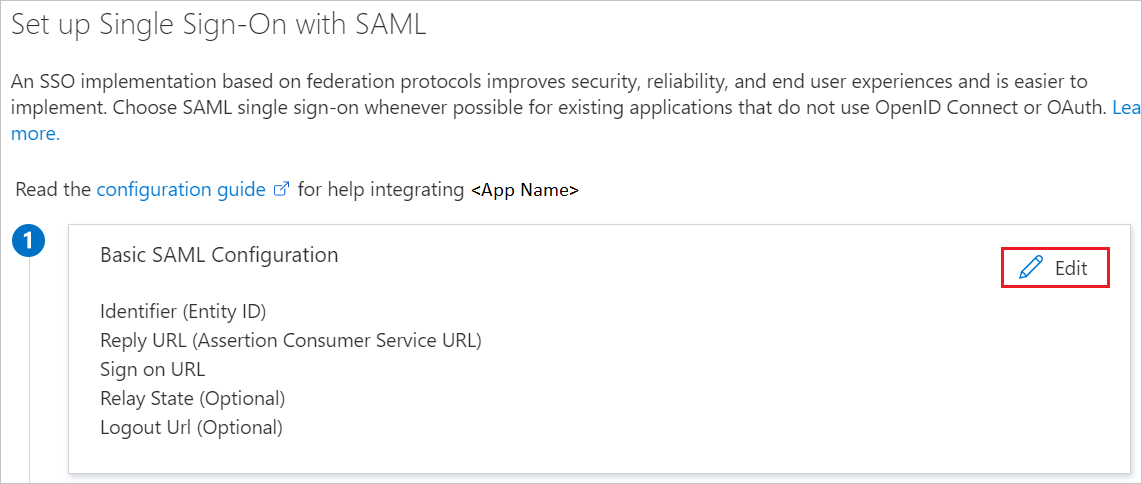
Na seção Configuração Básica do SAML , execute as seguintes etapas:
a. Na caixa Identificador , digite uma URL usando o seguinte padrão:
https://<DOMAIN:PORT>/b. Na caixa de texto URL de Resposta , digite uma URL usando o seguinte padrão:
https://<DOMAIN:PORT>/plugins/servlet/saml/authc. Na caixa de texto URL de Entrada, digite uma URL usando o seguinte padrão:
https://<DOMAIN:PORT>/plugins/servlet/saml/authObservação
Esses valores não são reais. Atualize esses valores com o Identificador, a URL de Resposta e a URL de Logon reais. A porta é opcional, caso seja uma URL nomeada. Esses valores são recebidos durante a configuração do plug-in Confluence, que é explicado posteriormente no artigo.
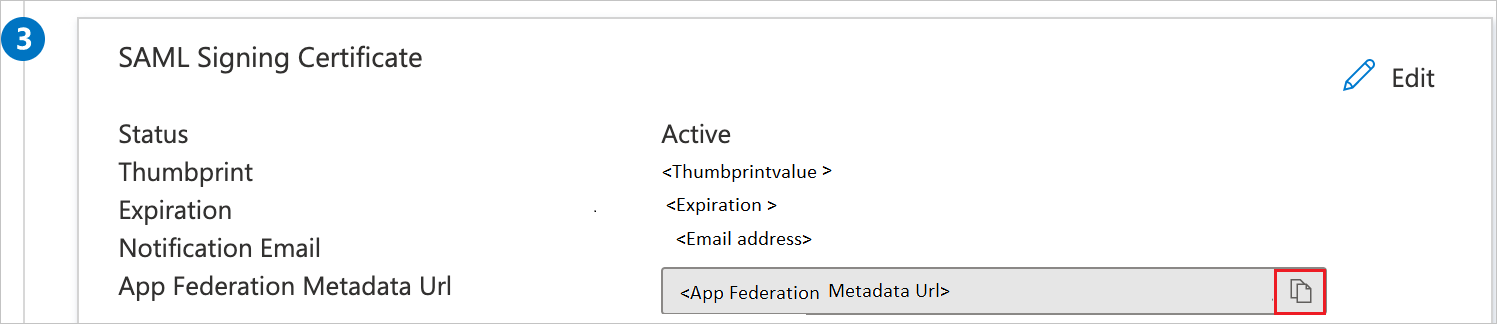
Na página Configurar logon único com SAML, na seção Certificado de Assinatura SAML, selecione o botão de cópia para copiar a URL de Metadados de Federação do Aplicativo e salvá-la no seu computador.
Criar e atribuir um usuário de teste do Microsoft Entra
Siga as diretrizes no guia de início rápido criar e atribuir uma conta de usuário para criar uma conta de usuário de teste chamada B.Simon.
Configurar o SSO SAML do Confluence utilizando o Microsoft SSO
Em outra janela do navegador da Web, entre na instância do Confluence como administrador.
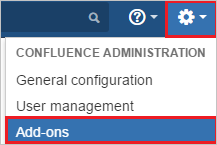
Focalize a engrenagem e selecione Complementos.
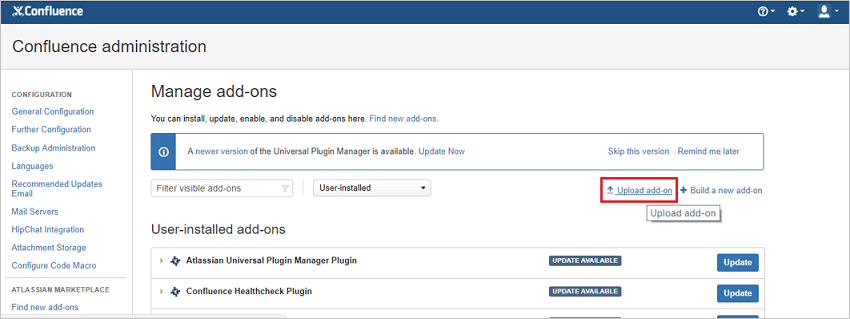
Baixe o plug-in do Centro de Download da Microsoft. Carregue manualmente o plug-in fornecido pela Microsoft usando o menu Carregar complemento . O download do plug-in é coberto pelo Contrato de Serviço da Microsoft.
Para executar o cenário do proxy reverso do Confluence ou o cenário do balanceador de carga, execute as seguintes etapas:
Observação
Você deve estar configurando o servidor primeiro com as instruções abaixo e depois instalar o plugin.
a. Adicione o atributo abaixo na porta conector no arquivo server.xml do aplicativo servidor do JIRA.
scheme="https" proxyName="<subdomain.domain.com>" proxyPort="<proxy_port>" secure="true"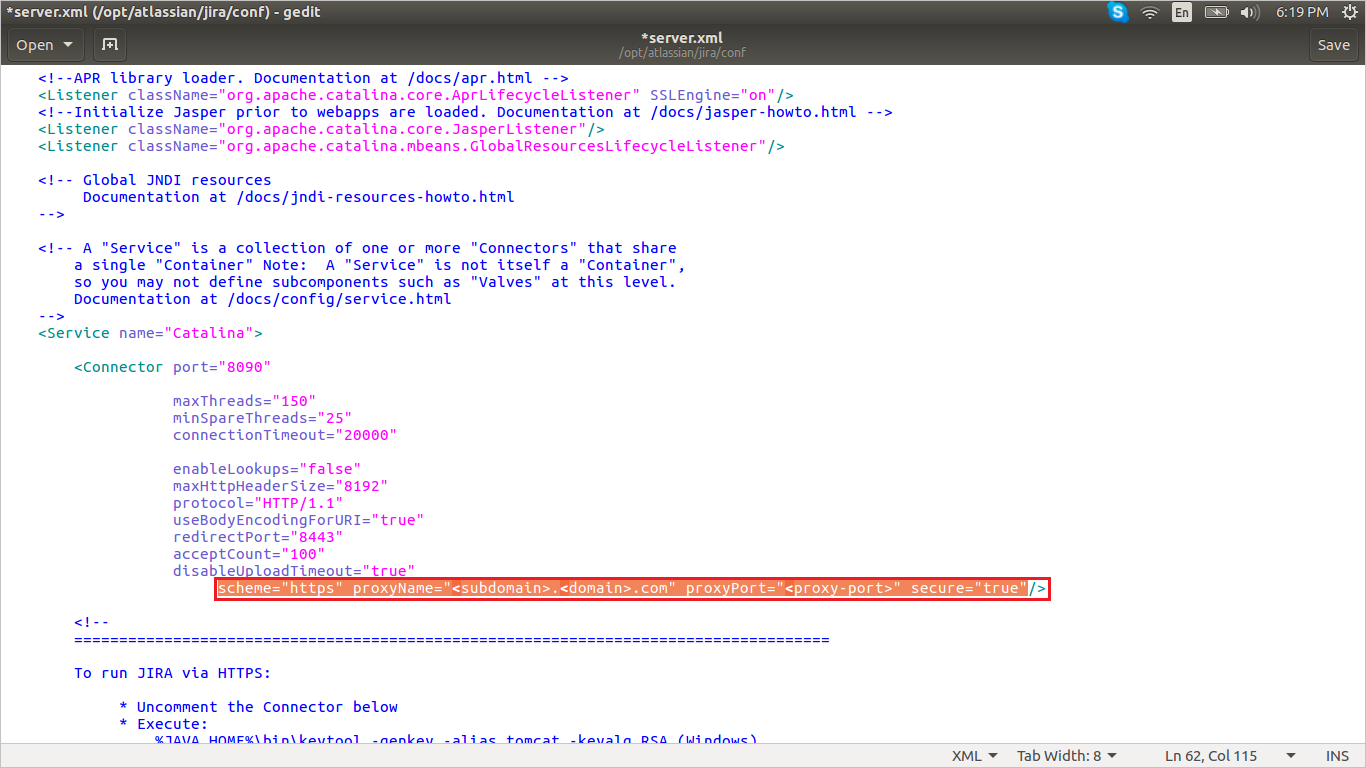
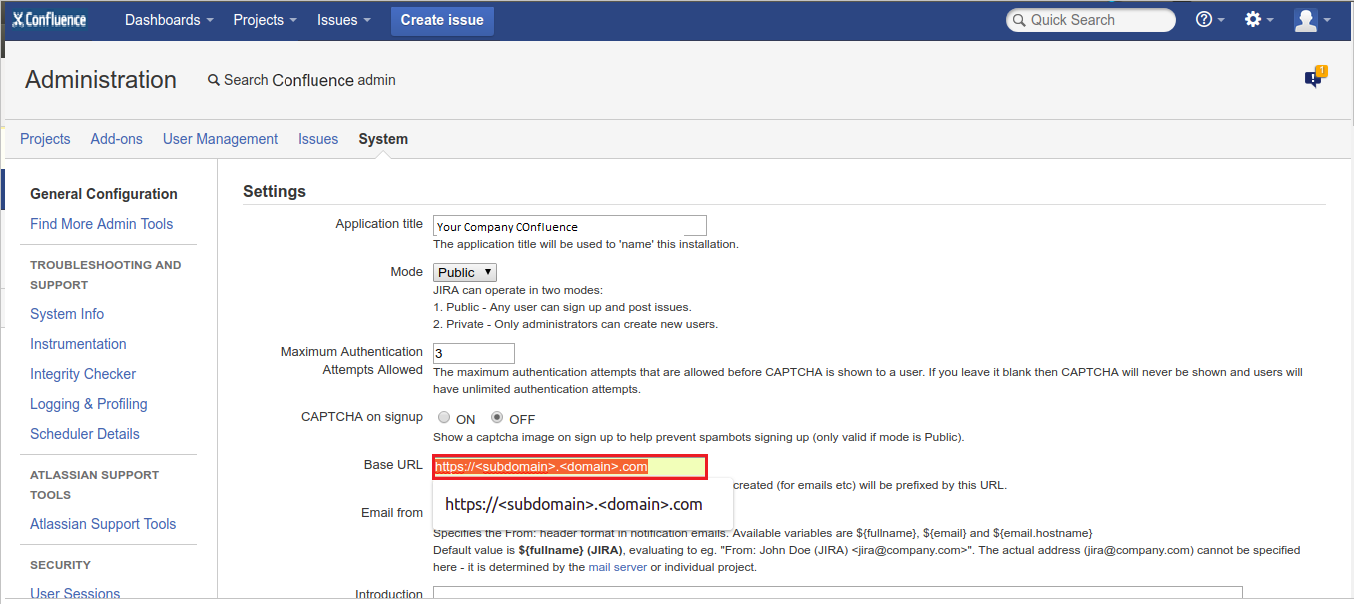
b. Altere a URL base nas Configurações do Sistema de acordo com o proxy/balanceador de carga.
Depois que o plug-in é instalado, ele aparece na seção Complementos Instalados pelo Usuário da seção Gerenciar Complemento . Selecione Configurar para configurar o novo plug-in.
Realize as seguintes etapas na página de configuração:
Dica
Verifique se há apenas um certificado mapeado no aplicativo, para que não haja nenhum erro na resolução dos metadados. Se houver vários certificados, após a resolução dos metadados, o administrador receberá um erro.
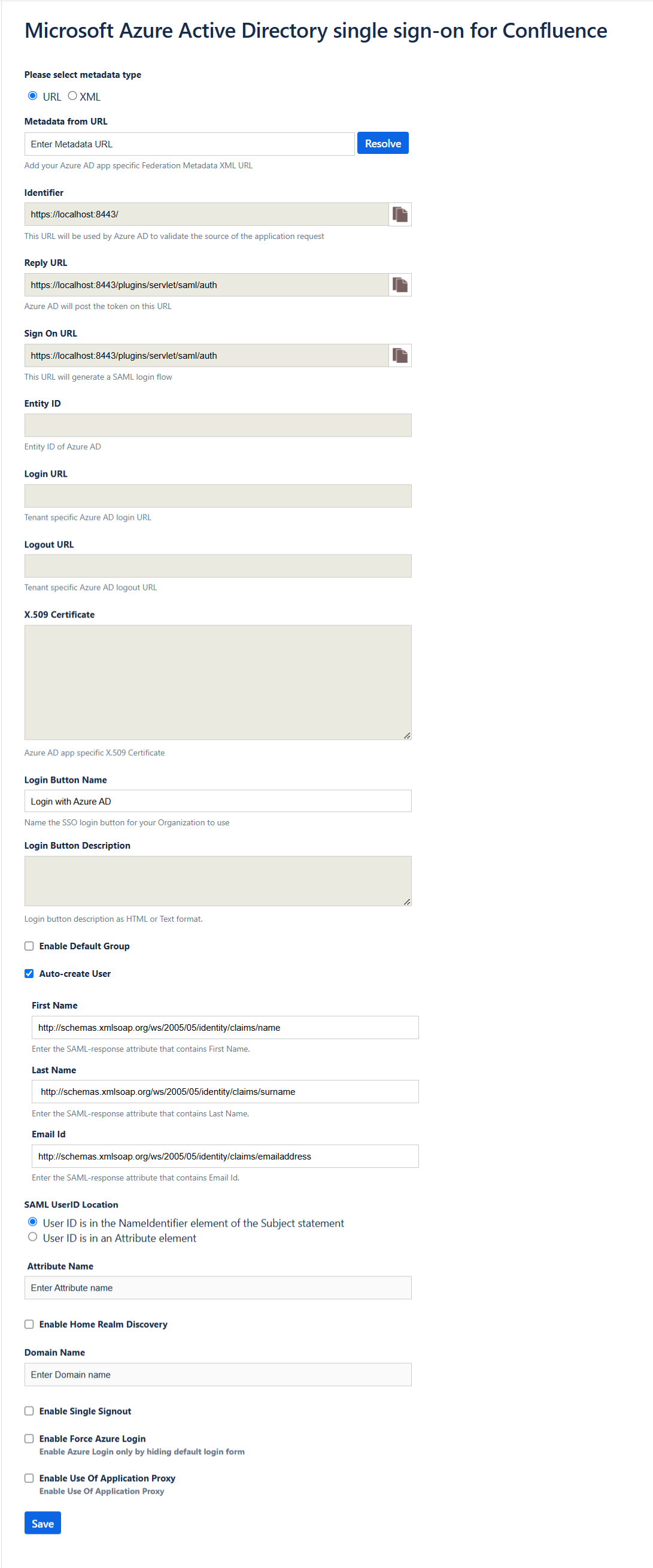
Na caixa de texto URL de Metadados, cole o valor copiado da URL de Metadados de Federação do Aplicativo e selecione o botão Resolver. Ele lê a URL de metadados do IdP e popula todas as informações dos campos.
Copie os valores de Identificador, URL de Resposta e URL de Entrada e cole-os nas caixas de texto Identificador, URL de Resposta e URL de Entrada, respectivamente, na seção Configuração Básica do SAML.
No Nome do Botão de Logon , digite o nome do botão que sua organização deseja que os usuários vejam na tela de logon.
Na Descrição do Botão de Logon , digite a descrição do botão que sua organização deseja que os usuários vejam na tela de logon.
No Grupo Padrão , selecione o Grupo Padrão da sua organização para atribuir a novos usuários (os grupos padrão facilitam os direitos de acesso organizados à nova conta de usuário).
No recurso criar automaticamente o usuário (provisionamento de usuário JIT): ele automatiza a criação de conta de usuário em aplicativos Web autorizados, sem a necessidade de provisionamento manual. Isso reduz a carga de trabalho administrativa e aumenta a produtividade. Como o JIT depende da resposta de login do Azure AD, insira os valores de atributo da resposta SAML, que incluem endereço de email, nome e sobrenome do usuário.
Em Locais da ID de Usuário SAML, selecione A ID de Usuário está no elemento NameIdentifier da instrução Subject ou A ID de Usuário está em um elemento Attribute. Essa ID deve ser a ID de usuário do Confluence. Se a ID do usuário não for correspondida, o sistema não permitirá que os usuários entrem.
Observação
O local padrão para o ID de Usuário SAML é o Identificador de Nome. Você pode alterar isso para uma opção de atributo e inserir o nome de atributo apropriado.
Se você selecionar a opção ID do Usuário está em um elemento Attribute, na caixa de texto Nome de atributo, digite o nome do atributo onde a ID do Usuário é esperada.
Se você estiver usando o domínio federado (como o ADFS e assim por diante) com o Microsoft Entra ID, selecione a opção Habilitar Home Realm Discovery e configure o Nome de Domínio.
No Nome de Domínio, digite o nome de domínio aqui no caso do logon baseado no ADFS.
Verifique a opção Habilitar o Logon Único se você quiser sair do Microsoft Entra ID quando um usuário se desconectar do Confluence.
Marque a caixa de seleção Forçar Logon no Azure se você quiser entrar somente com as credenciais do Microsoft Entra.
Observação
Para habilitar o formulário de logon padrão no logon de administrador na página de logon quando a opção Forçar Logon do Azure estiver habilitada, adicione o parâmetro de consulta à URL do navegador.
https://<DOMAIN:PORT>/login.action?force_azure_login=falseCaixa de seleção Ativar o uso do proxy de aplicativo se você tiver configurado seu aplicativo atlassian local em uma configuração de proxy de aplicativo. Para a configuração do proxy de aplicativo, siga as etapas na Documentação do proxy de aplicativo do Microsoft Entra.
Selecione o botão Salvar para salvar as configurações.
Observação
Para obter mais informações sobre instalação e solução de problemas, visite o Guia de Administração do Conector do SSO do MS Confluence. Há também um FAQ para sua assistência.
Criar um usuário de teste do SSO do SAML para o Confluence pela Microsoft
Para permitir que os usuários do Microsoft Entra se conectem ao servidor local do Confluence, eles precisam ser provisionados no Confluence SAML SSO da Microsoft. Para o Confluence SAML SSO da Microsoft, o provisionamento é uma tarefa manual.
Para provisionar uma conta de usuário, execute as seguintes etapas:
Entre no servidor local do Confluence como administrador.
Passe o mouse sobre a engrenagem e selecione o Gerenciamento de Usuários.
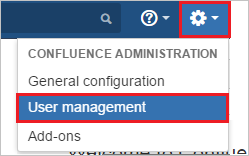
Na seção Usuários, selecione a guia Adicionar usuários . Na página Adicionar um Usuário , execute as seguintes etapas:
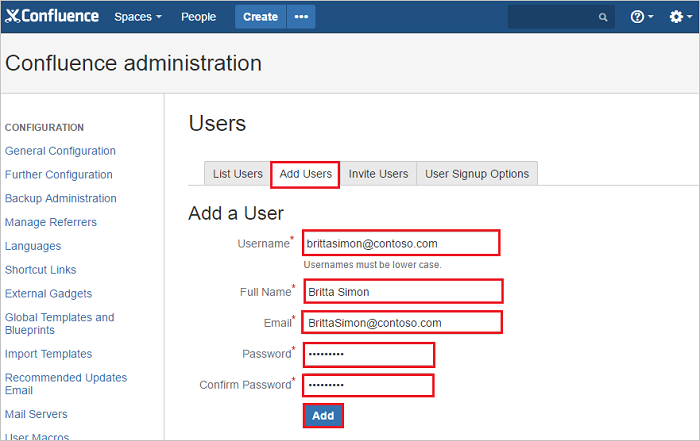
a. Na caixa de texto Nome de usuário , digite o email do usuário como B.Fernandes.
b. Na caixa de texto Nome Completo , digite o nome completo do usuário como B.Fernandes.
c. Na caixa de texto Email , digite o endereço de email do usuário como B.Simon@contoso.com.
d. Na caixa de texto Senha, digite a senha para B.Simon.
e. Selecione Confirmar Senha para reentrada na senha.
f. Selecione o botão Adicionar .
Testar o SSO
Nesta seção, você vai testar a configuração de logon único do Microsoft Entra com as opções a seguir.
Selecione Testar este aplicativo, essa opção redireciona para o SSO do SAML do Confluence pela URL de Logon da Microsoft, na qual você pode iniciar o fluxo de logon.
Acesse diretamente o URL de logon do Confluence SAML SSO by Microsoft e inicie o fluxo de login a partir daí.
Você pode usar os Meus Aplicativos da Microsoft. Quando você seleciona o bloco Confluence SAML SSO da Microsoft em Meus Aplicativos, essa opção redireciona para a URL de Logon do Confluence SAML SSO da Microsoft. Para obter mais informações sobre meus aplicativos, consulte Introdução aos Meus Aplicativos.
Conteúdo relacionado
Depois de configurar o Confluence SAML SSO by Microsoft, você poderá impor o controle de sessão, que fornece proteção contra a exfiltração e infiltração dos dados confidenciais da sua organização em tempo real. O controle de sessão se estende a partir do acesso condicional. Saiba como impor o controle de sessão com o Microsoft Defender para Aplicativos de Nuvem.