Observação
O acesso a essa página exige autorização. Você pode tentar entrar ou alterar diretórios.
O acesso a essa página exige autorização. Você pode tentar alterar os diretórios.
Nas etapas anteriores do tutorial, cada tabela de origem mapeou para exatamente um tipo de nó ou um tipo de borda. No entanto, tabelas relacionais geralmente contêm entidades inseridas. Por exemplo, a tabela Funcionários inclui uma Country coluna. Em vez de armazenar o país como apenas uma propriedade em Employee nós, você pode extraí-lo como seu próprio tipo de nó Country e conectá-lo a uma aresta livesIn. Essa abordagem cria um modelo de grafo mais avançado que permite consultar diretamente as relações entre funcionários e países.
Nesta etapa do tutorial, você criará as seguintes entidades de grafo da tabela de origem Funcionários :
- Um
Countrytipo de nó (novo) - Um
livesIntipo de borda que se conectaEmployeeaCountry(novo). Essa borda indica queEmployee livesIn Country.
Tabela Adventure Works Empregados
No modelo de dados Adventure Works, a tabela de origem de dados Funcionários tem as seguintes colunas:
EmployeeID_KManagerIDEmployeeFullNameJobTitleOrganizationLevelMaritalStatusGenderTerritoryCountryGroup
A tabela a seguir mostra como essas colunas são mapeadas para entidades de grafo:
| Entidade do Grafo | Tipo | Coluna chave |
|---|---|---|
Employee |
Nó (já existe) | EmployeeID_K |
Country |
Nó (novo) | Country |
livesIn |
Edge (novo), de Employee para Country |
EmployeeID_K → Country |
Observação
Na tabela anterior, Country refere-se à coluna de origem na tabela Funcionários e ao novo tipo de nó no grafo. Eles compartilham o mesmo nome, mas enquanto a coluna representa dados não processados na tabela, o tipo de nó é uma entidade no seu modelo de grafo.
Ao criar um tipo de nó de uma tabela de origem, você adiciona manualmente colunas relevantes da tabela como propriedades nesse tipo de nó. Como a tabela Funcionários tem 10 colunas, os tipos de nó Employee e Country têm todas essas 10 colunas disponíveis para serem adicionadas como propriedades. Neste artigo, você só adiciona propriedades às Country quais são relevantes para o tipo de nó.
Criar um tipo de nó Country
Para criar o tipo de nó Country, siga estas etapas:
Na faixa de opções superior do modelo de grafo, selecione Adicionar nó.
Em Criar um nó, insira os seguintes valores:
-
Rótulo do nó:
Country - Tabela de origem: adventureworks_employees
-
Chave:
Country. SelecionarCountrycomo coluna-chave a adiciona como uma propriedade ao tipo de nó.
-
Rótulo do nó:
Não adicione outras propriedades.
Selecione Criar para adicionar o tipo de nó ao grafo.
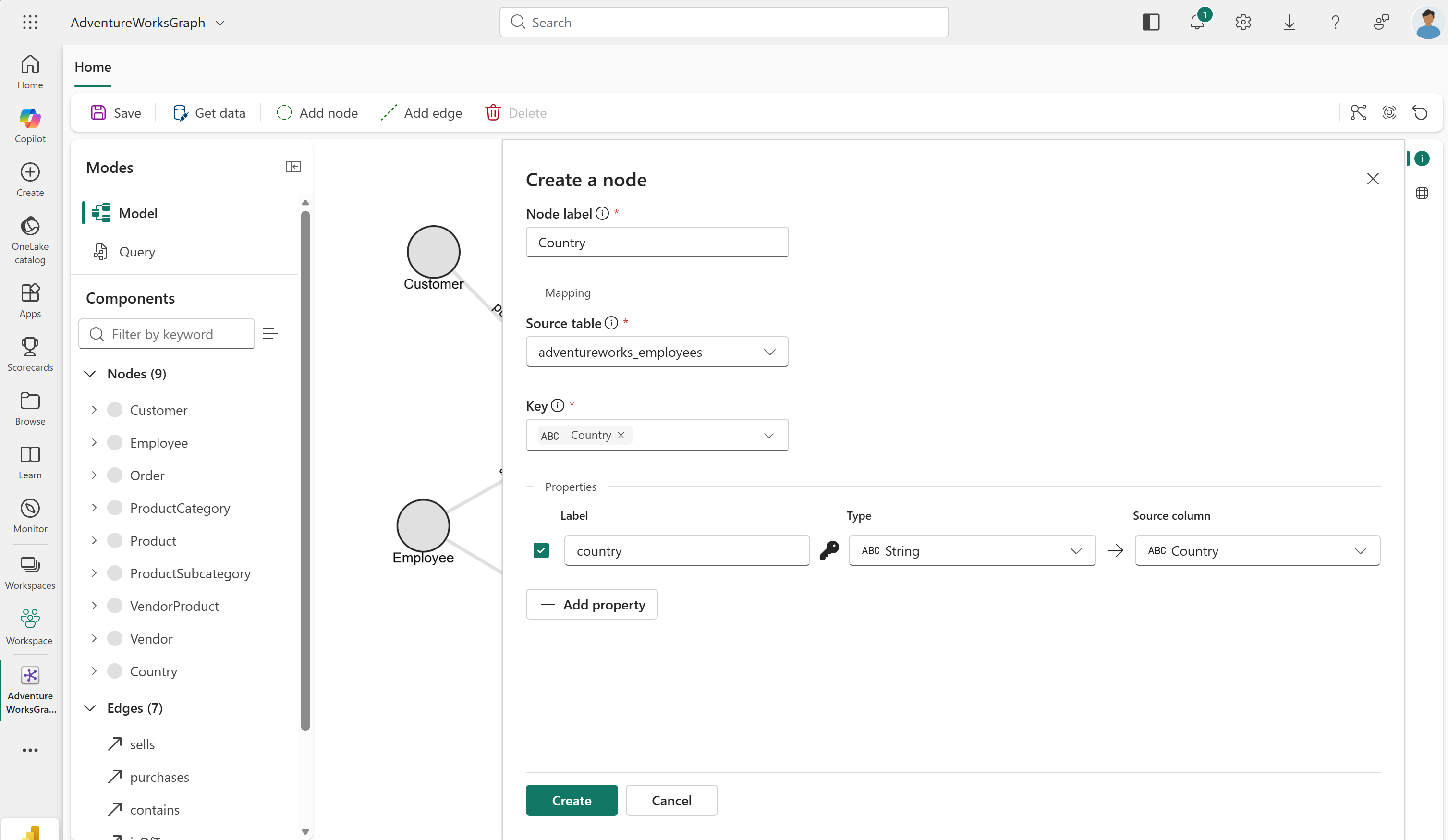
Você verá o Country tipo de nó adicionado ao grafo.
Criar uma livesIn borda
O tipo de nó Employee já está no seu grafo, vindo de uma etapa anterior deste tutorial. Conecte o novo Country nó ao Employee nó com uma nova livesIn borda.
Para criar o livesIn tipo de borda, siga estas etapas:
- Na faixa de opções superior, selecione Adicionar borda.
- Na caixa de diálogo Criar uma borda , insira os seguintes valores:
-
Rótulo de borda:
livesIn - Tabela de origem: adventureworks_employees
-
Nó de origem:
Employee -
Chave de origem:
EmployeeID_K -
Nó de destino:
Country -
Chave de destino:
Country
-
Rótulo de borda:
- Selecione Criar para adicionar a borda ao grafo.
Você verá o tipo de borda livesIn adicionado ao seu grafo entre os nós Employee e Country.
Modificar o tipo de nó Employee
Agora que Country é seu próprio tipo de nó, conectado a Employee pela aresta livesIn, a coluna Country é redundante como propriedade de Employee. Edite o tipo de nó Employee para remover a propriedade Country.
- Clique duas vezes no
Employeetipo de nó para exibir suas propriedades. - Selecione Editar definição.
- Desmarque a propriedade
Countrypara removê-la do nó. - Selecione Salvar.
Dica
Propriedades excessivas dificultam a manutenção e o uso do grafo. Para todos os tipos de nó, evite ter propriedades que sejam:
- Não é necessário para a exclusividade dos nós
- Não é necessário para suas consultas ou análises
Carregar o grafo
Depois de configurar todos os tipos de nó e tipos de borda, recarregue o grafo. O recarregamento é necessário depois de fazer alterações estruturais no grafo.
Na faixa de opções superior, selecione Salvar. Essa ação verifica o modelo de grafo, carrega dados do OneLake, constrói o grafo e o prepara para consulta. Seja paciente, pois esse processo pode levar algum tempo dependendo do tamanho dos seus dados.
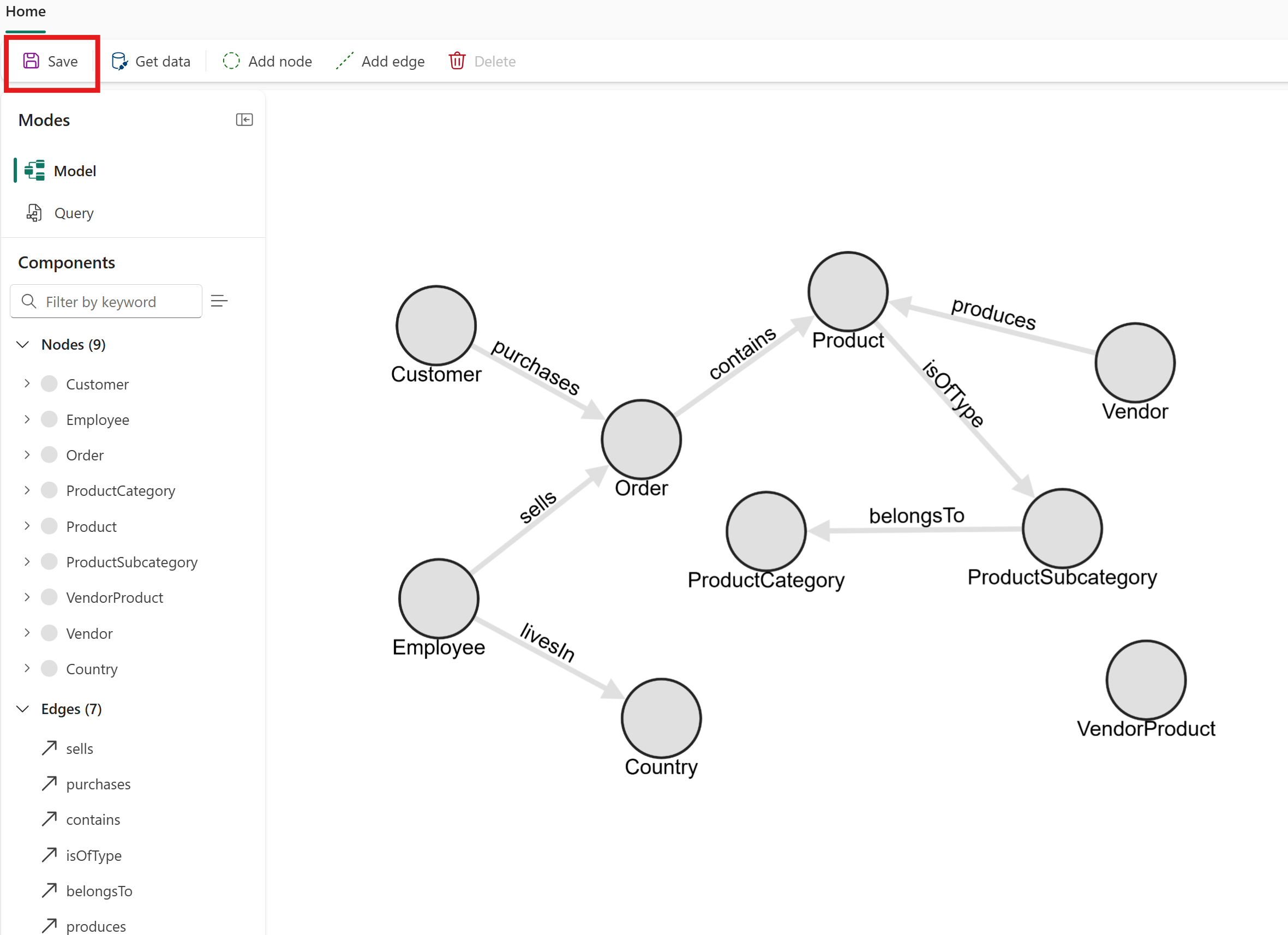
O grafo agora inclui o novo tipo de nó Country e o tipo de aresta livesIn. Essa estrutura permite que você consulte diretamente as relações entre os funcionários e seus países.
Review
Nesta etapa do tutorial, você trabalhou com dois tipos de nó e um tipo de borda da única tabela de origem Funcionários :
-
Employeenó (criado em uma etapa anterior e refinado aqui) -
Countrynó (novo, extraído daCountrycoluna) -
livesInaresta (nova, conectandoEmployeeaCountry)
Esse padrão é útil sempre que uma tabela relacional contém entidades inseridas que você deseja representar como nós separados em seu grafo. Identifique colunas que representem entidades distintas do mundo real, como países, cidades ou departamentos, como candidatos à extração em tipos de nó próprios.
Dica
Para obter mais padrões de modelagem e diretrizes de decisão, consulte Criar um esquema de grafo.