Observação
O acesso a essa página exige autorização. Você pode tentar entrar ou alterar diretórios.
O acesso a essa página exige autorização. Você pode tentar alterar os diretórios.
O Arquivo do Microsoft 365 segue um modelo de pagamento conforme o uso e é configurado por meio do Centro de administração do Microsoft 365.
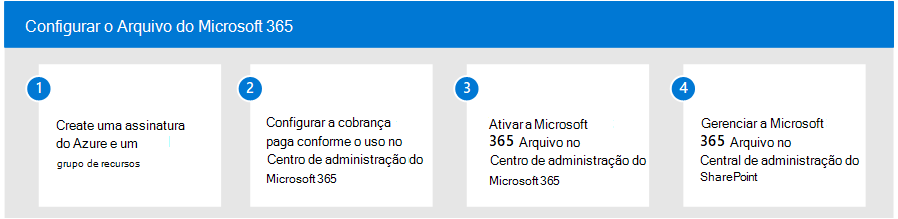
Para configurar o Microsoft 365 Arquivo, siga estas etapas:
Crie uma assinatura e um grupo de recursos do Azure.
Configure a cobrança paga conforme o uso no Centro de administração do Microsoft 365.
Ative o Arquivo Morto do Microsoft 365 no Centro de administração do Microsoft 365.
Gerencie o Arquivo do Microsoft 365 para sites no centro de administração do SharePoint.
Pré-requisitos
Licenciamento
Para poder usar o Microsoft 365 Arquivo, você deve primeiro vincular sua assinatura do Azure na cobrança paga conforme o uso. O Arquivo Morto do Microsoft 365 é cobrado com base no número de gigabytes (GB) arquivados. Para obter mais informações sobre preços, consulte Modelo de preços.
Para configurar a cobrança paga conforme o uso, consulte Configurar a cobrança paga conforme o uso.
Permissões
Você deve ser um Administrador do SharePoint ou Administrador Global para poder acessar o Centro de administração do Microsoft 365 e configurar o Microsoft 365 Arquivo.
Importante
A Microsoft recomenda que você use funções com o menor número de permissões. O uso de funções com o menor número de permissões ajuda a melhorar a segurança da sua organização. O Administrador Global é uma função altamente privilegiada que deve ser limitada a cenários de emergência quando não for possível usar uma função existente. Para obter mais informações, consulte Sobre funções de administrador no Centro de administração do Microsoft 365.
Configurar o Arquivo do Microsoft 365
Observação
O Arquivo Morto do Microsoft 365 para sites do SharePoint agora está disponível para organizações do Government Community Cloud (GCC). Para começar, configure uma política de cobrança paga conforme o uso seguindo as diretrizes sobre Configurar e gerenciar a cobrança paga conforme o uso no nó Cobrança do guia do Centro de administração do Microsoft 365. Depois que a política de cobrança estiver conectada, habilite o Arquivo do Site do SharePoint na página Configurações.
Depois que a cobrança paga conforme o uso estiver habilitada no Centro de administração do Microsoft 365, o Microsoft 365 Arquivo poderá ser habilitado.
No Centro de administração do Microsoft 365, selecione Configurações > da organização.
Na página Configurações da organização , selecione Serviços pagos conforme o uso.
Na página Serviços pagos conforme o uso , selecione a guia Configurações .
Em Serviços de armazenamento, selecione Arquivo.
No painel do Microsoft 365 Arquivo, na seção de arquivo morto do site do SharePoint, selecione o botão de alternância de status para ativar o Microsoft 365 Arquivo para sites do SharePoint.
No painel Habilitar arquivamento do SharePoint , selecione Confirmar.
O Arquivo Morto do Microsoft 365 agora está habilitado para você. Você pode arquivar sites do Centro de administração do SharePoint e, por padrão, os usuários podem arquivar arquivos em sites do SharePoint.
Observação
Para habilitar a visualização do arquivo morto no nível do arquivo, consulte Gerenciar.
A cobrança de contas não licenciadas do OneDrive também pode ser habilitada no mesmo painel de Arquivo do Microsoft 365.
No Centro de administração do Microsoft 365, selecione Configurações > da organização.
Na página Configurações da organização , selecione Serviços pagos conforme o uso.
Na página Serviços pagos conforme o uso , selecione a guia Configurações .
Em Serviços de armazenamento, selecione Arquivo.
No painel do Microsoft 365 Arquivo, na seção Gerenciar contas arquivadas e não licenciadas do OneDrive, selecione a alternância de status para ativar o Microsoft 365 Arquivo para contas não licenciadas do OneDrive.
No painel Habilitar cobrança para contas não licenciadas do OneDrive , selecione Confirmar.
Desativar o Arquivo do Microsoft 365
Para desativar o Arquivo do Microsoft 365:
Na página Serviços pagos conforme o uso , selecione a guia Configurações .
Em Serviços de armazenamento, selecione Arquivo.
No painel do Microsoft 365 Arquivo, na seção de arquivo morto do site do SharePoint, selecione a alternância de status para desativar o Microsoft 365 Arquivo para sites do SharePoint.
No painel Desabilitar o Arquivo Morto do Microsoft 365, selecione Confirmar.
A cobrança para contas não licenciadas do OneDrive também pode ser habilitada separadamente.
No painel do Microsoft 365 Arquivo, na seção Gerenciar contas arquivadas e não licenciadas do OneDrive, selecione o botão de status para desativar o Microsoft 365 Arquivo para contas não licenciadas do OneDrive.
No painel Desabilitar cobrança para contas não licenciadas do OneDrive , selecione Confirmar.