Observação
O acesso a essa página exige autorização. Você pode tentar entrar ou alterar diretórios.
O acesso a essa página exige autorização. Você pode tentar alterar os diretórios.
Use a página Plataformas Conectadas para conectar as plataformas de agentes de terceiros suportadas ao Microsoft Agent 365. Depois que você cria uma conexão, o Agente 365 pode descobrir agentes suportados e adicioná-los ao registro de agentes do Microsoft 365. As capacidades de sincronização, gerenciamento e observabilidade variam conforme a plataforma.
Estabelecer uma conexão é uma tarefa compartilhada:
- O administrador de IA do Agente 365 cria e gerencia a conexão no Centro de administração do Microsoft 365.
- O administrador da plataforma cria as credenciais da plataforma de origem, concede as permissões necessárias e habilita a telemetria do lado da plataforma quando aplicável.
Modelo de segurança
Conexões de plataforma conectadas são somente leitura por design:
- O Agente 365 nunca invoca, executa ou interage com agentes na plataforma de origem.
- O Agente 365 não grava em, modifica nem exclui recursos na plataforma de origem. A única exceção é uma ação explícita do administrador para remover um agente sincronizado, que exige uma permissão de exclusão separada e opcional que você pode optar por não conceder.
- Os dados de observabilidade são lidos do destino de telemetria no qual a plataforma de origem já escreve por conta própria, como um bucket de atividades ou um serviço de registro gerenciado. O Agent 365 não grava nesse destino.
Para permissões específicas da plataforma, consulte o guia relevante na seção Plataformas suportadas.
Gerenciar conexões de plataforma externa
Crie e gerencie conexões externas de plataforma a partir da página Plataformas Conectadas no Centro de administração do Microsoft 365.
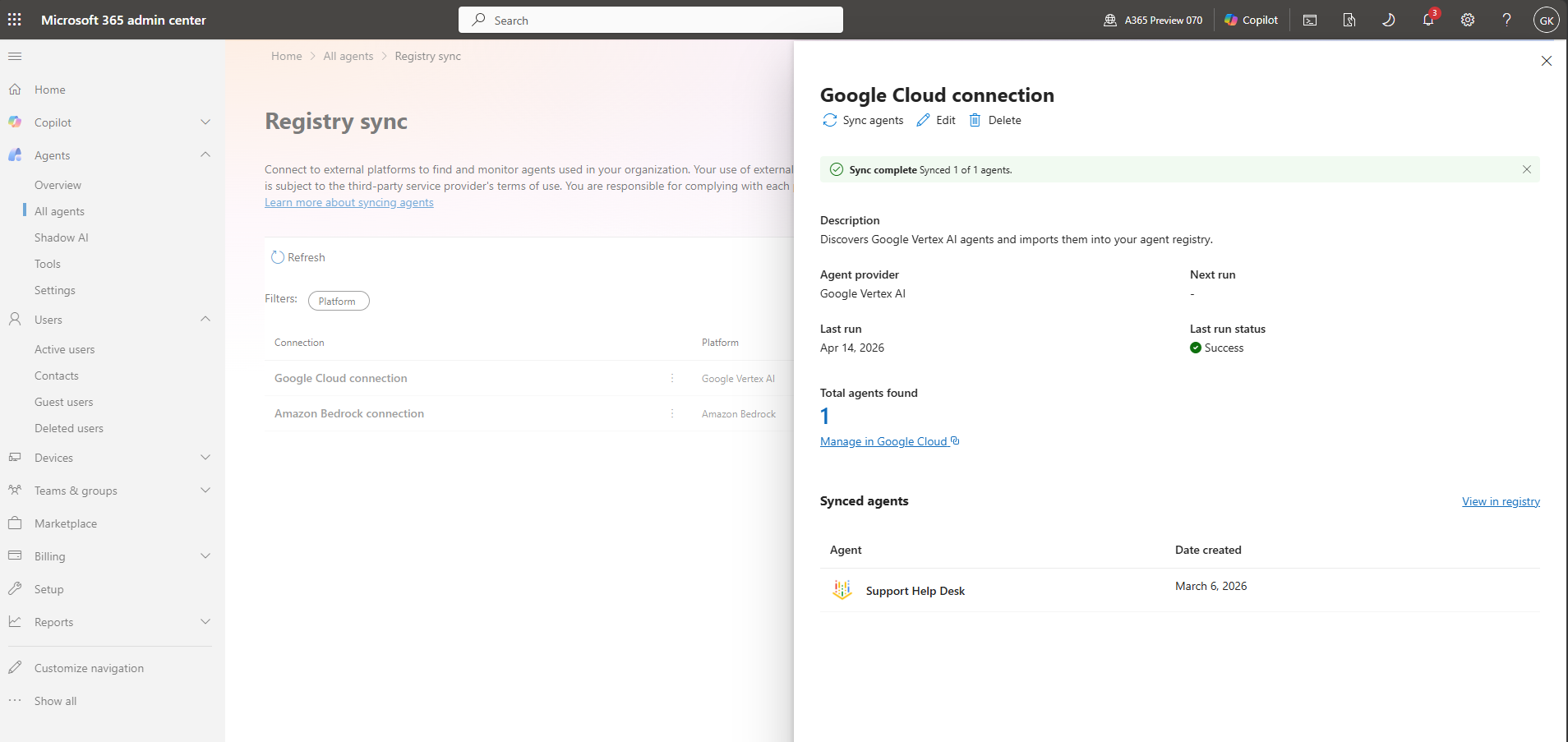
Nesta página, você pode:
- Crie conexões com plataformas.
- Veja o status da sincronização da conexão.
- Monitore a atividade mais recente de sincronização.
- Revise erros associados às tentativas de sincronização.
- Excluir conexões existentes.
Plataformas com suporte
| Platform | Ambiente suportado | Sincronização de agentes | Observability | Guia de configuração |
|---|---|---|---|---|
| Amazon Bedrock | Agents Classic e AgentCore | Yes | Yes | Conectar o Amazon Bedrock |
| Google Vertex AI | Agentes do Vertex AI | Yes | Yes | Conecte o Google Vertex AI |
| Salesforce Agentforce | Agentforce | Yes | Yes | Conecte-se ao Salesforce Agentforce |
| Databricks Genie | Gênio | Yes | Yes | Conectar ao Databricks Genie |
| Anthropic Claude | Agentes Gerenciados | Yes | Yes | Connect Anthropic Claude Managed Agents |
| Agentes de IA Generativa Oracle | Agentes de IA Generativa | Yes | Em breve | Conecte os Agentes Oracle de IA Generativa |
| Córtex Floco de Neve | Agentes Cortex | Yes | Em breve | Conectar o Snowflake Cortex |
Quando suportado, a observabilidade fornece métricas de sessão, exceção, tempo de execução e chamada de ferramenta na aba Atividade do agente. A cobertura varia conforme a plataforma. Para definições de métricas e cobertura de plataforma, veja Observabilidade de agentes de terceiros (Frontier).
Limitações atuais
- Somente sincronização manual. O Agent 365 atualmente não sincroniza em um cronograma, e a Microsoft não prescreve um intervalo fixo de sincronização. Escolha uma cadência com base na frequência com que os agentes mudam na plataforma de origem e nos requisitos de governança da sua organização. Reexecute os agentes Sync após adicionar, atualizar ou remover agentes na plataforma de origem e antes das revisões que dependem dos dados atuais do registro.
- A reconciliação de exclusão não é garantida. A sincronização atualmente não garante que um agente removido da plataforma de origem seja automaticamente removido do registro de agentes do Microsoft 365. Confirme o comportamento atual com o administrador da sua plataforma e remova o agente manualmente do registro se ele não for mais necessário.
- A cobertura de observabilidade varia conforme a plataforma. Algumas plataformas na tabela de plataformas suportadas estão marcadas como Em breve para observabilidade e ainda não retornam dados de atividade.
- A sincronização do registro não adiciona capacidades em nível de código. Ela oferece visibilidade e governança para agentes que você não cria ou hospeda por conta própria. Se você construir e hospedar seu próprio agente, ou precisar de recursos em nível de código do Agent 365, use o SDK do Agent 365 em vez disso. Veja Plataformas conectadas e o SDK do Agent 365.
Ciclo de vida da conexão
- Prepare-se: Trabalhe com o administrador da sua plataforma para selecionar a conta, projeto, espaço de trabalho, compartimento ou região e prepare as credenciais e permissões necessárias.
- Conectar: Crie e valide a conexão no Centro de administração do Microsoft 365.
- Sincronizar: Iniciar a sincronização para que o Agente 365 descubra os agentes suportados e os adicione ao registro de agentes.
- Verifice: Confirme os agentes, metadados e capacidades esperados com o administrador da sua plataforma.
- Operar: Execute novamente a sincronização na cadência que sua organização escolher e após mudanças conhecidas na plataforma-fonte. Rotacione as credenciais, revise erros e remova conexões quando não forem mais necessárias.
O Agente 365 armazena as credenciais que você insere para uma conexão como dados de conexão criptografados dentro do Microsoft 365. A Microsoft criptografa as credenciais em repouso e em trânsito. O Agente 365 não prescreve um intervalo universal de rotação. Use o intervalo mais curto exigido pela plataforma de origem ou pela política de segurança da sua organização, e faça a rotação das credenciais imediatamente se suspeitar de exposição. Para compromissos mais amplos de proteção de dados do Agent 365, veja Tratamento de dados, residência de dados e conformidade na observabilidade do Agent 365.
Toda plataforma atualmente suportada exige uma credencial baseada em chaves, como uma chave de API, um segredo ou uma chave privada. Opções de autenticação sem chave, como federação de identidade de carga de trabalho ou assunção de funções, atualmente não são suportadas para as plataformas Connected.
Responsabilidades do administrador
| Tarefa | Administrador de IA do Agente 365 | Administrador da plataforma |
|---|---|---|
| Confirmar acesso e função do Agente 365 | Possui | Informado |
| Selecione a conta de origem, projeto, espaço de trabalho ou região | Consultado | Possui |
| Criar credenciais | Informado | Possui |
| Conceder permissões de código-fonte e plataforma | Informado | Possui |
| Crie e valide a conexão Agent 365 | Possui | Suporta |
| Verificar agentes sincronizados | Possui | Suporta |
| Ativar a telemetria de origem | Consultado | Possui |
| Rotacionar ou revogar credenciais | Coordenadas | Possui |
Criar uma conexão de plataforma
- Abra o Centro de administração do Microsoft 365.
- No painel de navegação, selecione Agentes>Todos os Agentes.
- Na parte web de Plataformas Conectadas , selecione Gerenciar.
- Selecione + Conectar uma plataforma.
- Insira um nome e uma descrição para a conexão.
- Selecione a plataforma.
- Insira os valores específicos do provedor descritos no guia do provedor.
- Valide as credenciais.
- Salve a conexão.
Depois de salvar a conexão, selecione Sincronizar agentes para iniciar a sincronização. É necessária sincronização manual.
Coleta de dados de observabilidade do agente (prévia)
Important
Esse recurso faz parte do programa de versão prévia da Frontier. A Frontier conecta você diretamente às mais recentes inovações de IA da Microsoft. As versões preliminares da Frontier estão sujeitas aos termos de versão preliminar existentes dos contratos de cliente. Como esses recursos ainda estão em desenvolvimento, sua disponibilidade e capacidades podem mudar ao longo do tempo.
Quando você cria ou edita uma conexão para uma plataforma suportada, pode controlar se o Microsoft 365 coleta dados de observabilidade para os agentes sincronizados daquela plataforma. Essa configuração aparece como Coletar dados de observabilidade do agente no diálogo de conexão.
Para verificar se a coleta de dados de observabilidade está disponível para uma plataforma, veja a coluna Observabilidade em Plataformas suportadas.
Quando você ativa essa configuração, o Microsoft 365 recupera a telemetria de atividade dos agentes — como sessões de agentes, uso e sinais operacionais relacionados — da plataforma conectada usando as credenciais armazenadas da conexão. Essa telemetria alimenta a experiência de agentes Atividade no Centro de administração do Microsoft 365 e Defender Alerts & insights, oferecendo visibilidade centralizada sobre como seus agentes sincronizados são usados.
Novas conexões têm essa configuração ativada por padrão. Conexões existentes que você criou antes da configuração estar disponível continuam coletando dados de observabilidade até que você mude isso.
Para alterar a configuração:
- Abra a página Plataformas Conectadas no Centro de administração do Microsoft 365.
- Crie uma nova conexão, ou selecione uma conexão existente e edite-a.
- Selecione ou desmarque Collect agent observability data.
- Salve a conexão.
Note
A recuperação da telemetria do agente da plataforma conectada pode consultar os próprios serviços de registro ou dados do provedor (por exemplo, Google BigQuery ou Amazon S3) e pode gerar custos de acesso ou consulta de dados que o provedor cobra. Revise os preços do seu provedor antes de ativar a coleta.
Quando você elimina essa configuração, o Microsoft 365 para de coletar novos dados de observabilidade para os agentes dessa conexão. O registro de agentes mantém a telemetria coletada anteriormente de acordo com seu comportamento de retenção e gestão existentes.
Gerencie uma conexão existente
Selecione uma conexão existente para revisar:
- Identifique o provedor da plataforma.
- Confirme a conta conectada, projeto, espaço de trabalho, compartimento ou região.
- Revise a data da última exibição.
- Revise o status mais recente da sincronização.
- Confirme o número total de agentes sincronizados.
- Revise os resultados da sincronização.
- Investigue quaisquer erros de sincronização.
- Ative ou desative Coletar dados de observabilidade do agente.
Siga o guia do provedor correspondente quando precisar fazer a rotação das credenciais, alterar o escopo de origem, revogar o acesso ou remover a conexão.
Plataformas conectadas e o SDK do Agente 365
A sincronização de registro (o recurso de plataformas conectadas descrito neste artigo) oferece visibilidade e governança para agentes que você mesmo não constrói ou hospeda. Não exige alterações no código.
Use o SDK do Agente 365 em vez da sincronização de registro, ou além dela, quando:
- Você cria e implanta o agente por conta própria, em vez de conectar uma plataforma hospedada externamente.
- Seu agente precisa de capacidades em nível de código do Agente 365, como identidade, observabilidade, ferramentas ou notificações, que a sincronização do registro não oferece.
Considerações conhecidas quando você depende apenas da sincronização do registro:
- A sincronização é manual e não é executada em um agendamento.
- A cobertura de observabilidade depende do que a plataforma de origem expõe, e algumas plataformas ainda não suportam isso.
- A sincronização do registro é somente para leitura. Ela não pode adicionar capacidades que a plataforma de origem ainda não suporta.
Para uma comparação completa das opções de integração e quando escolher o SDK, veja Escolher uma opção de integração com o Agent 365.
Conteúdo relacionado
- Conectar o Amazon Bedrock
- Conecte o Google Vertex AI
- Conecte-se ao Salesforce Agentforce
- Conectar ao Databricks Genie
- Connect Anthropic Claude Managed Agents
- Conecte os Agentes Oracle de IA Generativa
- Conectar o Snowflake Cortex
- Observabilidade de agentes de terceiros (Frontier)
- Solução de problemas em plataformas conectadas
- Escolha uma opção de integração com o Agent 365
- Tratamento de dados, residência de dados e conformidade na observabilidade do Agent 365