Observação
O acesso a essa página exige autorização. Você pode tentar entrar ou alterar diretórios.
O acesso a essa página exige autorização. Você pode tentar alterar os diretórios.
Antes da implantação, teste o agente localmente usando o Agents Playground. Este guia aborda como configurar seu ambiente de desenvolvimento, configurar a autenticação e validar a funcionalidade do seu agente usando a ferramenta de testes Agents Playground.
Depois que o agente funcionar localmente, siga o Ciclo de Vida de Desenvolvimento do Agent 365 para testar em aplicativos do Microsoft 365, como Teams, Word e Outlook.
Prerequisites
Antes de começar, verifique se tem os seguintes pré-requisitos instalados:
Pré-requisitos comuns
- Editor de Código: Qualquer editor de código de sua escolha. Visual Studio Code é recomendável.
-
Agents Playground: Instale o Agents Playground usando um dos seguintes métodos:
- Windows:
winget install agentsplayground - Npm:
npm install -g @microsoft/m365agentsplayground
- Windows:
- A365 CLI: Necessária para implantação e gerenciamento de agentes. Instale a CLI do Agent 365.
-
Acesso à API LLM: Escolha o serviço apropriado com base na configuração do seu agente ou no seu provedor de modelo preferido:
- Chave da API OpenAI: Obtenha sua chave da API OpenAI.
- Azure OpenAI: Criar e implantar um recurso Azure OpenAI para obter a chave e o ponto de extremidade da API.
- Configuração do Portal do Desenvolvedor: Após publicar seu agente, você deve configurar o blueprint do agente no Portal do Desenvolvedor antes de criar as instâncias. Aprenda como configurar o blueprint do agente no Portal do Desenvolvedor
Pré-requisitos específicos de cada idioma
- Python 3.11 ou posterior: Baixar de Python.org ou Microsoft Store
-
Gerenciador de pacotes UV: Instale UV usando
pip install uv - Verificar a instalação:
python --version
Configurar o ambiente de teste do agente
Esta seção descreve como definir variáveis de ambiente, autenticar seu ambiente de desenvolvimento e preparar seu agente alimentado por Agent 365 para testes.
Configure o ambiente de teste do agente seguindo este fluxo de trabalho sequencial:
Configure seu ambiente - Crie ou atualize seu arquivo de configuração do ambiente.
LLM configuration – Obter chaves de API e configurar as configurações do OpenAI ou do Azure OpenAI.
Configurar autenticação - Configurar autenticação agente.
Referência de variáveis de ambiente - Configure as variáveis de ambiente necessárias:
- Variáveis de autenticação
- Configuração do ponto final MCP
- Variáveis de observabilidade
- Configuração do servidor de aplicação agente
Depois de concluir essas etapas, você estará pronto para começar a testar seu agente no Agents Playground.
Etapa 1: Configurar seu ambiente
Definir o arquivo de configuração
cp .env.template .env
Note
Para modelos de configuração que mostram os campos necessários, veja os exemplos do Microsoft Agent 365 SDK.
Etapa 2: Configuração do LLM
Defina as configurações openai ou Azure OpenAI para testes locais. Adicione suas chaves de API e endpoints de serviço dos pré-requisitos ao seu arquivo de configuração junto com quaisquer parâmetros do modelo.
Adicione ao seu arquivo .env:
# Replace with your actual OpenAI API key
OPENAI_API_KEY=

# Azure OpenAI Configuration
AZURE_OPENAI_API_KEY=
AZURE_OPENAI_ENDPOINT=
AZURE_OPENAI_DEPLOYMENT=
AZURE_OPENAI_API_VERSION=
Variáveis de ambiente LLM do Python
| Variable | Description | Required | Example |
|---|---|---|---|
OPENAI_API_KEY |
A chave da API para o serviço OpenAI. | Para o OpenAI: | sk-proj-... |
AZURE_OPENAI_API_KEY |
Chave de API do serviço OpenAI da Azure | Para Azure OpenAI | a1b2c3d4e5f6... |
AZURE_OPENAI_ENDPOINT |
URL do endpoint do serviço Azure OpenAI | Para Azure OpenAI | https://your-resource.openai.azure.com/ |
AZURE_OPENAI_DEPLOYMENT |
Nome da implantação no Azure OpenAI | Para Azure OpenAI | gpt-4 |
AZURE_OPENAI_API_VERSION |
Versão da API para Azure OpenAI | Para Azure OpenAI | 2024-02-15-preview |
Passo 3: Configure a autenticação para seu agente
Escolha um dos seguintes métodos de autenticação para seu agente:
- Autenticação agente - Uso em cenários de produção quando uma identidade de usuário agente está disponível.
- Autenticação OBO (em nome de) – use para cenários de produção quando precisar de permissões de usuário delegadas sem uma identidade de usuário agente.
- Autenticação de token de portador - Use apenas para cenários iniciais de desenvolvimento e testes antes da configuração da autenticação em produção.
Autenticação agentiva
Note
A autenticação agêntica requer um blueprint de agente já configurado. A configuração do blueprint gera o a365.generated.config.json arquivo referenciado nesta seção. Se você ainda não criou um blueprint, complete o quickstart do Agent 365 ou siga Configurar um blueprint de agente primeiro e depois volte aqui.
Abra a365.generated.config.json em seu diretório de trabalho para recuperar as credenciais de blueprint do agente. Copie os valores a seguir:
| Valor | Description |
|---|---|
agentBlueprintId |
A identificação do cliente do seu agente |
agentBlueprintClientSecret |
Segredo de cliente do seu agente |
tenantId |
Sua ID do cliente Microsoft Entra |
Use estes valores para configurar a autenticação agente no seu agente:
Adicione as seguintes configurações ao seu .env arquivo, substituindo os valores provisórios pelos seus credenciais reais:
USE_AGENTIC_AUTH=true
CONNECTIONS__SERVICE_CONNECTION__SETTINGS__CLIENTID=<agentBlueprintId>
CONNECTIONS__SERVICE_CONNECTION__SETTINGS__CLIENTSECRET=<agentBlueprintClientSecret>
CONNECTIONS__SERVICE_CONNECTION__SETTINGS__TENANTID=<your-tenant-id>
| Variable | Description | Required | Example |
|---|---|---|---|
USE_AGENTIC_AUTH |
Ativar o modo de autenticação agente | Yes | true |
CONNECTIONS__SERVICE_CONNECTION__SETTINGS__CLIENTID |
ID do cliente do projeto do agente a partir de a365.generated.config.json |
Yes | 11112222-bbbb-3333-cccc-4444dddd5555 |
CONNECTIONS__SERVICE_CONNECTION__SETTINGS__CLIENTSECRET |
Secreto do cliente do projeto de agente a365.generated.config.json |
Yes | abc~123... |
CONNECTIONS__SERVICE_CONNECTION__SETTINGS__TENANTID |
ID do locatário do Microsoft Entra de a365.generated.config.json |
Yes | 22223333-cccc-4444-dddd-5555eeee6666 |
autenticação em nome do usuário
Usando a autenticação OBO (On-Behalf-Of), seu agente pode acessar as ferramentas do servidor MCP usando permissões de usuário delegadas sem a necessidade de uma identidade de usuário do agente. Nesse fluxo, o agente recebe o token delegado pelo usuário e o troca para realizar ações em nome do usuário.
A autenticação OBO é adequada para cenários de produção onde:
- Seu agente não tem uma identidade de usuário agente.
- Você precisa acessar recursos com permissões específicas para cada usuário.
- Você quer que o agente atue em nome do usuário autenticado.
Para detalhes sobre como o fluxo do OBO funciona, veja Permissões e fluxo em tempo de execução. Para obter um exemplo de implementação completo, consulte o exemplo de autorização OBO no SDK de Agentes do Microsoft 365.
Autenticação com Bearer Token
Para cenários iniciais de desenvolvimento e testes, quando a autenticação em produção não está configurada, use a autenticação por token portador para testar seu agente. Esse método utiliza autenticação interativa do navegador para obter um token de acesso delegado. Ao usar esse token, seu agente pode chamar ferramentas do MCP Server usando suas permissões de usuário. Essa abordagem simula como um usuário agente acessa recursos em produção sem exigir uma instância real de agente.
Primeiro, use a365 develop add-permissions para adicionar as permissões necessárias do servidor MCP à sua aplicação:
a365 develop add-permissions
Depois, use a365 develop get-token para recuperar e configurar os tokens portadores:
a365 develop get-token
O get-token comando automaticamente:
- Lê
ToolingManifest.jsonpara descobrir todos os servidores MCP configurados. - Adquire-se um token por público-alvo – os servidores MCP por servidor recebem um token com o escopo definido para sua ID de aplicativo específica; os servidores ATG compartilhados recebem um token cujo escopo é a ID do aplicativo do Gateway de Ferramentas do Agente compartilhado (
ea9ffc3e-8a23-4a7d-836d-234d7c7565c1). - Grava tokens nos arquivos de configuração do projeto:
- Tokens por servidor:
BEARER_TOKEN_<SERVER_NAME>(por exemplo,BEARER_TOKEN_MCP_MAILTOOLS) - Token ATG compartilhado:
BEARER_TOKEN
- Tokens por servidor:
Antes de executar get-token, adicione entradas de placeholders ao arquivo de configuração do projeto:
-
.NET: adicione
"BEARER_TOKEN": ""e/ou"BEARER_TOKEN_<SERVER_NAME>": ""aenvironmentVariablesem cada perfil emProperties/launchSettings.json. O comando atualiza apenas perfis que já têm essas chaves definidas. -
Python/Node.js: crie um arquivo
.envcomBEARER_TOKEN=e/ouBEARER_TOKEN_<SERVER_NAME>=antes de ser executado. Se o arquivo estiver ausente, o comando ignorará o salvamento e mostrará as diretrizes.
Note
Se você executar a365 develop get-token --app-id <id> sem um a365.config.json arquivo, os tokens não serão salvos automaticamente. Copie-os e cole-os manualmente em Properties/launchSettings.json (para .NET) ou no arquivo .env (para Python/Node.js).
As fichas de portador expiram após cerca de uma hora. Use a365 develop get-token para atualizar tokens expirados.
Etapa 4: variáveis de ambiente referência
Complete a configuração do seu ambiente configurando as seguintes variáveis de ambiente obrigatórias:
- Variáveis de autenticação - Configurações obrigatórias para autenticação agente
- Configuração do endpoint MCP - Especificar o endpoint da plataforma Agent 365
- Variáveis de observabilidade - Permitir registro e rastreamento distribuído
- Configuração do servidor de aplicação agente - Configure a porta onde seu servidor agente roda
Variáveis de autenticação
Configure as configurações do handler de autenticação necessárias para que a autenticação agente funcione corretamente.
Adicione ao seu arquivo .env:
# Agentic Authentication Settings
AGENTAPPLICATION__USERAUTHORIZATION__HANDLERS__AGENTIC__SETTINGS__TYPE=AgenticUserAuthorization
AGENTAPPLICATION__USERAUTHORIZATION__HANDLERS__AGENTIC__SETTINGS__SCOPES=https://graph.microsoft.com/.default
AGENTAPPLICATION__USERAUTHORIZATION__HANDLERS__AGENTIC__SETTINGS__ALTERNATEBLUEPRINTCONNECTIONNAME=service_connection

# Connection Mapping
CONNECTIONSMAP_0_SERVICEURL=*
CONNECTIONSMAP_0_CONNECTION=SERVICE_CONNECTION
| Variable | Description | Required |
|---|---|---|
AGENTAPPLICATION__USERAUTHORIZATION__HANDLERS__AGENTIC__SETTINGS__TYPE |
Tipo de manipulador de autenticação | Yes |
AGENTAPPLICATION__USERAUTHORIZATION__HANDLERS__AGENTIC__SETTINGS__SCOPES |
Escopos de autenticação para Microsoft Graph | Yes |
AGENTAPPLICATION__USERAUTHORIZATION__HANDLERS__AGENTIC__SETTINGS__ALTERNATEBLUEPRINTCONNECTIONNAME |
Nome alternativo da conexão do blueprint | Yes |
CONNECTIONSMAP_0_SERVICEURL |
Padrão de URL de serviço para mapeamento de conexão | Yes |
CONNECTIONSMAP_0_CONNECTION |
Nome da conexão para mapeamento | Yes |
Variáveis de token de portador (somente desenvolvimento local)
| Variable | Description | Required |
|---|---|---|
BEARER_TOKEN |
Token de portador compartilhado para servidores MCP compartilhados da ATG. O a365 develop get-token comando grava automaticamente esse token. |
Para desenvolvimento local compartilhado de ATG |
BEARER_TOKEN_<SERVER_NAME> |
Token de portador por servidor. O SDK deriva o nome convertendo para maiúsculas mcpServerName de ToolingManifest.json (por exemplo, mcp_MailTools → BEARER_TOKEN_MCP_MAILTOOLS). O a365 develop get-token comando grava automaticamente esse token. |
Para desenvolvimento local em cada servidor |
SKIP_TOOLING_ON_ERRORS |
Defina para true voltar à LLM padrão se as ferramentas MCP falharem em carregar. Apenas honrado quando ASPNETCORE_ENVIRONMENT ou ENVIRONMENT é Development. |
No |
Important
Os tokens de portador são somente para desenvolvimento local. Nunca defina BEARER_TOKEN ou BEARER_TOKEN_<SERVER_NAME> em implantações de produção.
Configuração do ponto final MCP
Especifique o endpoint da plataforma Agent 365 ao qual seu agente se conecta. Quando você gerar o manifesto de ferramentas que define as ferramentas MCP para seu agente, especifique o endpoint da plataforma MCP. Esse endpoint determina a qual ambiente (pré-produção, teste ou produção) os servidores de ferramentas MCP se conectam para os recursos de integração do Microsoft 365.
Adicione ao seu arquivo .env:
# MCP Server Configuration
MCP_PLATFORM_ENDPOINT=<MCP endpoint>
| Variable | Description | Required | Padrão | Example |
|---|---|---|---|---|
MCP_PLATFORM_ENDPOINT |
URL do endpoint da plataforma MCP (pré-produção, teste ou produção) | No | Ponto de extremidade de produção |
Importante: Se você não especificar MCP_PLATFORM_ENDPOINT, o aplicativo usa o endpoint de produção.
Note
Se você estiver utilizando o servidor de ferramentas simuladas da CLI, defina o endpoint pelo número de porta que você usou http://localhost:<port>. A porta padrão é 5309.
Variáveis de observabilidade
Configure essas variáveis necessárias para permitir o registro e o rastreamento distribuído para um agente que utilize o SDK de Observabilidade Agent 365 obsoleto. Para a lista completa de variáveis de ambiente, opções de configuração e exemplos de código, veja a documentação obsoleta do SDK.
Note
A configuração obsoleta de observabilidade do SDK é a mesma em todas as linguagens. Consulte Configuração para obter detalhes.
| Variable | Description | Padrão | Example |
|---|---|---|---|
ENABLE_A365_OBSERVABILITY_EXPORTER |
Exportar rastreamentos para o serviço de observabilidade. Quando false, exporte spans para o console em vez disso. |
false |
true |
A365_OBSERVABILITY_LOG_LEVEL |
Nível de log interno para o SDK de observabilidade. Útil para depurar problemas de exportação durante o teste. | none |
info, warn, error, debug |
Configuração do servidor de aplicação agente
Configure a porta onde seu servidor de aplicação agente roda. Essa configuração é opcional e se aplica a agentes Python e JavaScript.
Adicione ao seu arquivo .env:
# Server Configuration
PORT=3978
| Variable | Description | Required | Padrão | Example |
|---|---|---|---|---|
PORT |
Número da porta onde o servidor agente roda | No | 3978 |
3978 |
Instale dependências e inicie o servidor de aplicações agente
Após configurar seu ambiente, instale as dependências necessárias e inicie o servidor de aplicação do agente localmente para testes.
Instalar dependências
uv pip install -e .
Esse comando lê as dependências de pacotes definidas em pyproject.toml e as instala a partir do PyPI. Ao criar uma aplicação agente do zero, crie um pyproject.toml arquivo para definir suas dependências. Agentes de amostra do repositório de samples já têm esses pacotes definidos. Você pode adicionar ou atualizar conforme necessário.
Inicie o servidor de aplicativos do agente
python <main.py>
Substitua <main.py> pelo nome do arquivo de Python principal que contém o ponto de entrada do aplicativo do agente (por exemplo, start_with_generic_host.py, app.py ou main.py).
Ou use UV:
uv run python <main.py>
O servidor do agente agora está em execução e pronto para receber solicitações do Agents Playground ou dos aplicativos Microsoft 365.
Testar agente no Agents Playground
O Agents Playground é uma ferramenta de teste local que simula o ambiente Microsoft 365 sem a necessidade de uma configuração completa do tenant. É a maneira mais rápida de validar a lógica e as invocações de ferramentas do seu agente. Para mais informações, veja Teste com Agentes Playground.
Configurar o Agents Playground para autenticação agenética
Note
Essa configuração só é necessária ao usar autenticação agente. Se você estiver usando autenticação de token de portador, pode pular esta seção e ir diretamente para o teste Básico.
Ao usar a autenticação agente, configure o arquivo YAML do Agents Playground com os detalhes do agente:
Configure o arquivo de configuração: Crie ou atualize o
.m365agentsplayground.ymlarquivo na pasta onde você executa o Agents Playground. Para instruções detalhadas de configuração, veja Personalizar contexto do Teams.Atualize a configuração do bot: Adicione os seguintes detalhes do bot ao seu
.m365agentsplayground.ymlarquivo, substituindo os valores provisórios pelas credenciais reais do seu agente:bot: id: <your-agent-email>@<your-tenant>.onmicrosoft.com name: <Your Agent Name> role: agenticUser agenticUserId: <your-agentic-user-id> agenticAppId: <your-agentic-app-id>Property Description Required idO endereço de e-mail do usuário agente no formato agentusername@tenant.onmicrosoft.comYes nameNome exibido para o usuário agente Yes roleDeve ser definido como agenticUserpara autenticação do agenteYes agenticUserIdO ID do objeto do usuário agente. Localize esse valor no centro de administração do Microsoft Entra na página de perfil do usuário do agente. Yes agenticAppIdO ID do usuário agente. Localize esse valor no centro de administração do Microsoft Entra na página de perfil do usuário do agente. Yes
Abra um novo terminal (PowerShell no Windows) e inicie o Agents Playground:
agentsplayground
Esse comando abre um navegador web com a interface do Agents Playground. A ferramenta exibe uma interface de chat onde você pode enviar mensagens para seu agente.
Testes básicos
Comece verificando se seu agente está devidamente configurado. Envie uma mensagem para o agente
What can you do?
O agente responde com as instruções com que está configurado, de acordo com o prompt do sistema e as capacidades do agente. Esta resposta confirma que:
- Seu agente está funcionando corretamente.
- O agente pode processar mensagens e responder.
- A comunicação entre o Agente Playground e seu agente está funcionando.
Invocações de ferramentas de teste
Após configurar seus servidores de ferramentas MCP em toolingManifest.json ( veja Ferramentas para instruções de configuração), teste invocações de ferramentas usando exemplos como estes:
Primeiro, verifique quais ferramentas estão disponíveis:
List all tools I have access to
Depois, teste invocações específicas de ferramentas:
Ferramentas de correio
Send email to your-email@example.com with subject "Test" and message "Hello from my agent"
Resposta esperada: O agente envia um e-mail usando o servidor Mail MCP e confirma que a mensagem foi enviada.
Ferramentas de calendário
List my calendar events for today
Resposta esperada: O agente recupera e exibe seus eventos do calendário do dia atual.
ferramentas de SharePoint
List all SharePoint sites I have access to
Resposta esperada: O agente consulta o SharePoint e retorna uma lista de sites aos quais você tem acesso.
Você pode ver as invocações da ferramenta em:
- A janela de chat – consulte a resposta do agente e todas as chamadas de ferramenta.
- O painel Log – consulte informações detalhadas da atividade, incluindo parâmetros de ferramenta e respostas.
Teste com atividades de notificação
Durante o desenvolvimento local, teste cenários de notificação usando os gatilhos de notificação embutidos no Agents Playground.
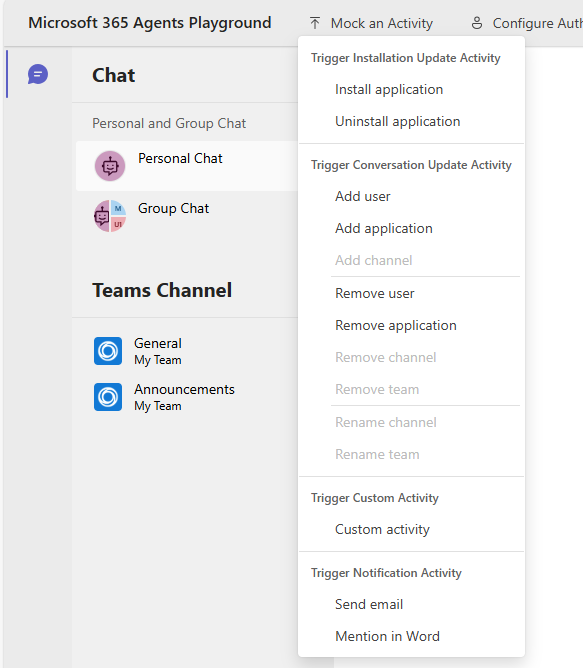
Antes de testar as atividades de notificação, certifique-se de:
- Configure os servidores de ferramentas MCP necessários no seu
toolingManifest.json. Saiba mais sobre ferramentas. - Ative as notificações para seu agente. Saiba como configurar a notificação.
- Configure o
.m365agentsplayground.ymlarquivo com os detalhes de autenticação agêntica do seu agente, conforme descrito no Configurar o Agents Playground para autenticação agêntica.
Notificações de e-mail de teste
Para testar o gerenciamento de notificações por e-mail:
- Inicie seu agente e o espaço de trabalho dos agentes.
- No Agents Playground, vá para Simular uma Atividade>Atividade de Acionamento de Notificação.
- Selecione Enviar email.
- No diálogo do payload, atualize os detalhes do e-mail simulado, como o nome do remetente e o conteúdo do corpo do e-mail, conforme necessário.
- Selecione Enviar atividade.
- Veja o resultado tanto na conversa de chat quanto no painel de log.
O agente recebe uma notificação simulada por e-mail e a processa de acordo com a lógica do seu tratamento de notificações. Para detalhes sobre a estrutura da carga útil de notificação por e-mail, veja Carga útil de notificação por e-mail.
Testar notificações de menção no Word
Para testar as notificações de menção em documentos do Word:
- Inicie seu agente e o espaço de trabalho dos agentes.
- No Agents Playground, vá para Simular uma Atividade>Atividade de Acionamento de Notificação.
- Selecione Mencionar no Word.
- Na caixa de diálogo de conteúdo, atualize os detalhes do comentário fictício, como a ID do documento e o texto do comentário, conforme necessário.
- Selecione Enviar atividade.
- Veja o resultado tanto na conversa de chat quanto no painel de log.
O agente recebe uma notificação simulada de menção do Word e responde de acordo com sua lógica de tratamento de notificações. Para obter detalhes sobre a estrutura da carga de notificação de comentário do Word, consulte A carga de notificação de comentário do Document.
Eventos de instalação e desinstalação do agente de teste
Quando o Agents Playground se conecta ao seu agente, ele envia automaticamente uma InstallationUpdate atividade com ação add. Se você implementar um manipulador de instalação, a mensagem de boas-vindas do agente será exibida no chat imediatamente após a conexão ser estabelecida.
Para verificar o tratamento de eventos de instalação:
- Inicie o servidor do agente.
- Abra o Playground dos Agentes. O playground se conecta ao seu agente e dispara automaticamente o evento de instalação.
- Confirme se a mensagem de boas-vindas aparece na conversa de chat.
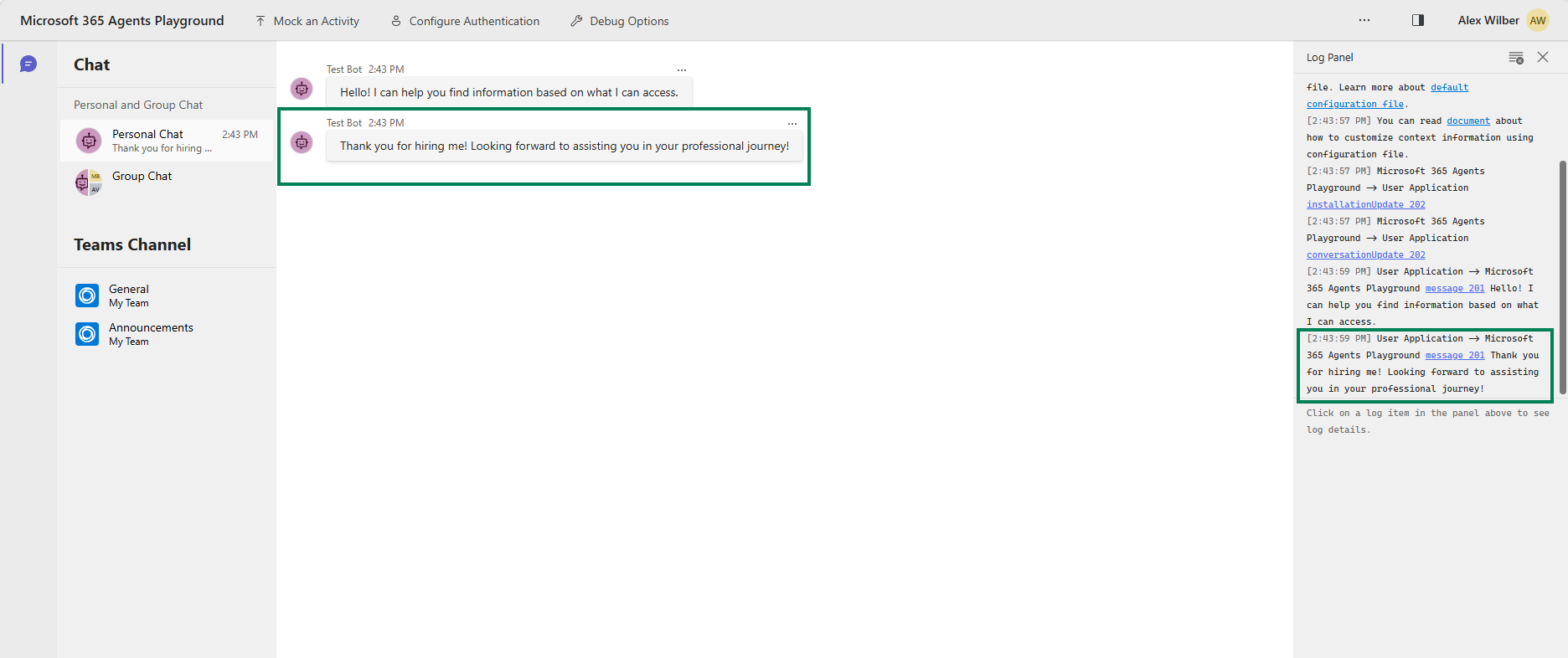
Para obter detalhes sobre como implementar o manipulador, consulte Os eventos de instalação e desinstalação do agente do Handle.
Visualize os registros de observabilidade
Para visualizar os logs de observabilidade durante o desenvolvimento local, instrumente seu agente com código de observabilidade (veja a documentação obsoleta do SDK para exemplos de código) e configure as variáveis de ambiente conforme descrito nas variáveis de observabilidade. Para instruções de validação passo a passo e saída esperada de log, veja Validar localmente. Uma vez configurados, rastreios em tempo real aparecem no console que mostram:
- Traces de chamada de agentes
- Detalhes da execução da ferramenta
- Chamadas de inferência LLM
- Mensagens de entrada e saída
- Uso de token
- Tempos de resposta
- Informações de erro
Esses logs ajudam a depurar problemas, entender o comportamento dos agentes e otimizar o desempenho. Antes de publicar, use Validate para publicação na loja para confirmar se todos os atributos necessários estão presentes.
Próximas Etapas
Depois de testar o agente localmente, implante-o no Azure e publique-o no Microsoft 365.
Para testar seu agente em aplicativos Microsoft 365, como Teams, Word e Outlook, consulte o Agent 365 Development Lifecycle.
Troubleshooting
Esta seção oferece soluções para problemas comuns que você pode encontrar ao testar seu agente localmente.
Dica
O Guia de Solução de Problemas do Agente 365 contém recomendações de resolução de problemas de alto nível, melhores práticas e links para conteúdo de solução de problemas para cada parte do ciclo de desenvolvimento do Agente 365.
Problemas de conexão e ambiente
Esses problemas estão relacionados à conectividade de rede, conflitos de porta e problemas de configuração de ambiente que impedem o agente de se comunicar corretamente.
Problemas de conexão com o Agents Playground
Sintoma: O Agents Playground não consegue se conectar ao seu agente.
Soluções:
- Verifique se seu servidor de agentes está funcionando.
- Verifique se os números de porta correspondem entre seu agente e o Agents Playground.
- Certifique-se de que não existam regras de firewall bloqueando conexões locais.
- Tente reiniciar tanto o agente quanto o Agents Playground.
Versão desatualizada do Agents Playground
Sintoma: Erros inesperados ou recursos ausentes no Agents Playground.
Solução: Desinstalar e reinstalar o Agents Playground.
winget uninstall agentsplayground
winget install agentsplayground
Conflitos de portas
Sintoma: Erro indicando que a porta já está em uso.
Solução:
- Pare com qualquer outra situação do seu agente.
- Mude a porta na sua configuração.
- Elimine qualquer processo que use a porta.
# Windows PowerShell
Get-Process -Id (Get-NetTCPConnection -LocalPort <port>).OwningProcess | Stop-Process
Não é possível adicionar o DeveloperMCPServer
Sintoma: erro ao tentar adicionar DeveloperMCPServer no Visual Studio Code.
Solução: feche e reabra o Visual Studio Code e tente adicionar o servidor novamente.
Autenticação e problemas com tokens
Esses problemas ocorrem quando seu agente não pode se autenticar corretamente com Microsoft 365 serviços ou quando as credenciais expiram ou são configuradas incorretamente.
Sintomas:
- 401 Erros não autorizados
- Mensagens "Token de portador expirado"
- Falhas de autenticação agental
Causa raiz:
- Tokens expiram após cerca de uma hora
- Configuração incorreta de autenticação
- Credenciais ausentes ou inválidas
Soluções:
Para o vencimento do token de portador
Atualize seu token e atualize suas variáveis de ambiente.
# Get a new token
a365 develop get-token

# Update your .env file with the new token
Para falhas de token de portador por servidor
Verifique se o arquivo de configuração tem entradas de espaço reservado para cada servidor (
BEARER_TOKEN_<SERVER_NAME>), então execute novamentea365 develop get-tokenpara preenchê-los. O SDK deriva o nome da variável transformandomcpServerNameem maiúsculas dentro deToolingManifest.jsone substituindo os hifens por sublinhados (por exemplo,mcp_MailTools→BEARER_TOKEN_MCP_MAILTOOLS).No caso de erros de autenticação de agentes (Python)
Confira seu
.envarquivo:# Should be (with underscore): AGENTAPPLICATION__USERAUTHORIZATION__HANDLERS__AGENTIC__SETTINGS__ALT_BLUEPRINT_NAME=SERVICE_CONNECTION # Not: AGENTAPPLICATION__USERAUTHORIZATION__HANDLERS__AGENTIC__SETTINGS__ALT_BLUEPRINT_NAME=ServiceConnectionPara credenciais ausentes
Confirme que as credenciais exigidas estão presentes antes do teste.
Assegure que
.envouappsettings.jsoncontenham:- Chaves e segredos de API
- ID do locatário
- ID do cliente
- ID de blueprint (se estiver usando autenticação agente)
Verificação:
Teste com uma solicitação simples no Agents Playground. Você deve receber uma resposta sem erros 401.
Problemas com ferramentas e notificações
Esses problemas envolvem questões com invocações de ferramentas, interações com servidores MCP e entrega de notificações.
E-mail não recebido
Sintoma: O agente indica que o e-mail foi enviado, mas você não o recebe
Soluções:
- Verifique sua pasta de Lixo ou Spam.
- A entrega de e-mails pode atrasar alguns minutos. Espere até cinco minutos.
- Verifique se o endereço de e-mail do destinatário está correto.
- Verifique os logs dos agentes para detectar erros durante o envio do e-mail.
Respostas de comentário do Word não estão funcionando
Problema conhecido: no momento, o serviço de notificação não pode responder diretamente aos comentários do Word. Essa funcionalidade está em desenvolvimento.
Mensagens não chegam ao agente
Sintoma: Sua aplicação de agente não recebe mensagens enviadas ao agente no Teams.
Causas possíveis::
- O Portal do Desenvolvedor não está configurado com o blueprint do agente.
- Azure problemas de aplicativo Web (falhas de implantação, aplicativo não em execução, erros de configuração).
- A instância do agente não é criada corretamente no Teams.
Soluções:
Verificar configuração do Portal do Desenvolvedor:
Certifique-se de completar a configuração do blueprint do agente no Portal do Desenvolvedor. Aprenda a configurar o blueprint do agente no Portal do Desenvolvedor.
Verificar o estado do Azure Web App:
Se você implantar seu agente no Azure, verifique se o aplicativo Web está sendo executado corretamente:
- Vá para o portal do Azure.
- Acesse o recurso do seu Web App.
- VerifiqueVisão Geral>Status (deve mostrar "Em Execução").
- Verifique o fluxo de logs em Monitoramento para erros de runtime.
- Revise os logs do Centro de Implantação para verificar se a implantação foi bem-sucedida.
- Verifique Configurações>Configurações da aplicação contêm todas as variáveis de ambiente necessárias.
Verificar a criação da instância do agente:
Certifique-se de criar a instância do agente corretamente no Microsoft Teams:
- Abra Microsoft Teams.
- Vá em Apps e pesquise pelo seu agente.
- Verifique se o agente aparece nos resultados de busca.
- Se não for encontrado, verifique se ele foi publicado no Microsoft 365 centro de administração – Agentes.
- Crie uma nova instância em seu agente selecionando Adicionar.
- Para instruções detalhadas, veja Agentes a bordo.
Solucionar problemas de registros de observabilidade
Se os logs de observabilidade do seu SDK obsoleto não aparecerem como esperado, veja Solução de Problemas.