Observação
O acesso a essa página exige autorização. Você pode tentar entrar ou alterar diretórios.
O acesso a essa página exige autorização. Você pode tentar alterar os diretórios.
Note
Este artigo descreve recursos usados em agentes ou fluxos de agente da plataforma do agente padrão.
[Este artigo é uma documentação de pré-lançamento e está sujeito a alterações.]
Temas agrupam perguntas de usuário relacionadas que disparam respostas generativas. Ao agrupar perguntas relacionadas, os temas ajudam você a organizar insights de intenção do cliente, identificar tópicos frequentes e se concentrar em áreas que precisam de melhorias. Você pode explorar perguntas individuais em um tema e monitorar o desempenho para entender as métricas no nível do tema.
O recurso Temas analisa automaticamente todas as perguntas não classificadas que dispararam respostas de IA generativas na última semana e sugere temas com base nessa análise. Esse processo é executado semanalmente. Entre execuções semanais de sugestão de tema, o recurso executa a classificação diária de quaisquer novas perguntas que disparam respostas de IA generativas e adiciona esses dados às métricas do tema. A lista temas sugeridos é atualizada regularmente para que seus temas permaneçam relevantes e reflitam os dados mais recentes do usuário. Essa atualização automática economiza tempo:
- Avaliando continuamente a relevância do tema em relação a novos dados.
- Classificando automaticamente perguntas individuais em temas.
- Automatizando a recuperação de dados brutos de métricas para cada tema.
- Calculando dados de métrica agregados para cada tema.
Importante
Este artigo contém a documentação da versão preliminar do Microsoft Copilot Studio e está sujeito a alterações.
As funcionalidades de pré-visualização não se destinam à utilização de produção e podem ter funcionalidades restritas. Esses recursos estão disponíveis antes de um lançamento oficial para que você possa obter acesso antecipado e fornecer comentários.
Se você estiver criando um agente pronto para produção, confira a visão geral do Microsoft Copilot Studio.
Pré-requisitos
Para obter o maior valor do recurso Temas, incluindo a capacidade de exibir perguntas e respostas de componentes de cada tema:
Você precisa do direito de acesso Visualizador de Transcrição do Bot para ver a lista e suas métricas. Somente administradores podem conceder essa função atribuindo o direito de acesso Visualizador de Transcrição do Bot durante o compartilhamento do agente.
As configurações de nível de ambiente para armazenar transcrições de conversa no Dataverse estão ativadas.
Temas sugeridos e perguntas classificadas
O Copilot Studio sugere temas baseados em registros de perguntas feitas no passado recente. Ao personalizar cada tema sugerido para se adequar à estrutura da sua organização e à estratégia de experiência do cliente, você pode obter uma visão melhor por meio de KPIs (indicadores chave de desempenho) específicos do tema. Essa granularidade mais profunda torna mais fácil encontrar onde os agentes têm baixo desempenho.
Os temas ajudam os criadores a entender quais perguntas os usuários fazem ao agente e como ele desempenha suas funções. Na execução inicial da análise baseada em tema, o Copilot Studio analisa todas as perguntas da semana passada e sugere até 10 temas que agrupam perguntas do usuário com base em semelhanças entre si. Cada tema inclui métricas como o número total de perguntas, taxa de resposta e reação do usuário. O período de análise selecionado ajusta os dados exibidos na lista Temas .
Após a execução inicial, o Copilot Studio classifica novas perguntas para temas existentes diariamente e gera uma nova lista de temas sugeridos semanalmente.
Note
- Pelo menos 50 perguntas com respostas generativas de 50 sessões diferentes devem ser registradas nos últimos sete dias antes que o Copilot Studio gere temas sugeridos.
- Uma pergunta que dispara uma resposta de IA gerativa pode ser classificada em mais de um tema. Esse cenário pode se tornar mais comum no modo Generative Orchestration , em que uma resposta do agente pode vir de várias fontes diferentes.
- Todas as perguntas que permanecem não classificadas são colocadas em um tema não classificado .
- A execução das sugestões semanais pode demorar alguns minutos para ser concluída. Durante esse tempo, a seção Temas não está disponível para uso.
A lista de temas
Por padrão, a lista Temas exibe os cinco principais temas, classificados pelo número total de perguntas classificadas para cada tema. Selecione Ver tudo para expandir a lista e exibir todos os temas.
Com execuções automáticas de sugestão de tema semanal e classificação diária de perguntas, o recurso Temas evolui automaticamente e se adapta às alterações no comportamento do usuário.
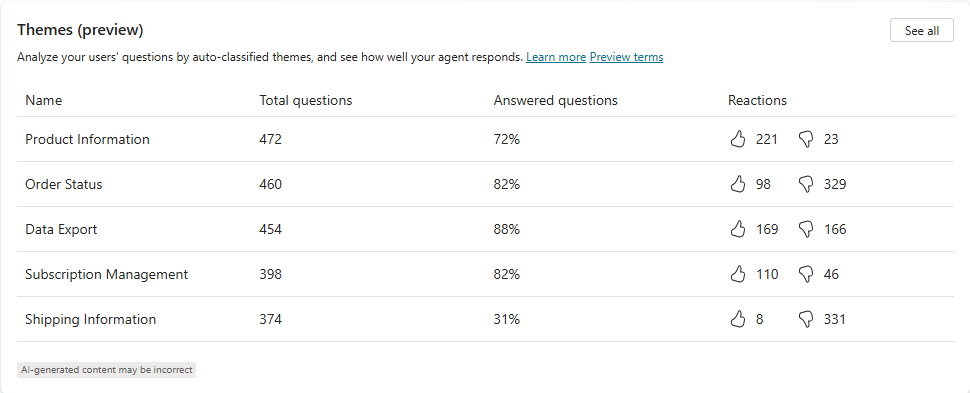
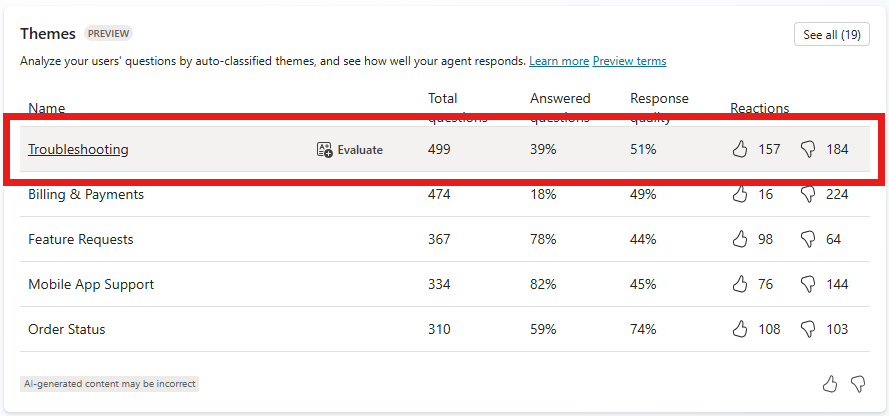
A lista Temas exibe métricas para cada tema listado.
| Coluna | Descrição |
|---|---|
| Name | Nome do tema. |
| Total de perguntas | Número total de perguntas classificadas neste tema para o período de tempo configurado. |
| Perguntas respondidas | Proporção de total de perguntas que resultam em uma resposta para a pergunta do usuário. |
| Qualidade da resposta | Proporção da soma total das respostas (baseada em uma amostra de perguntas) que apresentam uma Good resposta de qualidade. |
| Reações | Contagem bruta de reações positivas (curtidas) e negativas (não curtidas) das perguntas classificadas para cada tema. |
Passe o mouse sobre um tema para ver o botão Avaliar . Saiba mais sobre a avaliação de agentes.
Note
Por que há "Perguntas sem resposta" no meu tema quando todas as perguntas classificadas dispararam respostas de IA generativas?
Por definição, somente perguntas que disparam uma resposta de IA gerativa podem ser classificadas em um tema. Mas disparar uma chamada para respostas gerativas não é o mesmo que ter uma resposta para uma consulta de usuário.
Por exemplo, é comum haver um tópico para impulsionar a conversa ligado a uma fonte de conhecimento. Nesse caso, se uma intenção não for reconhecida, o tópico pode ser ativado, o que chama a fonte de conhecimento, mesmo que não haja resposta para a pergunta nessa origem de conhecimento.
Aprofundar em um tema
Importante
Para acessar a funcionalidade de busca detalhada, ambos devem ser verdadeiros:
As seguintes configurações de ambiente estão habilitadas:
- Permita que os proprietários e editores do agente vejam transcrições de sessões de interações de conversas nos seus agentes.
- Permitir que transcrições de conversa e seus metadados associados sejam salvos no Dataverse.
Para obter mais informações, consulte Definir as configurações de transcrição para um único ambiente.
A função de segurança Bot Transcript Viewer é atribuída ao usuário. Para obter mais informações, consulte Adicionar usuários a uma função de segurança.
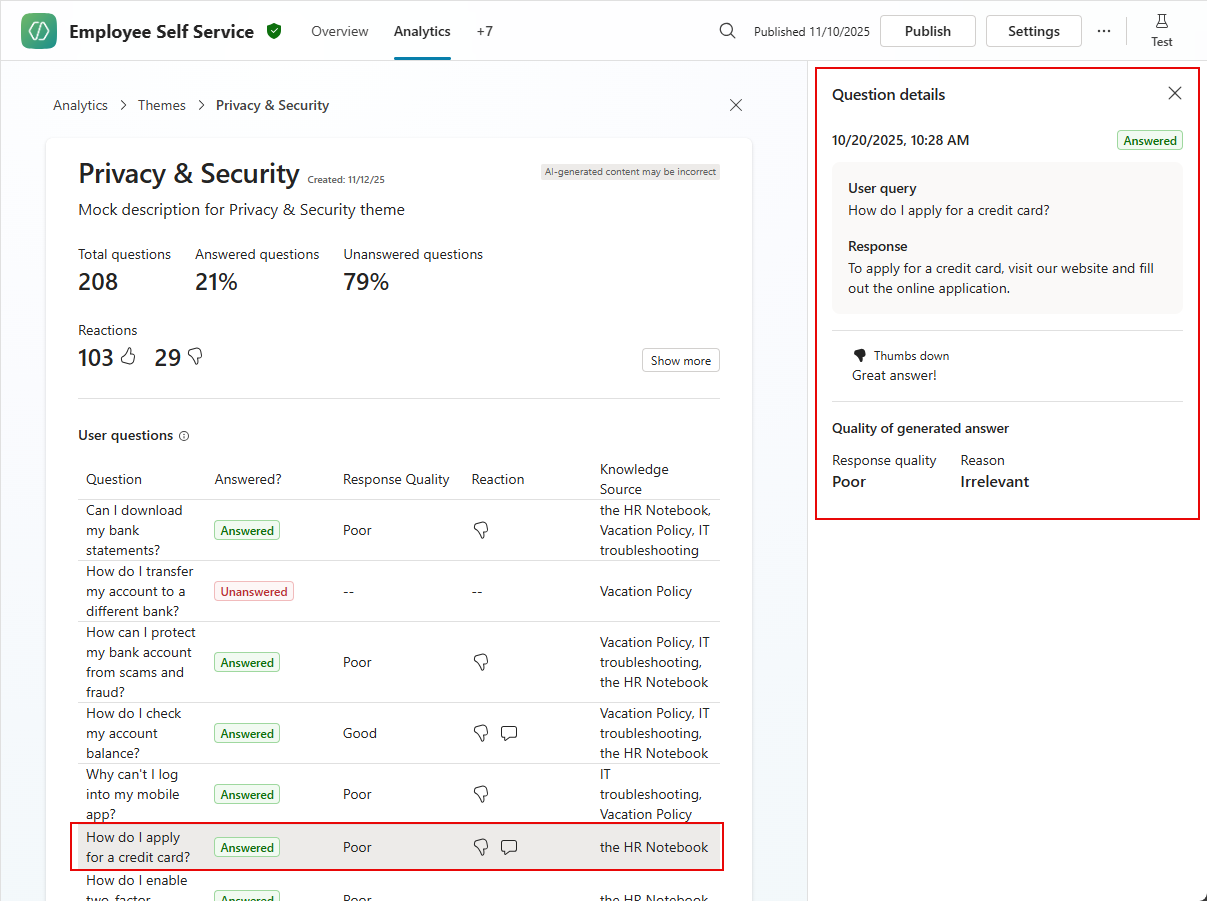
Para detalhar as perguntas agrupadas em qualquer tema, selecione o tema na lista Temas . Quando você faz drill down, um painel específico ao tema selecionado é aberto, exibindo métricas nos níveis do tema e das perguntas individuais.
Note
A lista de temas inclui:
- As 100 perguntas mais recentes classificadas em cada tema.
- Perguntas dos últimos 30 dias, independentemente do período de tempo configurado. Se o período configurado estiver totalmente fora dos últimos 30 dias, Copilot Studio exibirá uma notificação informando que a lista está indisponível.
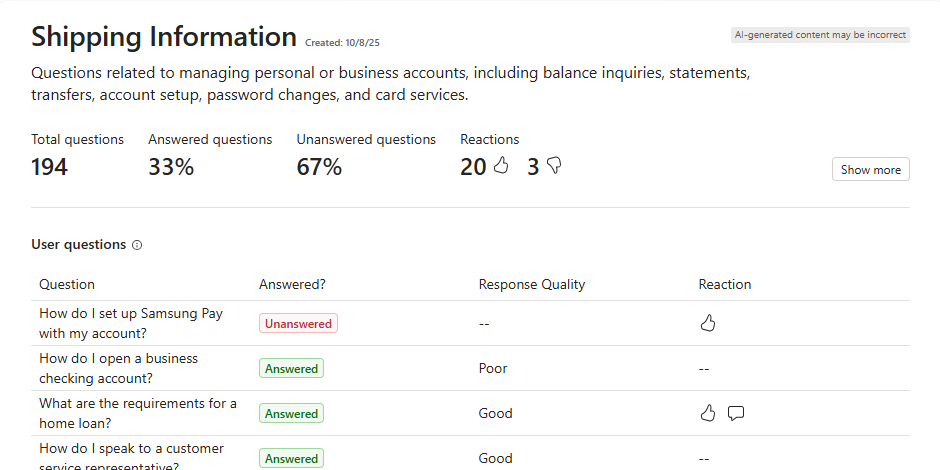
No painel de detalhamento de um tema, as métricas no nível do tema são exibidas primeiro.
| Métrica de nível de tema | Descrição |
|---|---|
| Total de perguntas | Número total de perguntas classificadas neste tema que dispararam respostas de IA generativas para o período de tempo configurado. |
| Perguntas respondidas | Proporção das perguntas totais deste tema que resultaram em uma resposta à pergunta do usuário. |
| Perguntas sem resposta | Proporção das perguntas totais deste tema que não resultaram em uma resposta à pergunta do usuário. |
| Reações | Contagem bruta de reações positivas (polegares para cima) e negativas (polegares para baixo) das perguntas classificadas para esse tema, conforme registrado no mecanismo Comentários do Learn. |
Para exibir um detalhamento da qualidade da resposta para uma amostragem de perguntas respondidas e todas as fontes de conhecimento referenciadas neste tema, selecione Ver detalhes.
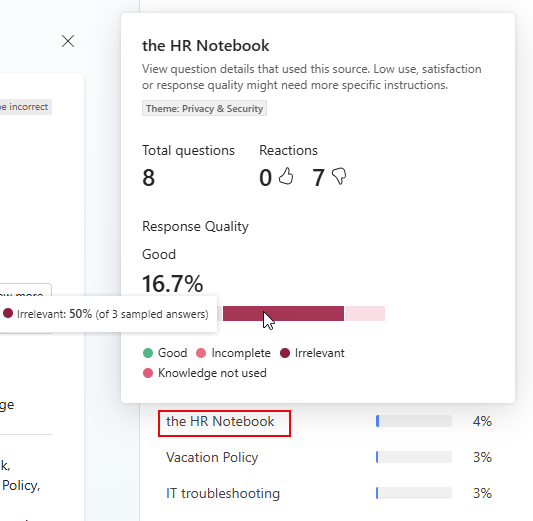
No painel Métricas do tema , para ver mais informações sobre qualquer valor de qualidade de resposta no nível do tema, em Qualidade da resposta, passe o mouse sobre um segmento de barra individual. A dica de ferramenta inclui o valor da ponderação relativa desse segmento e o número de perguntas amostradas para chegar a esse valor.
Captura de tela das ponderações relativas da qualidade de resposta para um determinado tema, exibindo o tooltip para um valor de qualidade.
Para ver mais informações no nível de qualquer uma das fontes de conhecimento listadas no tema, em Uso de fontes de conhecimento, selecione uma fonte de conhecimento individual. A dica de ferramenta inclui:
- O número total de perguntas que fizeram referência a essa fonte de conhecimento, assim como o número de reações positivas e negativas.
- Um gráfico de barras empilhado mostrando a divisão dos pesos relativos à qualidade das respostas para perguntas que fazem referência a essa fonte de conhecimento. Passe o mouse sobre qualquer segmento do gráfico de barras para ver o valor do peso relativo desse segmento e o número de perguntas com amostra para chegar a esse valor.
Uma lista de perguntas baseada em tema reflete todas as perguntas que dispararam respostas de IA generativas e foram classificadas neste tema e exibem métricas por pergunta .
As métricas de nível de pergunta incluem:
| Dimensão ou métrica a nível de questão | Descrição |
|---|---|
| Pergunta (dimensão) | Pergunta que disparou uma resposta de IA generativa classificada para este tema. |
| Respondeu? | Resposta à pergunta sobre se a consulta de usuário foi respondida ou não. Os valores possíveis são: Answered e Unanswered. |
| Qualidade da resposta1 | Resposta à pergunta de qual era a qualidade da resposta à consulta do usuário. Os valores possíveis são: Poor e Good. |
| Reação | Dois parâmetros, sendo a métrica Boolean Thumbs up/Thumbs down e um parâmetro Comment baseado em texto. |
| Data | Data em que a pergunta foi feita. |
| Fonte de conhecimento | Lista separada por vírgulas de fontes de conhecimento referenciadas por esta pergunta neste tema. |
1 A qualidade da resposta nem sempre está disponível e aparece somente se a pergunta foi amostrada para análise de qualidade.
Se desejar, você pode executar as seguintes ações na página da lista de perguntas específica do tema:
- Aplique mais filtragem para restringir ainda mais a lista de perguntas usando os filtros dimensional da lista.
- Avalie as perguntas listadas de acordo com os critérios definidos no método de teste da avaliação.
- Baixe as perguntas listadas como um arquivo .csv.
- Consulte informações detalhadas específicas para uma resposta de agente individual.
Selecione qualquer pergunta na lista para exibir mais informações sobre a pergunta em um painel de detalhes da pergunta . Este painel inclui:
| Parâmetro detalhado no nível da pergunta | Descrição |
|---|---|
| Carimbo de data/hora | Carimbo de data/hora da última vez em que a pergunta foi respondida. |
| Consulta de usuário | A pergunta feita. |
| Resposta | A resposta de IA generativa. |
| Valor de avaliação Positiva/Negativa | Valor da instância mais recente desta pergunta para o parâmetro de Curtidas/Não curtidas. |
| Comment | Comentário baseado em texto extra opcional, fornecido pelo usuário, além da reação Positiva/negativa. |
| Qualidade da resposta1 | Resposta à pergunta de qual era a qualidade da resposta à consulta do usuário. Os valores possíveis são: Poor e Good. |
| Motivo2 | No caso em que a qualidade da resposta está Poor, esse parâmetro explica o motivo. |
1 A qualidade da resposta nem sempre está disponível e aparece somente se a pergunta foi amostrada para análise de qualidade.
2 Se a qualidade da resposta for Good ou se a pergunta não tiver sido amostrada, o parâmetro Reason não terá um valor.
Avalie as respostas do seu agente com base no tema
Note
Ao selecionar Avaliar para um tema listado na página Temas , você cria um novo conjunto de testes no nível do tema. O conjunto de testes inclui todas as perguntas classificadas para esse tema, até 100 perguntas. Para aplicar mais filtragem na lista de perguntas, antes de criar um conjunto de testes de avaliação, primeiro faça uma busca detalhada sobre o tema. Em seguida, aplique a filtragem à lista. Depois de aplicar toda a filtragem desejada, selecione Avaliar na página de lista de perguntas.
Você pode testar as respostas do agente para perguntas relacionadas a um tema usando a avaliação do agente (versão prévia).
Avaliações baseadas em temas testam partes específicas do escopo do seu agente. Por exemplo, se você tem um agente de atendimento ao cliente, pode acompanhar a qualidade das respostas para questões de cobrança e pagamentos separadamente de outros casos de uso, como solução de problemas.
Saiba mais sobre como criar conjuntos de teste a partir de um tema.