Observação
O acesso a essa página exige autorização. Você pode tentar entrar ou alterar diretórios.
O acesso a essa página exige autorização. Você pode tentar alterar os diretórios.
Note
Este artigo descreve recursos usados em agentes ou fluxos de agente da plataforma do agente padrão.
Você pode permitir que os usuários do seu agente carreguem arquivos e imagens. Seu agente pode analisar esses arquivos e usá-los para fornecer respostas.
Quando permitir a entrada de arquivos
Permitir que os usuários carreguem arquivos para provocar respostas do agente nos seguintes cenários:
- Perguntas que exigem informações de suas fontes de conhecimento configuradas.
- Perguntas que podem ser respondidas com base em uma imagem ou em tipos de arquivo compatíveis enviados, como arquivos de texto, CSV ou PDF.
Quando você permitir que os usuários carreguem arquivos e seu agente gere respostas com base nesses arquivos, siga as práticas recomendadas para a engenharia de prompt.
Para aproveitar ao máximo esse recurso, analise as seguintes dicas:
Carregue imagens claras e de alta qualidade. Os agentes podem ter dificuldades para interpretar imagens granuladas, com pouca iluminação ou pixeladas.
Carregue apenas tipos de arquivo com suporte:
- DOCX
- CSV
- TXT
- JPG
- PNG
- WebP
- arquivos GIF não animados
Carregue apenas arquivos que atendam a essas restrições de tamanho:
- Tamanho do arquivo individual: 15 MB
- Limite de caracteres de texto:
- Sem o interpretador de código, há um limite de 30.000 caracteres por arquivo, e um limite total quando há vários arquivos carregados.
- Com o code interpreter, não há limite de caracteres.
- Para arquivos PDF, o tamanho máximo é de 40 páginas. Se um PDF ultrapassar esse limite, divida-o em arquivos menores, com menos de 40 páginas, e faça o upload de cada arquivo separadamente.
Se um arquivo disparar uma filtragem de moderação de conteúdo, reinicie a conversa. O agente usa o histórico de conversas atual para gerar respostas e continua a retornar erros de filtragem de moderação de conteúdo, se o conteúdo censurável fizer parte do histórico de conversas.
Note
Se você estiver tendo problemas para gerar respostas de alta qualidade com base em arquivos, ative a configuração Permitir respostas sem embasamento na seção Conhecimento das configurações de IA Generativa do seu agente. Essa configuração será necessária se não houver fontes de conhecimento relevantes configuradas. Para obter mais informações, consulte Permitir respostas sem fundamento.
Se você publicar seu agente em um canal SharePoint, os usuários não poderão carregar arquivos.
Se o agente reside em um ambiente habilitado para chave gerenciada pelo cliente, a adição de arquivos como entrada é permitida, mas o agente não processa os arquivos.
Atualmente, o suporte para tipos de arquivo XLSX e PPTX só está disponível no modo experimental. Se você quiser usar esses tipos de arquivo, entre em contato com o suporte da Microsoft ou com seu representante da Microsoft.
Canais que suportam entrada de arquivos
Os usuários podem anexar arquivos às suas mensagens apenas em certos canais. Por padrão, o sistema suporta entrada de arquivos dos usuários em:
- Equipes da Microsoft
- Site personalizado e site de demonstração (Direct Line e chat na web)
- Omnicanal para Atendimento ao Cliente
- Microsoft 365 Copilot
- O painel de Teste seu agente no Copilot Studio
O sistema não suporta entrada de arquivos em canais de voz e telefonia ou no SharePoint. Em um canal onde o sistema não suporta entrada de arquivos, o sistema ignora um arquivo anexado e não envia seu conteúdo para o agente.
Como o agente lê documentos enviados
Para documentos do Word (.docx), o agente lê o texto dos parágrafos e das tabelas padrão no corpo do documento. O agente não pode ler textos que aparecem apenas em outras estruturas, incluindo:
- Caixas de texto, formas e WordArt
- SmartArt e outros diagramas
- Cabeçalhos e rodapés
- Conteúdo dentro de objetos embutidos ou vinculados, como uma planilha incorporada
Se um documento mantém a maior parte de suas informações nessas estruturas, o agente pode responder como se o documento contivesse pouco ou nenhum texto. Exemplos desses tipos de fontes de informação incluem panfletos de uma página, diagramas, organigramas ou layouts de marketing.
Dica
Para melhores resultados, coloque as informações que você deseja que o agente use em parágrafos padrão ou textos de tabelas. Se o agente não parecer reconhecer o conteúdo de um arquivo Word, verifique se o texto importante está em uma caixa de texto, formato, SmartArt, cabeçalho ou rodapé, e mova-o para o corpo do documento.
Quando um arquivo ultrapassa o limite de caracteres
Sem o interpretador de código, o agente lê até 30.000 caracteres de texto por arquivo, e até 30.000 caracteres no total em vários arquivos. Se o texto extraído de um arquivo enviado ultrapassar esse limite, o agente descarta o conteúdo do arquivo. O agente pode responder como se o arquivo não pudesse ser processado ou como se nenhum arquivo tivesse sido enviado. Para trabalhar com arquivos maiores, faça uma das seguintes opções:
- Ative o interpretador de código, que remove o limite de caracteres para cenários de dados estruturados suportados.
- Divida o documento em arquivos menores ou remova conteúdo que o agente não precisa antes de enviar.
Esse limite de caracteres se aplica ao texto extraído pelo agente de documentos do Office, como arquivos Word, PowerPoint e Excel. Os arquivos PDF são processados como o próprio arquivo, e não como texto extraído, então esse limite de caracteres não se aplica a eles.
Enviando múltiplos arquivos em uma única conversa
Cada arquivo que o usuário carrega adiciona à quantidade de conteúdo processado pelo modelo de IA generativa do agente em uma única conversa. Arquivos grandes, especialmente planilhas, podem adicionar uma quantidade significativa. Se um usuário enviar vários arquivos grandes na mesma conversa, o conteúdo combinado pode exceder o que o modelo pode processar ao mesmo tempo, e o agente pode parar de responder ou devolver um erro.
Para evitar esse problema:
- Comece uma nova conversa depois de enviar e analisar alguns arquivos grandes.
- Divida arquivos grandes em arquivos menores e envie apenas as partes que o agente precisa.
- Lembre-se de que arquivos carregados anteriormente na conversa continuam contando, mesmo depois que o agente responde perguntas sobre eles.
Note
Se o agente processa regularmente vários arquivos grandes em uma única conversa, adicione um nó Limpar valores das variáveis ao tópico do agente e selecione a opção de limpar o histórico da conversa da sessão atual. Por exemplo, após cada arquivo ser processado. Essa etapa libera o conteúdo acumulado do arquivo para que os uploads posteriores não excedam o limite do modelo.
Arquivos criptografados e protegidos
Arquivos com criptografia, como rótulos de confidencialidade ou proteção por senha, não são suportados. Quando um usuário envia um arquivo do Office protegido por senha ou criptografado, o agente informa que o arquivo está criptografado ou protegido por senha e não pode ser lido. Para alguns arquivos gerenciados por direitos ou criptografados por rótulos, o agente retorna um erro genérico.
Para usar o conteúdo, remova a proteção ou o rótulo antes de enviar (somente se as políticas de governança de dados da sua organização permitirem) ou utilize uma experiência Microsoft 365, como o Microsoft 365 Copilot Chat, que suporta arquivos rotulados por sensibilidade.
Ativar uploads de arquivo
Os criadores podem permitir que os usuários de seu agente carreguem arquivos durante as interações de chat com seu agente.
Vá para a página Configurações do seu agente e selecione IA Generativa.
Navegue até a seção Capacidades do processamento de arquivos.
Ativar Envios de arquivo.

(Opcional) Selecione o nível de rigor preferido para moderação de conteúdo.
Clique em Salvar.
Testar a análise de arquivo do agente
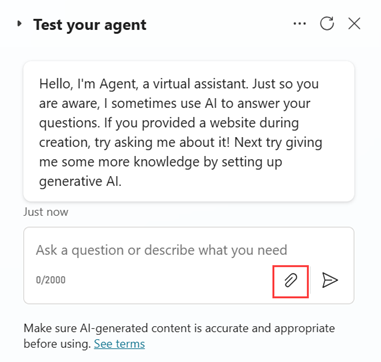
Depois de ativar Uploads de arquivo, você poderá testar a capacidade do agente carregando arquivos e imagens e verificando as respostas do agente. Para carregar um arquivo, selecione o ícone de clipe de papel na caixa de chat Testar o agente. Teste na íntegra a precisão do agente usando arquivos e imagens variados com consultas variadas para validar as respostas do agente antes de publicar.
IA responsável
A Microsoft está comprometida com práticas de IA responsáveis e robustas. Examine as diretrizes de IA responsíveis para Copilot Studio antes de usar qualquer recurso de IA. Como todas as respostas generativas, o conteúdo é verificado duas vezes: primeiro durante a entrada do usuário e novamente antes que o agente gere uma resposta de saída. Se o sistema achar conteúdo prejudicial, ofensivo ou mal-intencionado no estágio de entrada ou saída, o agente não responderá.