Observação
O acesso a essa página exige autorização. Você pode tentar entrar ou alterar diretórios.
O acesso a essa página exige autorização. Você pode tentar alterar os diretórios.
Note
Este artigo descreve recursos usados em agentes ou fluxos de agentes baseados no harness padrão.
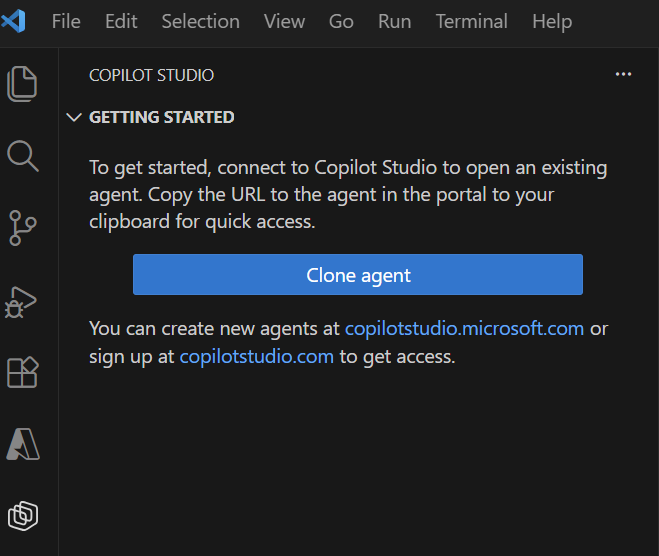
A extensão Microsoft Copilot Studio para Microsoft Visual Studio Code aprimora seu fluxo de trabalho de desenvolvimento em Copilot Studio ao trazer capacidades de autoria de agentes empresariais diretamente para o editor de código. Essa extensão faz a ponte entre o Copilot Studio baseado em nuvem e o desenvolvimento local. Ao usar essa extensão, os desenvolvedores podem trabalhar diretamente com os agentes do Copilot Studio na nuvem, utilizando ferramentas e fluxos de trabalho locais familiares.
Por que usar a extensão Visual Studio Code?
Autor e edição em ambiente amigável para desenvolvedores
Trabalhe no editor que você já conhece e usa com acesso a:
- Destaque de sintaxe para definições de agentes YAML
- Conclusão de código IntelliSense
- Integração com o Git para controle de versões e uso das integrações de controle de versão baseadas em nuvem
- Personalize o seu trabalho utilizando as extensões aprovadas pela organização
- Atalhos de teclado e recursos de produtividade
Use um fluxo de trabalho de desenvolvimento local
Use um fluxo de trabalho local de desenvolvimento para gerenciar seus agentes do Copilot Studio:
- Clone agentes do Copilot Studio para sua máquina local e acesse a definição de agente do Copilot Studio diretamente na sua máquina
- Edite os componentes do agente usando a linguagem de definição de agentes no YAML ou seu harness de agentes favorito, como GitHub Copilot ou Claude Code, como alternativa à interface web
- Aplique as alterações ao seu ambiente para poder pré-visualizar e testar as mudanças diretamente no produto antes da implantação
- Redistribua ou implante sua definição de agente diretamente em um ambiente de sua escolha

Colabore com sua equipe por meio das práticas existentes de controle de versão.
Colabore com sua equipe utilizando suas práticas atuais de controle de versão:
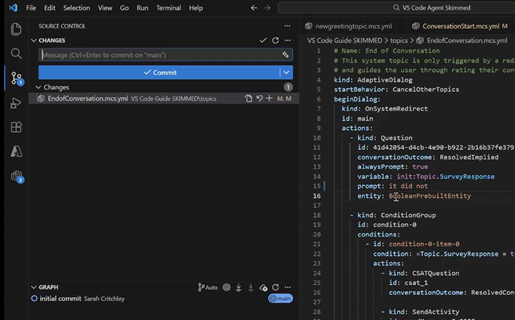
- Controle a versão das definições do agente com Git e escolha seu controle de código-fonte no Visual Studio Code
- Revise as mudanças por meio de pull requests
- Modificações na pista ao longo do tempo
- Colaborar usando fluxos de trabalho padrão de desenvolvimento
Sua organização já utiliza essa funcionalidade. Agora, usando a extensão e o acesso à definição completa do agente (e não apenas ao arquivo de solução), você pode usar práticas de desenvolvimento padrão com agentes do Copilot Studio em todo o ciclo de vida usando suas existing ferramentas de colaboração de equipe, fluxos de trabalho e implantações.
Disponibilidade e suporte
A extensão Visual Studio Code para o Copilot Studio está geralmente disponível (GA). Eis o que esperar:
- Versões regulares disponíveis por meio do pacote de extensão Visual Studio Code. Configure sua extensão para atualizar automaticamente ou manualmente.
- Desenvolvimento ativo de novos recursos e melhorias no ciclo de vida de desenvolvimento de agentes.
- Crie problemas e sugestões sobre GitHub, com visibilidade dos problemas abertos atuais e do trabalho que está sendo feito.
Principais funcionalidades
| Feature | Description |
|---|---|
| Clonagem de agentes | Baixe agentes existentes do Copilot Studio para seu workspace local e trabalhe com a definição do agente do Copilot Studio |
| Edição YAML | Editar componentes do agente usando YAML estruturado com suporte a IntelliSense |
| Gerenciamento de componentes | Modificar fontes de conhecimento, arquivos de conhecimento, ferramentas, tópicos, gatilhos e habilidades Azure Serviço de Bot |
| Operações de sincronização | Exibir e aplicar alterações entre o workspace local e o Copilot Studio |
| Aplique suas alterações ao agente no ambiente escolhido | Crie um novo agente em um ambiente Dataverse ou atualize um agente existente |
Casos de uso
Aqui estão alguns cenários comuns em que a extensão Copilot Studio Visual Studio Code pode aprimorar seu fluxo de trabalho de desenvolvimento.
Cenário 1: Sua equipe quer trabalhar com um IDE instalado e gerenciado localmente
Desafio: A equipe de desenvolvimento quer usar sua experiência e familiaridade com um IDE de desenvolvimento para desenvolvimento de Agentes.
Solution: Use a Extensão de Visual Studio Code para trabalhar com agentes baseados em nuvem do Copilot Studio. Clonando a definição do agente para um diretório de arquivos local e gerenciando as atualizações localmente em Visual Studio Code editando localmente e aplicando alterações.
Cenário 2: Desenvolvimento em grande escala de agentes
Challenge: Criar agentes complexos com dezenas de tópicos e ferramentas pela interface web do Copilot Studio pode demorar devido à navegação contínua.
Solution: Use a extensão Visual Studio Code para gerenciar componentes do agente como código, com recursos de pesquisa de texto completo, fluxos de trabalho de desenvolvimento e recursos de navegação rápida.
Cenário 3: Auditar o desenvolvimento do agente do Copilot Studio com as práticas de controle do código-fonte existentes
Desafio: Vários membros da equipe precisam colaborar no desenvolvimento do agente sem conflitos.
Solução: Clone agentes localmente, use o Git para controle de versões e utilize fluxos de trabalho de pull request para revisão de código.
Cenário 4: Desenvolvimento orientado por agentes
Desafio: Você deseja usar a inteligência artificial para trabalhar com agentes do Copilot Studio e iterar de forma rápida
Solution: Use Visual Studio Code com GitHub Copilot, Claude Code ou seu agente favorito para criar e atualizar componentes de definição de agente do Copilot Studio.
Introdução
Pronto para começar? Siga estas etapas:
Próximas etapas
Continue para o guia de instalação Visual Studio Code para saber como instalar e configurar a extensão.