Observação
O acesso a essa página exige autorização. Você pode tentar entrar ou alterar diretórios.
O acesso a essa página exige autorização. Você pode tentar alterar os diretórios.
Observação
Este artigo descreve recursos usados em agentes ou fluxos de agentes baseados no harness padrão.
O recurso de gravação baseado em consentimento permite que as organizações obtenham permissão explícita dos clientes antes de gravar e transcrever chamadas no sistema IVR (Interactive Voice Response) ou agente habilitado para voz.
Quando uma chamada é iniciada, o agente habilitado para voz apresenta automaticamente aos clientes um prompt de solicitação de consentimento. Se os clientes concederem consentimento, a chamada continuará com os recursos de gravação e transcrição habilitados. Quando os clientes não fornecem consentimento, o agente habilitado para voz continua a interação sem ativar funções de gravação ou transcrição, portanto, preserva as preferências de privacidade do usuário.
As seções a seguir descrevem as etapas necessárias para habilitar a gravação baseada em consentimento em Copilot Studio.
Pré-requisitos
Uma licença de Copilot Studio ativa.
O canal de voz é provisionado no Atendimento ao Cliente.
Observação
A gravação baseada em consentimento tem suporte apenas para fluxos de trabalho de voz de entrada que têm um agente habilitado para voz associado a eles. Esse recurso não tem suporte para chamadas de saída ou para fluxos de trabalho de voz de entrada que não têm um agente habilitado para voz associado a eles.
Configurar a gravação baseada em consentimento para novos agentes habilitados para voz
Crie um novo agente usando um dos seguintes métodos:
De Copilot Studio. Execute as etapas em Criar um agente.
No centro de administração do Dynamics 365 Customer Service, execute as etapas em Adicionar um agente e não selecione Adicionar voz ao bot.
Depois de criar um agente, execute as seguintes etapas no Copilot Studio:
Selecione o ambiente em que você deseja publicar o agente.
Vá para Agentes e selecione seu agente.
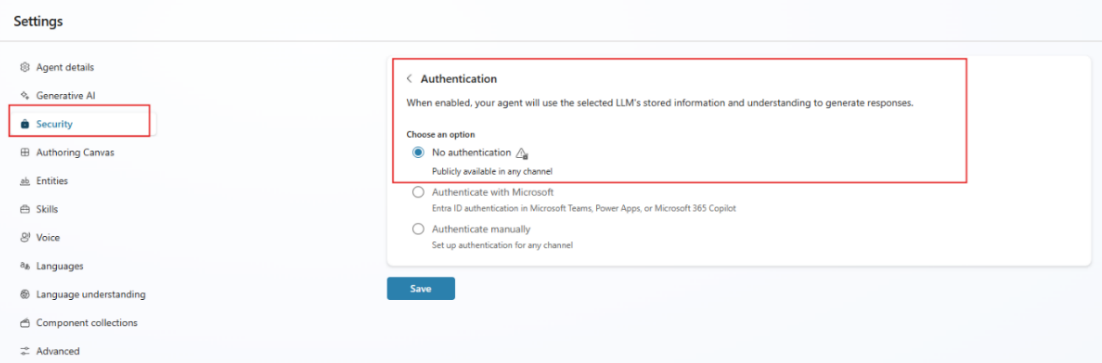
Selecione Configurações>Segurança>Autenticação, e então selecione Nenhuma autenticação.
Clique em Salvar.
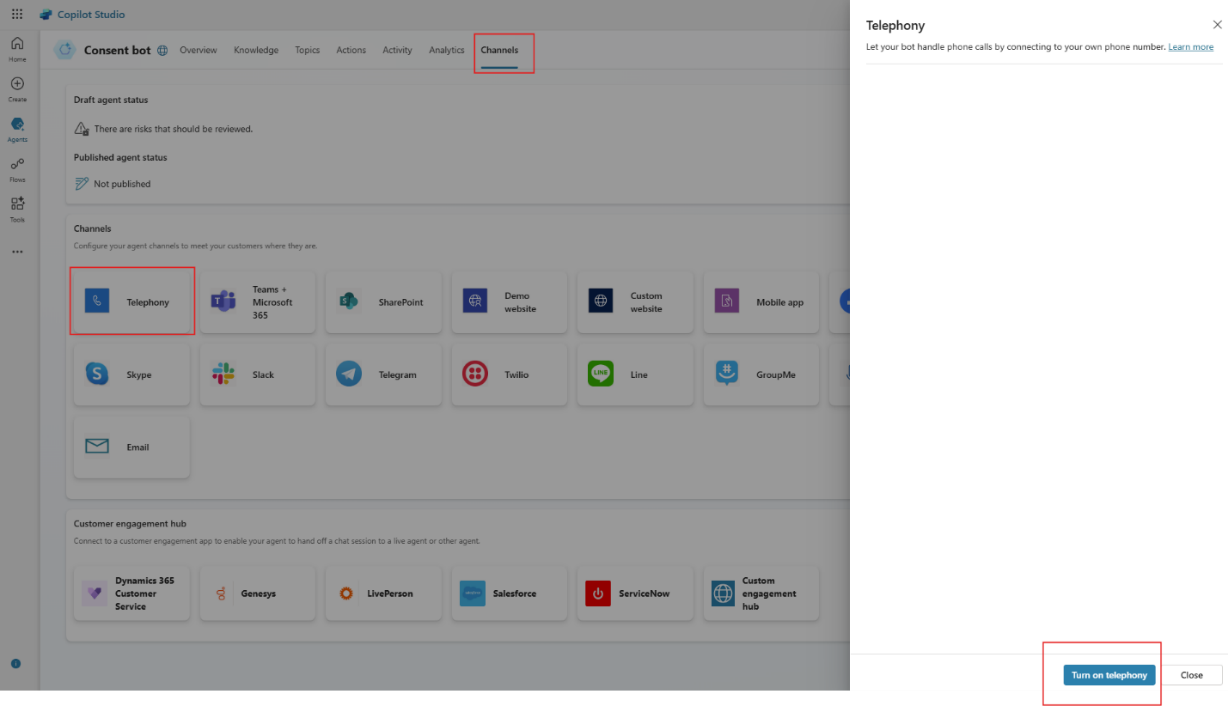
Selecione a página Canais do agente, selecione Telefonia e, em seguida, selecione Ativar telefonia. Depois que a telefonia estiver ativada, você verá uma mensagem informando que o agente está conectado a agentes de telefonia.
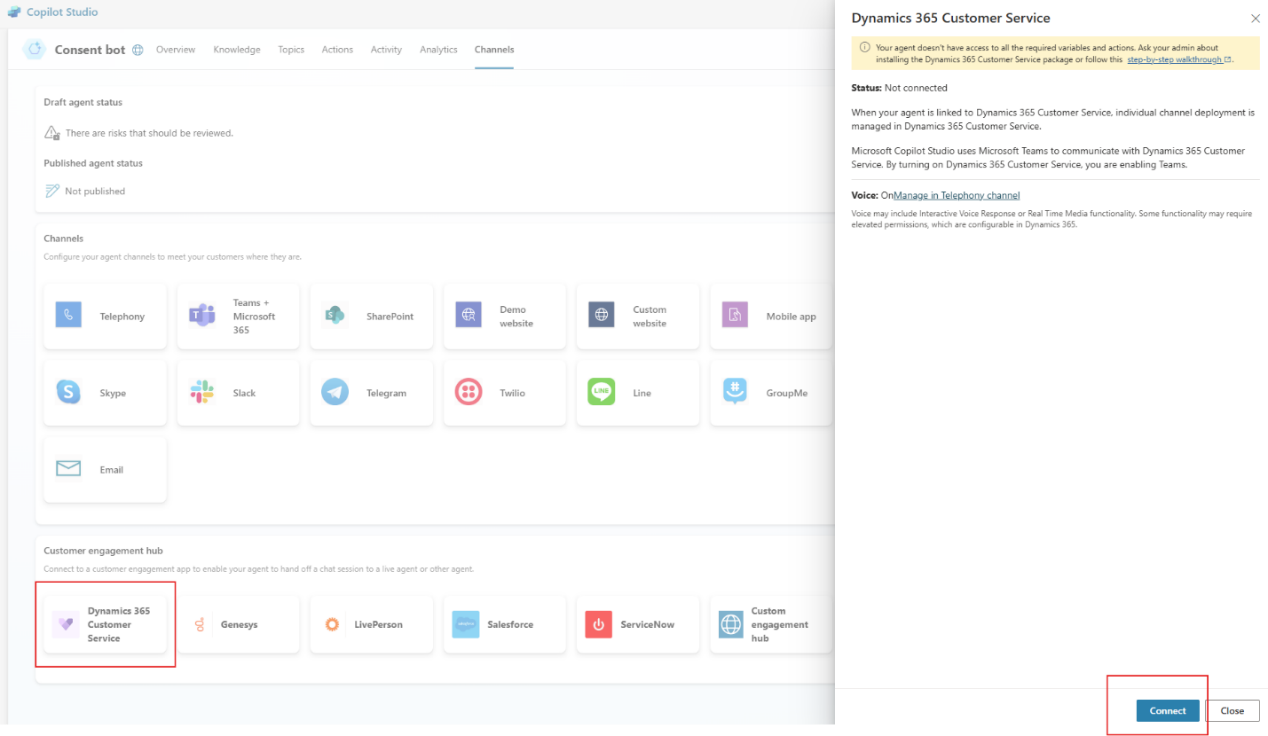
Selecione Dynamics 365 Customer Service e selecione Connect.
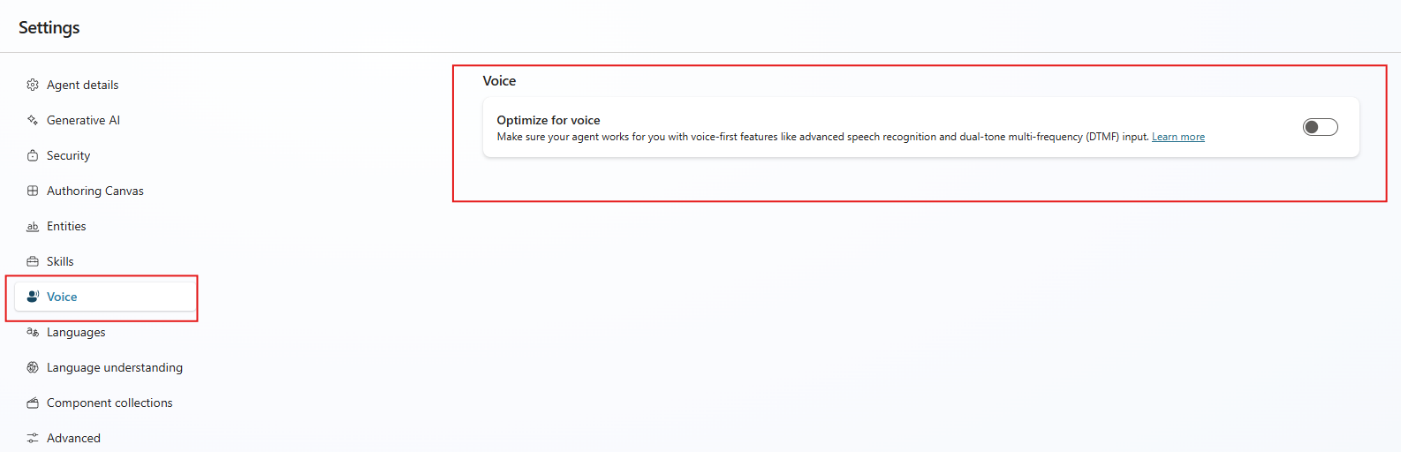
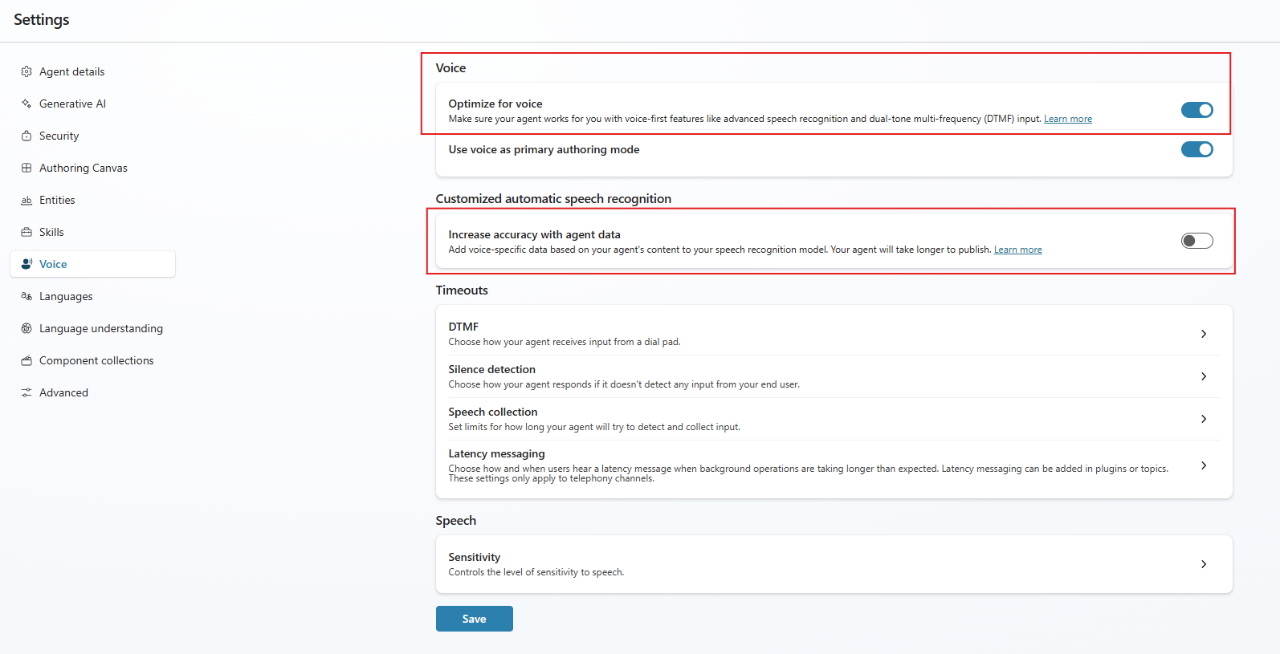
Vá para Configurações>de Voz e ative Otimizar para voz.
Verifique se Aumentar a precisão com dados do agente está desativado.
Clique em Salvar.
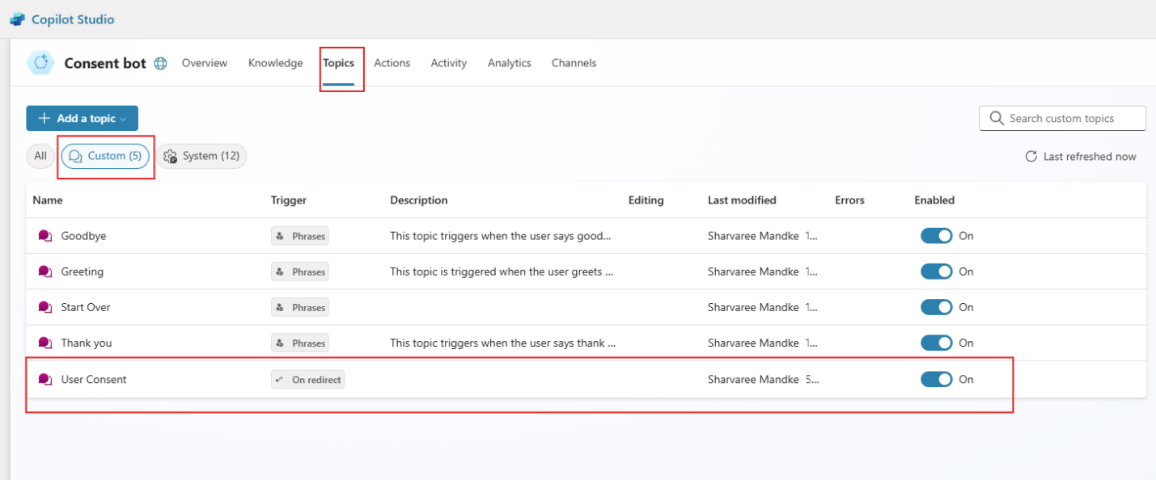
Vá para Tópicos Personalizados> e selecione o tópico consentimento do usuário.
Observação
Este tópico é um exemplo que mostra como solicitar consentimento. Modifique este tópico para garantir que ele atenda aos seus requisitos de conformidade e negócios.
Acesse os tópicos do sistema e selecione o tópico Início da Conversa .
Selecione Adicionar nó e, em seguida, selecione Gerenciamento de Tópicos>Ir para outro tópico>Consentimento do Usuário.
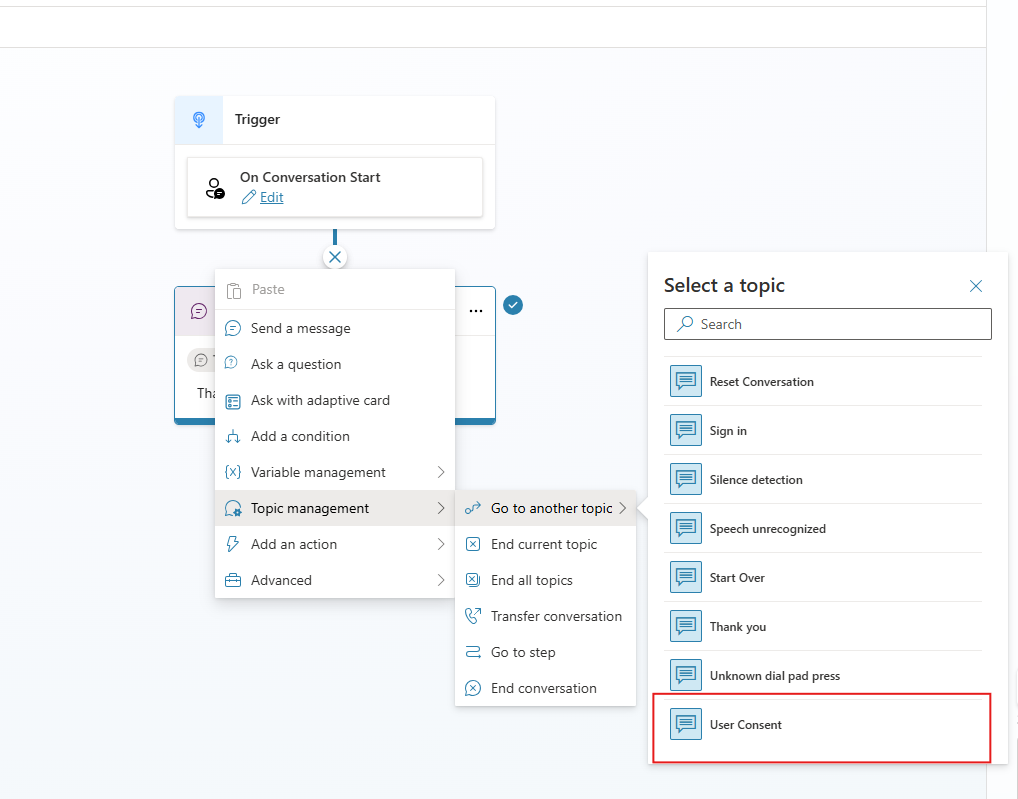
Selecione Salvar e, em seguida, publique seu agente.
Entre no centro de administração do Dynamics 365 Customer Service.
Crie um fluxo de trabalho. Saiba mais em Criar e gerenciar fluxos de trabalho.
Configurar a gravação e a transcrição da chamada. Saiba mais em Configurar gravação de chamadas, transcrição e tradução em tempo real.
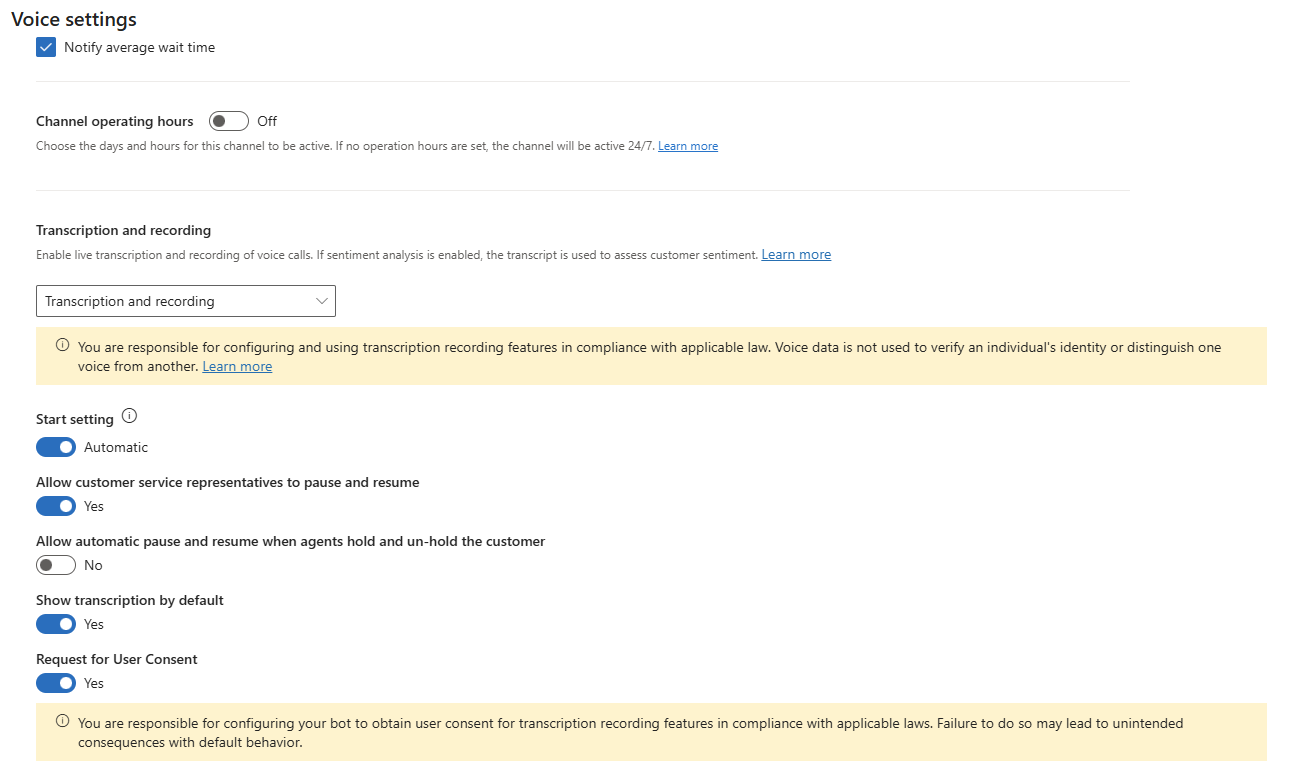
Em Transcrição e gravação, ative a Solicitação de Consentimento do Usuário.
Observação
- Ativar a Solicitação de Consentimento do Usuário não solicita automaticamente o consentimento do usuário. Siga explicitamente as etapas descritas anteriormente neste artigo. Se você desativar essa configuração, o agente habilitado para voz não solicitará consentimento, independentemente da configuração anterior.
- Solicite o consentimento do usuário imediatamente após a conexão da chamada. Configure o tópico Início da Conversa para redirecionar o chamador para o tópico de Consentimento do Usuário .
Configurar o tópico de consentimento do usuário para agentes existentes
Para configurar o tópico User Consent em Copilot Studio para agentes existentes, siga estas etapas. Para agentes existentes, o criador deve criar manualmente um tópico personalizado usando o código YAML fornecido.
Vá para Tópicos Personalizados>.
Selecione Adicionar um tópico>em branco.
Selecione (...) Mais informações na barra de ferramentas e, em seguida, selecione Abrir editor de código.
Cole o código a seguir e selecione Salvar.
 kind: AdaptiveDialog
 beginDialog:
   kind: OnRedirect
   id: main
   actions:
     - kind: ConditionGroup
       id: conditionGroup_meb0Ve
       conditions:
         - id: conditionItem_txK0VF
           condition: =Global.AskForConsent = true
           actions:
             - kind: Question
               id: tm6Yij
               interruptionPolicy:
                 allowInterruption: false
               unrecognizedPrompt:
                 speak:
                   - I'm sorry, I didn't get that. Do you consent to the call being recorded?
               repeatCount: 2
               alwaysPrompt: true
               variable: Global.ConsentResponse
               prompt:
                 speak:
                   - This call may be recorded for quality and training purposes. Do you consent?
                 allowBargeIn: false
               defaultValue: true
               entity:
                 kind: BooleanPrebuiltEntity
                 dtmfMultipleChoiceOptions:
                   generateMapping: true
                   readOutOptions: true
               voiceInputSettings:
                 silenceDetectionTimeoutInMilliseconds: 5000
                 repeatCountOnSilence: 1
                 defaultValueMissingAction: SetValue
                 defaultValueOnSilence: true
             - kind: ConditionGroup
               id: Q27jCU
               conditions:
                 - id: SpRb5l
                   condition: =Global.ConsentResponse = true
                   actions:
                     - kind: SendActivity
                       id: 1C6TZE
                       activity:
                         speak:
                           - Thank you for your consent. This call will be recorded.
                 - id: cGBXo2
                   condition: =Global.ConsentResponse = false
                   actions:
                     - kind: SendActivity
                       id: 7WPZ1f
                       activity:
                         speak:
                           - This call will not be recorded.
               elseActions:
                 - kind: SendActivity
                   id: woLRu5
                   activity:
                     speak:
                       - This call will be recorded.
             - kind: SendActivity
               id: WgtRnP
               activity:
                 kind: EventActivity
                 value: =Global.ConsentResponse
                 name: Sys.ConsentEvent
     - kind: EndDialog
       id: F9eqKn
Adicione este tópico ao tópico Início da Conversa e publique o agente.
Observação
Quando o usuário não fornece entrada em resposta ao prompt de consentimento, o sistema trata essa condição como consentimento implícito e inicia a gravação e a transcrição da chamada. O administrador e o criador do agente devem verificar se o agente de voz está configurado corretamente. Se o tópico de consentimento não estiver configurado corretamente, o sistema registrará a chamada por padrão.
Configuração de fluxo de trabalho
Controlar a gravação baseada em consentimento no nível do fluxo de trabalho. Para solicitar consentimento aos chamadores, habilite essa configuração para o agente habilitado para voz. Quando você desabilitar essa configuração, o agente habilitado para voz não solicitará consentimento aos chamadores.
Se você habilitar a gravação baseada em consentimento, mas não configurar o agente habilitado para voz para solicitar consentimento, a chamada ainda será gravada e transcrita. No entanto, o agente habilitado para voz não solicita consentimento aos chamadores. Esse comportamento se aplica somente quando a gravação e a transcrição são habilitadas para o fluxo de trabalho.
A tabela a seguir mostra o comportamento da gravação baseada em consentimento:
| Solicitação de consentimento do usuário no nível de fluxo de trabalho | Status do tópico do Copilot Studio | Experiência padrão |
|---|---|---|
| Desativado | Por | A gravação baseada em consentimento não é oferecida aos chamadores |
| Por | Por | Gravação baseada em consentimento oferecida a todos os chamadores |
| Por | Desativado | Essa configuração define todos os clientes como tendo "optado" e o sistema continua com gravação e transcrição |
| Desativado | Desativado | A gravação baseada em consentimento não é oferecida aos chamadores |
Comportamento apenas de transcrição
Quando o comportamento do fluxo de trabalho é definido apenas como Transcrição, o tratamento de consentimento segue o mesmo modelo usado quando definido como Transcrição e gravação. Se o chamador fornecer consentimento para transcrição, a chamada será transcrita. Se o chamador recusar o consentimento, nenhuma transcrição será gerada.
Se a conversa for escalonada de um agente habilitado para voz para um representante de atendimento ao cliente (CSR), a transcrição continuará somente se o chamador tiver fornecido consentimento anteriormente. Se o consentimento não tiver sido fornecido, a chamada não será transcrita e nenhuma transcrição será exibida na CSR.
Experiência representativa do atendimento ao cliente
Se o cliente não consentir com a transcrição e gravação e o agente de voz escalonar a chamada para o CSR, as seguintes ações ocorrerão no espaço de trabalho:
A transcrição não é exibida.
A chamada progride sem nenhuma gravação ou transcrição.
Os representantes não podem iniciar ou pausar a gravação e as transcrições.
Transferências e consultas
Quando um representante do atendimento ao cliente transfere uma chamada para outro representante dentro de Dynamics 365 Contact Center, a gravação e a transcrição continuam com base na opção de consentimento original do chamador. Por exemplo, se o chamador não consentir com a gravação, a chamada não será registrada em nenhum momento durante a transferência ou durante o restante da interação. O mesmo comportamento se aplica a cenários de consultoria, em que um representante consulta outro representante durante a chamada.
Se uma chamada for transferida para uma parte não Microsoft fora de Dynamics 365 Contact Center, Microsoft não gravará nem transcreverá a chamada. Microsoft não controla nem garante se a parte não Microsoft registra a chamada. O comportamento de gravação está sujeito às políticas e sistemas da parte não Microsoft.
A gravação de chamada começa quando o chamador se conecta ao agente habilitado para voz. Se o chamador não fornecer consentimento, Microsoft imediatamente interromperá a gravação da chamada.
Para dar suporte aos requisitos de conformidade, o sistema registra o prompt de consentimento e a resposta do chamador. Microsoft armazena essa gravação no armazenamento gerenciado por Microsoft e os clientes não podem acessá-la. Microsoft exclui automaticamente essa gravação dentro de duas horas.
Suporte
Entre em contato com o suporte da Microsoft para desativar o recurso e obter suporte técnico para quaisquer problemas que você enfrentar.