Observação
O acesso a essa página exige autorização. Você pode tentar entrar ou alterar diretórios.
O acesso a essa página exige autorização. Você pode tentar alterar os diretórios.
Visão geral
O Assistente de Políticas do Microsoft Teams para Educação simplifica o gerenciamento de políticas para seus alunos e educadores. Use-o para aplicar com facilidade e rapidez o conjunto de políticas mais importante relevante para criar uma experiência de aprendizado segura e produtiva.
As políticas no Teams permitem que você controle como o Teams se comporta em seu ambiente e quais recursos estão disponíveis para os usuários. Por exemplo, existem políticas de chamada, políticas de reunião e políticas de mensagens, para citar algumas, e cada área de política pode ser personalizada para atender às necessidades da sua organização.
Para manter um ambiente de aprendizagem seguro e focado, é importante definir políticas para controlar o que os alunos podem fazer no Teams. Por exemplo, você pode usar políticas para controlar quem pode usar o chat privado e chamadas privadas, quem pode agendar reuniões e quais tipos de conteúdo podem ser compartilhados. Você também pode usar políticas para ativar os recursos do Teams que enriquecem a experiência de aprendizagem.
As políticas devem ser ajustadas para estudantes e professores para manter a experiência de aprendizagem segura. As políticas para alunos precisam ser mais restritivas para reduzir o risco de receber níveis inadequados de acesso. Os educadores e funcionários precisam de um conjunto separado de políticas que possam ser mais permissivas para permitir que eles sejam bem-sucedidos. Por exemplo, permita que os educadores agendem reuniões e restrinja os alunos de fazê-lo.
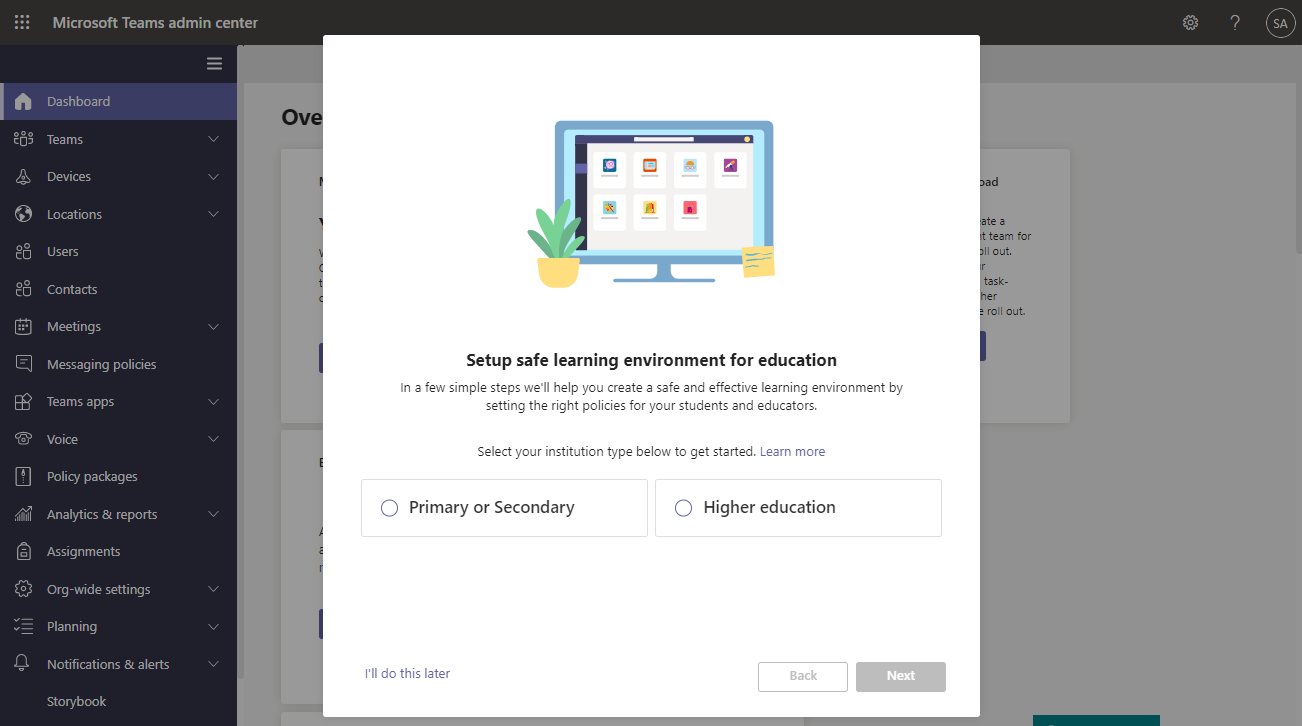
Este artigo orienta você sobre como executar o assistente.
Importante
As políticas aplicadas pelo assistente atenderão às necessidades da maioria dos clientes do Teams para Educação. O assistente ajusta a definição Global (Padrão para toda a organização) de um conjunto central de políticas com configurações que recomendamos para a segurança do aluno e a aplica aos alunos. O assistente também cria e atribui um conjunto de políticas personalizadas a educadores e funcionários. A maioria dos clientes do Teams para Educação não precisará usar outros métodos de atribuição de política após executar esse assistente. Use outros métodos de atribuição de política somente se quiser criar e gerenciar manualmente políticas para seus alunos, professores e funcionários.
Assistente de Políticas do Teams para Educação
O assistente aplica um conjunto de definições de políticas principais aos alunos e um conjunto separado de definições de políticas principais a educadores e funcionários, com configurações apropriadas para cada um. Veja o que acontece quando você executa o assistente.
O assistente configura políticas com base no tipo de instituição educacional (Ensino Fundamental ou Médio ouEnsino Superior). Selecione o tipo de instituição e o assistente fará o seguinte:
- Alunos: o assistente ajusta a definição de política global (padrão para toda a organização) de cada área de política coberta pelo assistente com novas configurações padrão apropriadas para manter seus alunos seguros. Isso garante que seus alunos atuais e todos os novos alunos recebam o conjunto de políticas mais restritivo.
- Educadores e funcionários: O assistente cria um conjunto de definições de políticas personalizadas para cada área de política coberta pelo assistente com configurações adaptadas às necessidades de educadores e funcionários. Em seguida, ele atribui as definições de política ao grupo de educadores e funcionários que você escolher. Dessa forma, seus educadores e funcionários obtêm um conjunto de políticas mais permissivo para permitir que eles sejam bem-sucedidos.
Você só precisa executar o assistente uma vez. Os novos alunos obtêm automaticamente as definições de política Global (padrão para toda a organização) aplicadas pelo assistente, e os novos funcionários que você adicionar ao grupo selecionado receberão automaticamente as políticas personalizadas.
Além disso, sempre que um novo recurso for adicionado ao Teams, o valor padrão relevante EDU apropriado da política para esse recurso será adicionado automaticamente ao Global (padrão para toda a organização) sem a necessidade de nenhuma intervenção do administrador. Isso ajuda a garantir que as políticas corretas estejam em vigor para manter os alunos seguros e engajados.
Nota
Consulte Políticas aplicadas pelo assistente para obter uma lista detalhada das definições de política aplicadas pelo assistente.
Agora, vamos começar!
Executar o assistente
Siga estas etapas para executar o assistente.
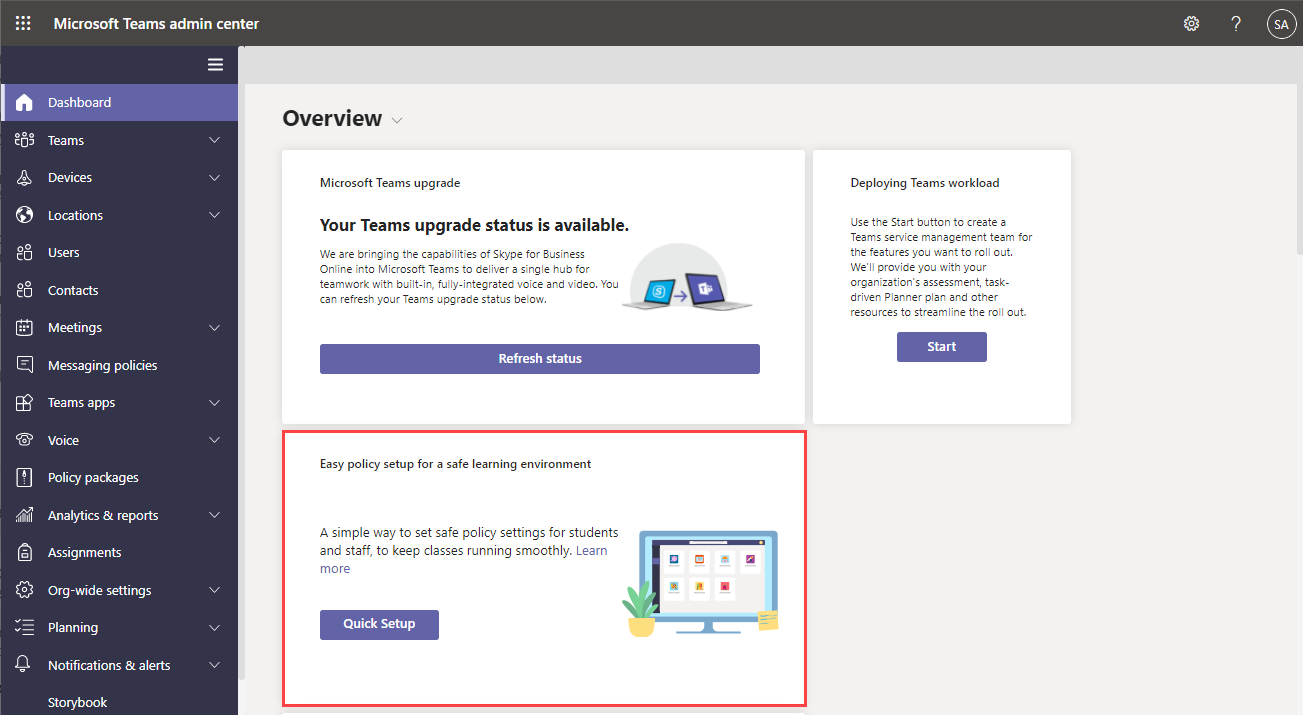
Se você for novo no Teams, o assistente será iniciado automaticamente. Caso contrário, você poderá iniciar o assistente a qualquer momento no dashboard. Na navegação à esquerda do centro de administração do Microsoft Teams, vá para Página Inicial e, em seguida, no bloco Configuração de política fácil para um ambiente de aprendizagem seguro , selecione Configuração rápida.
Selecione o tipo de instituição educacional (Ensino Fundamental, Secundário ou Superior) e selecione Avançar.
Pesquise e selecione grupos que contêm seus educadores e funcionários e, em seguida, selecione Avançar. Se você ainda não tiver nenhum grupo configurado para seus educadores e funcionários, crie um grupo e execute novamente o assistente.
Você pode selecionar até três grupos. Os educadores e funcionários dos grupos selecionados receberão um conjunto de políticas personalizadas adaptadas às suas necessidades. Lembre-se de que esse conjunto de políticas é separado das políticas aplicadas aos alunos.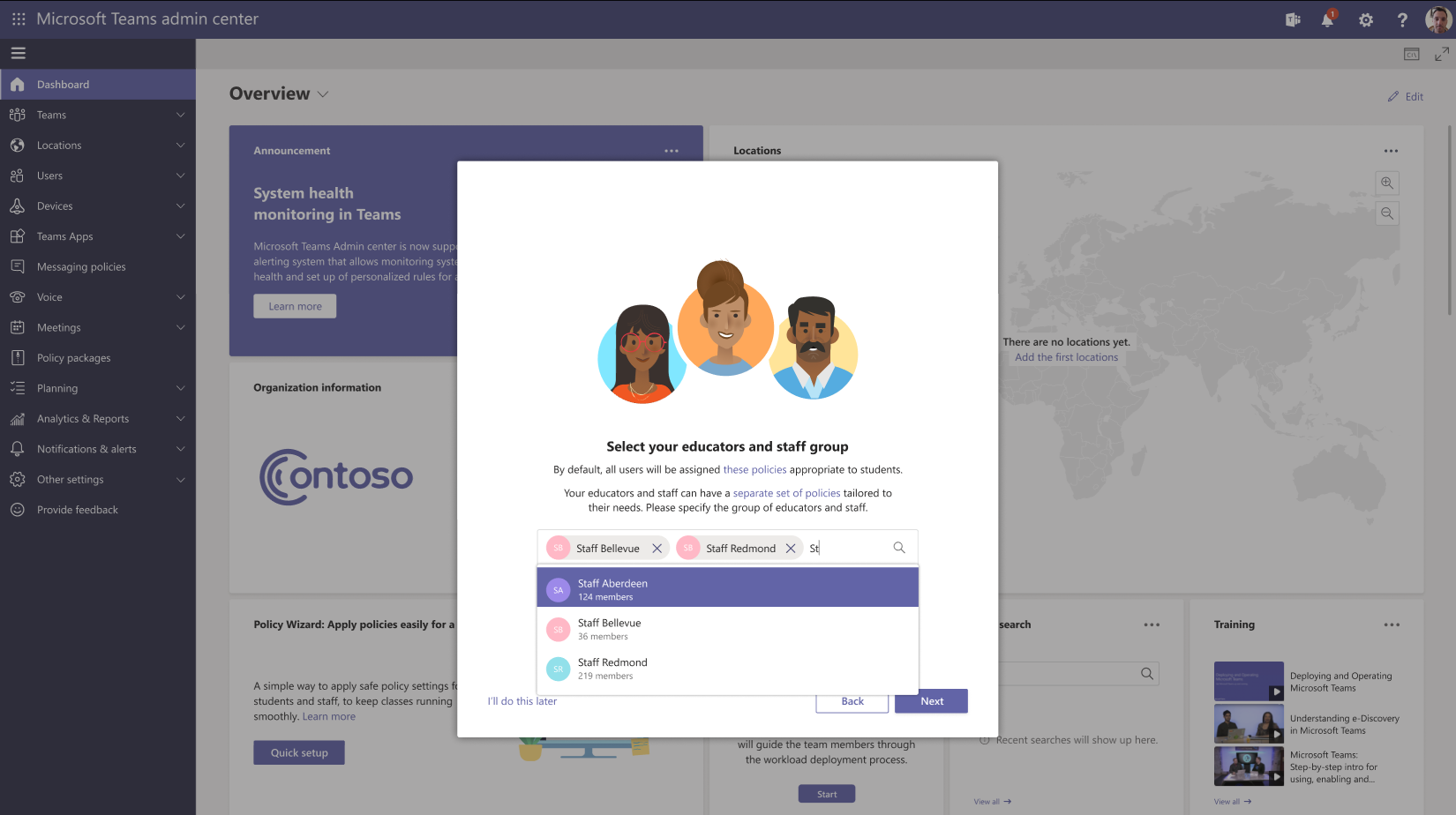
Examine suas seleções.
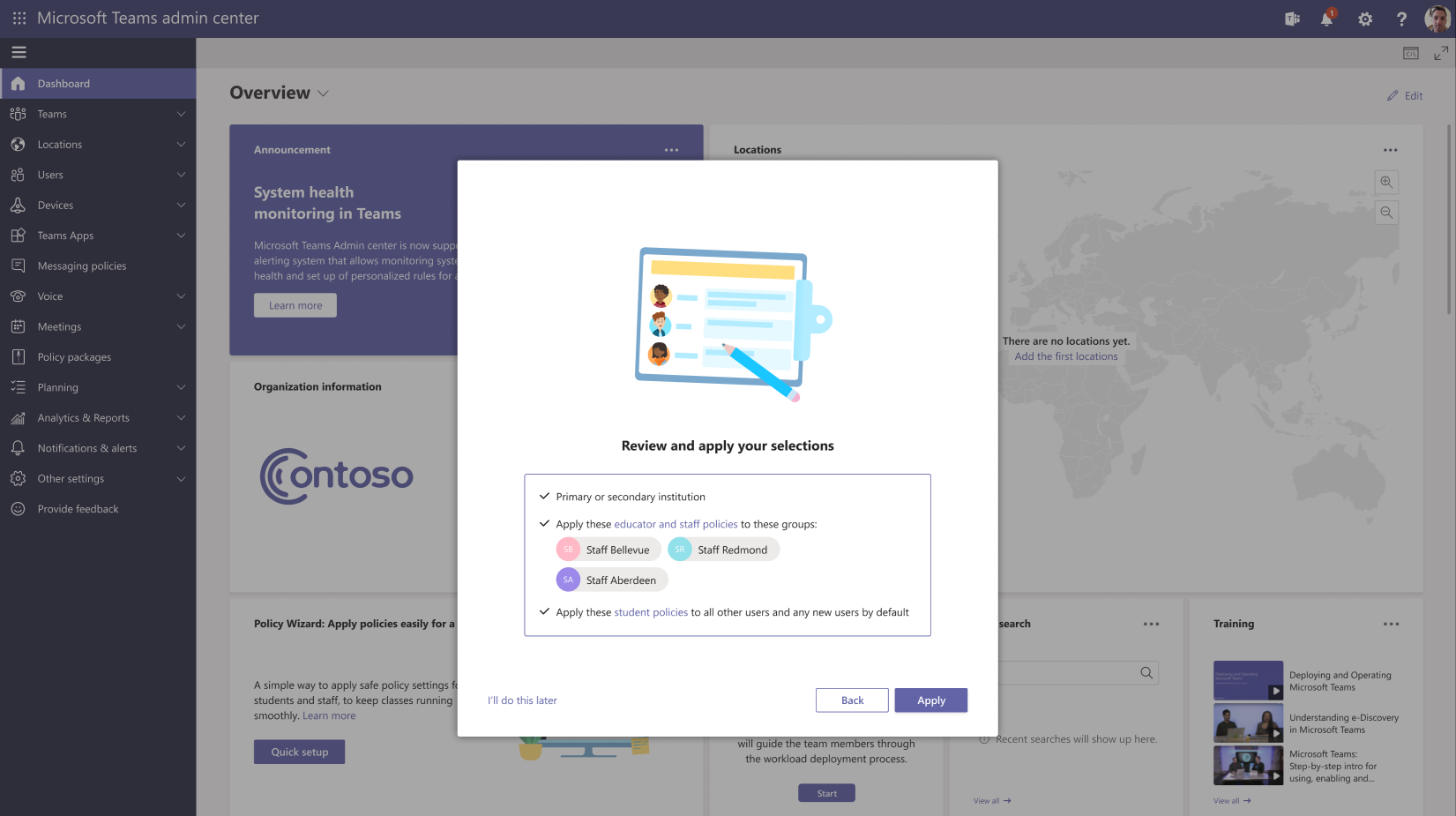
Selecione Aplicar para aplicar suas alterações. A operação pode levar alguns minutos para ser concluída.
As definições de política global (padrão para toda a organização) são aplicadas imediatamente aos alunos. Para seus educadores e funcionários, pode levar algumas horas para que as políticas personalizadas sejam atribuídas a cada membro dos grupos selecionados, dependendo do tamanho dos grupos. Isso acontece em segundo plano, depois que você conclui esta etapa com êxito.Você está no caminho certo, mas ainda não terminou! Há mais algumas coisas a considerar. Em seguida, marque as etapas na seção O que fazer depois de executar o assistente deste artigo.
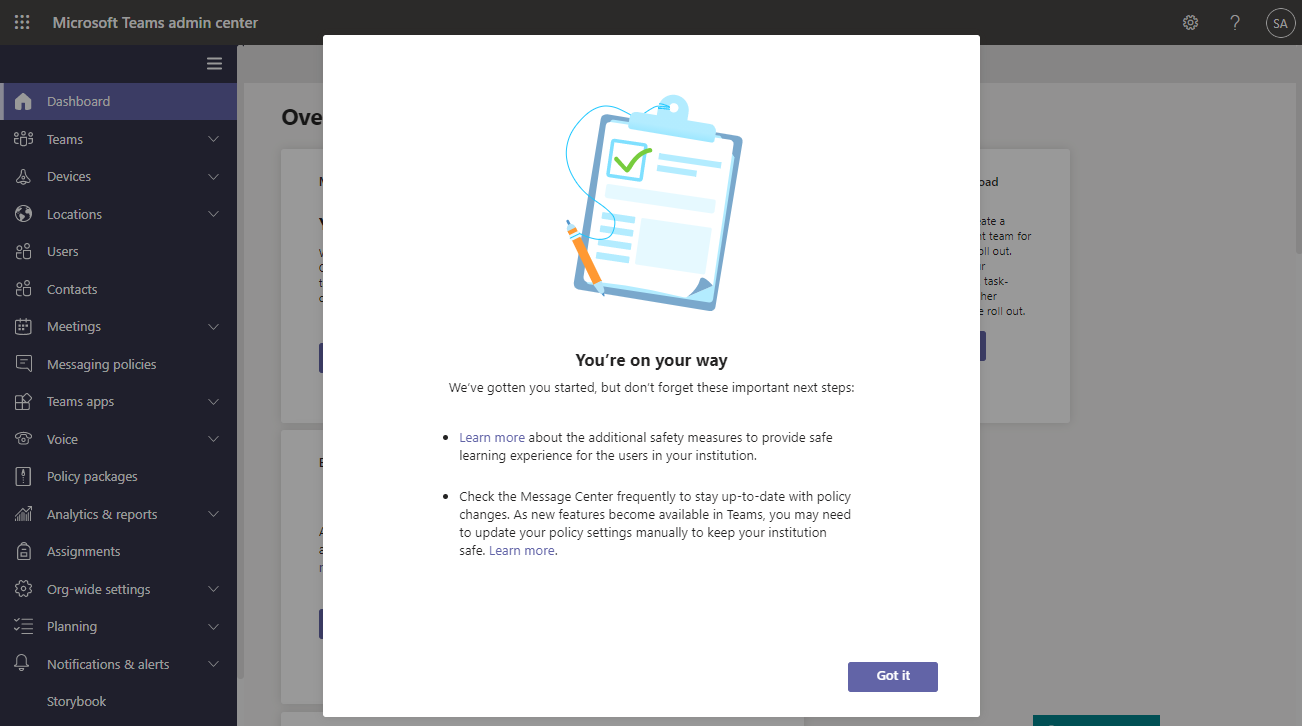
O que fazer depois de executar o assistente
Etapa 1: Remover atribuições de política existentes que entram em conflito com políticas aplicadas pelo assistente
Importante
Conclua esta etapa somente se você tiver políticas existentes atribuídas a alunos ou educadores e funcionários antes de executar o assistente. Se você for novo no Teams e não tiver nenhuma política existente além das políticas criadas pelo assistente, ignore isso e vá para a etapa 2.
No Teams, para uma determinada área de política, uma política pode ser aplicada a um usuário das seguintes maneiras:
- Atribuição direta ao usuário
- Atribuição a um grupo do qual o usuário é membro
- Se o usuário não receber uma política diretamente ou não for membro de nenhum grupo ao qual seja atribuída uma política, ele receberá automaticamente a política Global (padrão para toda a organização)
Se houver mais de uma dessas atribuições de política para um usuário, o Teams usará a ordem a seguir para determinar qual atribuição de política entrará em vigor. Para obter mais informações, consulte Qual política tem precedência ou Regras de precedência para grupos.
| Atribuições de política de um usuário | Política que entra em vigor |
|---|---|
| Política atribuída ao grupo: Não Política atribuída diretamente ao usuário: Não |
Política padrão global (para toda a organização) |
| Política atribuída ao grupo: Não Política atribuída diretamente ao usuário: Sim |
Política atribuída diretamente ao usuário |
| Política atribuída ao grupo: Sim Política atribuída diretamente ao usuário: Sim |
Política atribuída diretamente ao usuário |
| Política atribuída ao grupo: Sim Política atribuída diretamente ao usuário: Não |
Política atribuída ao grupo Se o usuário for membro de vários grupos e a cada grupo for atribuída uma política da mesma área de política, a política que tiver a classificação de atribuição de grupo mais alta entrará em vigor. |
Devido a essa ordem, as políticas criadas pelo assistente não entrarão em vigor se um usuário tiver atribuições diretas ou atribuições de grupo existentes. Isso significa que você precisará remover as atribuições de política existentes do usuário para que a política aplicada pelo assistente entre em vigor.
Para cada área de política aplicada pelo assistente, faça o seguinte:
- Remova todas as atribuições diretas e atribuições de grupo existentes de seus alunos para que a definição de política global (padrão para toda a organização) aplicada pelo assistente entre em vigor.
- Remova todas as atribuições diretas conflitantes para seus educadores e funcionários para que a definição de política personalizada criada pelo assistente entre em vigor. Use a tabela acima para determinar os cenários que se aplicam a você.
Lembre-se de que o assistente atribui políticas aos educadores e ao grupo de funcionários usando uma classificação de atribuição de grupo de 1, que é a classificação mais alta. Se seus educadores e o grupo de funcionários tiverem uma política existente da mesma área de política atribuída a ele, essa política existente será movida para uma classificação inferior e a política atribuída pelo assistente entrará em vigor.
Saiba mais sobre como remover políticas atribuídas diretamente aos usuários.
Por exemplo, você atribuiu uma política de reunião diretamente aos educadores e seus alunos têm a política de reunião global (padrão para toda a organização). Nesse cenário, remova a política de reunião que você atribuiu diretamente aos educadores para que a definição de política personalizada para a política de reunião criada pelo assistente entre em vigor. Você não precisa fazer nada com a política de reunião global (padrão para toda a organização) existente para alunos porque nenhuma outra política de reunião entra em conflito com ela.
Etapa 2: verificar se há medidas adicionais que você pode tomar para a segurança do aluno
O assistente ajusta e aplica automaticamente essas políticas. Existem mais algumas medidas, que você pode querer tomar com base nas necessidades de sua instituição para se manter seguro.
Consulte Mantendo os alunos seguros ao usar o Teams para ensino à distância para obter mais recomendações de segurança.
Etapa 3: verificar se há atualizações de política no Centro de Mensagens
Atualmente, o assistente aplica nossas políticas recomendadas quando você o executa. É importante saber que, à medida que novas políticas são disponibilizadas no Teams, as configurações globais (padrão em toda a organização) para a segurança do aluno são atualizadas automaticamente pelo assistente.
Mas marque o Centro de Mensagens (no Centro de administração do Microsoft 365) com frequência para se manter atualizado sobre os novos recursos e suas políticas e configurações de políticas no Teams.
Fazer alterações no assistente
Se você precisar fazer alterações depois de executar o assistente, poderá executá-lo novamente e alterar suas seleções.
Na navegação à esquerda do centro de administração do Microsoft Teams, vá para Página Inicial e, em seguida, no bloco Configuração de política fácil para um ambiente de aprendizagem seguro , selecione Alterar.
A partir daqui, continue em cada página do assistente para fazer suas alterações. Você pode alterar o tipo de instituição, os grupos de educadores e funcionários aos quais deseja atribuir políticas ou ambos.
A tabela a seguir resume o que acontece quando você faz uma alteração no assistente.
Tipo de alteração Comportamento da política Altere o tipo de instituição educacional e os grupos de educadores e funcionários - Alunos: as definições de política global (padrão para toda a organização) com base no novo tipo de instituição educacional são aplicadas aos alunos.
- Educadores e funcionários: um conjunto de definições de políticas personalizadas com base no novo tipo de instituição educacional é criado e atribuído aos novos grupos de educadores e funcionários. As definições de política personalizada anteriores são removidas dos grupos anteriores de educadores e funcionários.
Alterar somente o tipo de instituição educacional - Alunos: as definições de política global (padrão para toda a organização) com base no novo tipo de instituição educacional são aplicadas aos alunos.
- Educadores e funcionários: um conjunto de definições de políticas personalizadas com base no novo tipo de instituição educacional é criado e atribuído aos grupos de educadores e funcionários. As definições de política personalizada criadas para o tipo de instituição educacional anterior são removidas dos grupos educadores e funcionários.
Altere somente os grupos de educadores e funcionários - Alunos: nenhuma alteração nas definições de política global (padrão para toda a organização) aplicadas aos alunos.
- Educadores e funcionários: as definições de política personalizada são atribuídas aos novos grupos de educadores e funcionários e removidas dos grupos anteriores de educadores e funcionários.
Políticas aplicadas pelo assistente
Áreas políticas
Aqui estão as áreas de política e os nomes de política correspondentes cobertos pelo assistente. Para localizar essas políticas, vá para o centro de administração do Microsoft Teams e, em seguida, na navegação à esquerda, vá para a página cada área de política.
| Área de intervenção | Nome da política primária ou secundária | Nome da política de ensino superior |
|---|---|---|
| Políticas do Teams | Global (padrão em toda a organização) | Global (padrão em toda a organização) |
| Políticas de reunião | Global (padrão em toda a organização) | Global (padrão em toda a organização) |
| Políticas de eventos ao vivo | Global (padrão em toda a organização) | Global (padrão em toda a organização) |
| Política de configuração do aplicativo | Global (padrão em toda a organização) | Global (padrão em toda a organização) |
| Política de permissão do aplicativo | Global (padrão em toda a organização) | Global (padrão em toda a organização) |
| Políticas de mensagens | Global (padrão em toda a organização) | Global (padrão em toda a organização) |
| Políticas de chamada | Global (padrão em toda a organização) | Global (padrão em toda a organização) |