Criar uma oferta do aplicativo Power BI
Este artigo descreve como criar uma oferta de aplicativo do Power BI. Todas as ofertas passam pelo processo de certificação que verifica a sua solução quanto aos requisitos padrão, compatibilidade e práticas adequadas.
Antes de começar
Antes de publicar uma oferta de aplicativo do Power BI, você precisa ter uma conta do marketplace comercial no Partner Center e certificar-se de que a sua conta esteja inscrita no programa do marketplace comercial. Consulte Criar uma conta do marketplace comercial no Partner Center e Verificar as informações de sua conta ao se inscrever em um novo programa do Partner Center.
Revise Planejar uma oferta de Power BI. Este artigo explica os requisitos técnicos para esta oferta e lista as informações e os ativos necessários ao criá-la.
Criar uma oferta
Entre no Partner Center.
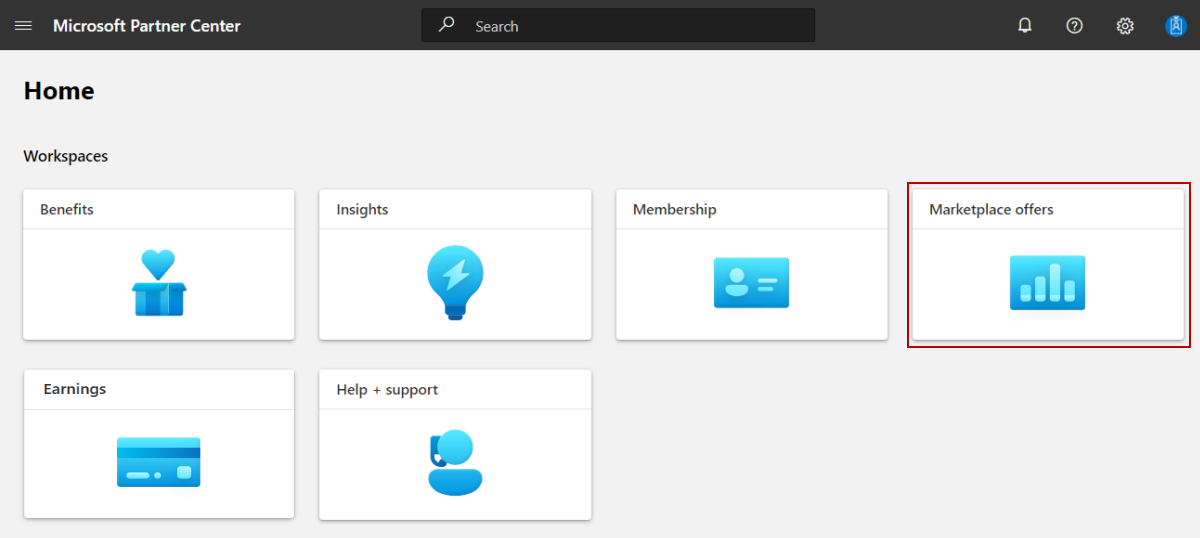
Na home page, selecione o bloco Ofertas do Marketplace.
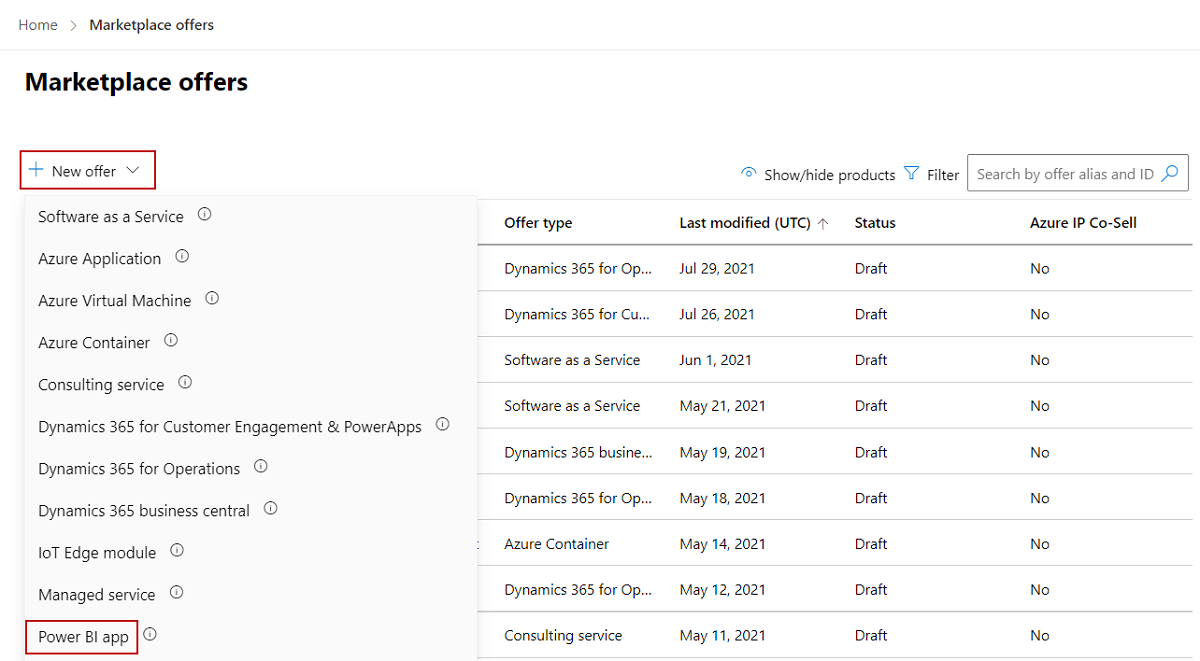
Na página Ofertas do marketplace, selecione + Nova oferta>Aplicativo Power BI.
Importante
Depois que sua oferta for publicada, as edições feitas nela no Partner Center só serão exibidas no Microsoft AppSource após você publicá-la novamente. Volte sempre a publicar uma oferta após alterá-la.
Se o aplicativo do Power BI não for mostrado ou habilitado, sua conta não terá permissão para criar esse tipo de oferta. Verifique se você atendeu a todos os requisitos para esse tipo de oferta, incluindo o registro de uma conta de desenvolvedor.
Nova oferta
Insira uma ID da oferta. Este é um identificador exclusivo para cada oferta em sua conta.
- Essa ID fica visível para os clientes no endereço web da oferta e nos modelos do Azure Resource Manager, se aplicável.
- Use apenas letras minúsculas e números. A ID pode incluir hifens e sublinhados, mas sem espaços, e está limitada a 50 caracteres. Por exemplo, se sua ID de editor for
testpublisheride você inserir test-offer-1, o endereço da Web da oferta seráhttps://appsource.microsoft.com/product/dynamics-365/testpublisherid.test-offer-1. - A ID da oferta não poderá ser alterada depois que você selecionar a opção Criar.
Insira um Alias da oferta. Esse é o nome usado para a oferta no Partner Center.
- Esse nome não é usado no AppSource. É diferente do nome da oferta e de outros valores mostrados aos clientes.
- Esse nome não pode ser alterado depois que você selecionar Criar.
Associe a nova oferta a um editor. Um editor representa uma conta para a sua organização. Talvez seja necessário criar a oferta em um editor específico. Caso contrário, você pode simplesmente aceitar a conta de editor na qual está conectado.
Observação
O editor selecionado deve estar inscrito no programa Marketplace Comercial e não pode ser modificado após a criação da oferta.
Selecione Criar para gerar a oferta. O Partner Center abrirá a página instalação da oferta.
Alias
Insira um nome descritivo que usaremos para nos referir a essa oferta somente no Partner Center. O alias da oferta (pré-preenchido com o que você insere ao criar a oferta) não é usado no marketplace e é diferente do nome da oferta que os clientes veem. Se quiser atualizar o nome da oferta posteriormente, acesse a página Listagem de oferta.
Detalhes de configuração
Esta seção está vazia e não se aplica a aplicativos do Power BI.
Clientes potenciais
Quando um cliente manifestar interesse ou implantar seu produto, você receberá um cliente potencial no Workspace de referências do Partner Center.
Você também pode conectar o produto ao sistema de CRM (gerenciamento de relacionamentos com o cliente) para lidar com clientes potenciais lá.
Observação
A conexão com um sistema de CRM é opcional.
Para configurar o gerenciamento de cliente potencial no Partner Center:
No Partner Center, vá para a guia Configuração da oferta.
Em Vendas potenciais do cliente, selecione o link Conectar.
Na caixa de diálogo Detalhes da conexão, selecione um destino do cliente potencial na lista.
Preencha os campos exibidos. Para obter as etapas, confira os seguintes artigos:
- Configurar sua oferta para enviar clientes potenciais para a tabela do Azure
- Configurar sua oferta para enviar clientes potenciais para o Dynamics 365 Customer Engagement (antigo Dynamics CRM Online)
- Configurar a oferta para enviar clientes potenciais ao ponto de extremidade HTTPS
- Configurar sua oferta para enviar clientes potenciais para o Marketo
- Configure sua oferta para enviar leads para o Salesforce
Para validar a configuração fornecida por você, selecione o link Validar.
Depois de configurar os detalhes da conexão, selecione Conectar.
Para obter mais informações, confira Clientes potenciais de sua oferta do marketplace comercial.
Selecione Salvar rascunho antes de passar para a próxima guia do menu de navegação à esquerda, Propriedades.