Observação
O acesso a essa página exige autorização. Você pode tentar entrar ou alterar diretórios.
O acesso a essa página exige autorização. Você pode tentar alterar os diretórios.
Este artigo descreve como usar o Partner Center para enviar uma oferta visual do Power BI ao Microsoft Marketplace para que outras pessoas descubram e usem.
Antes de começar
Antes de publicar uma oferta visual do Power BI, você deve ter uma conta do Microsoft Marketplace no Partner Center e verificar se sua conta está registrada no programa do Microsoft Marketplace. Consulte Criar uma conta do Microsoft Marketplace no Partner Center e entender o processo de verificação.
Examine Planejar uma oferta de visual do Power BI. Ele explica os requisitos técnicos dessa oferta e lista as informações e os ativos necessários ao criá-la.
Criar uma oferta
Faça login no Partner Center.
Na home page, selecione o bloco Ofertas do Marketplace.
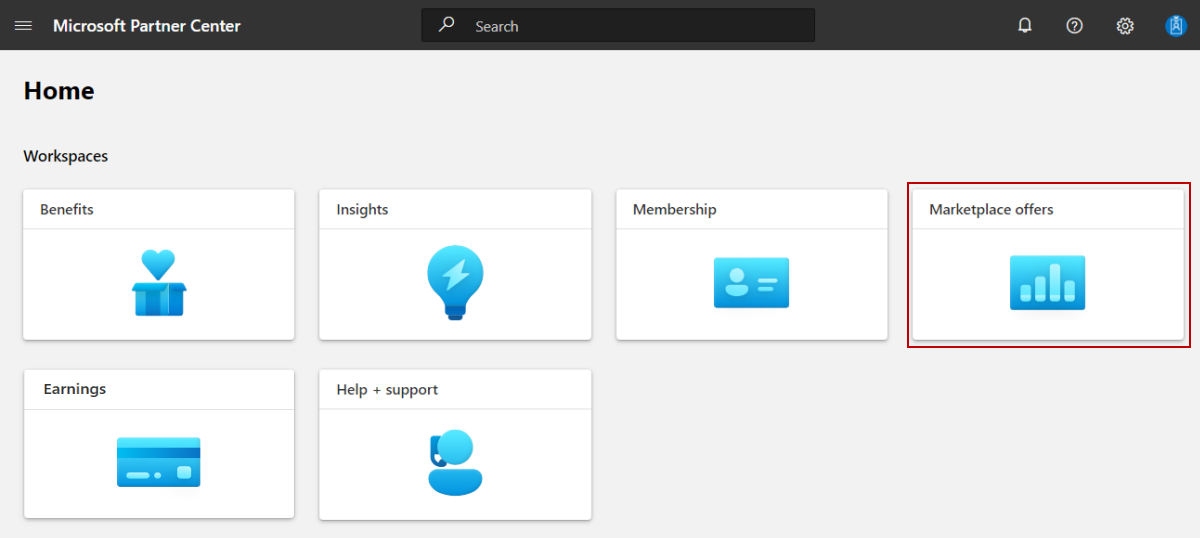
Na página de ofertas do Marketplace, selecione + Nova oferta visual do Power BI>.


Important
Depois de publicar uma oferta, todas as edições feitas no Partner Center serão exibidas no Marketplace somente depois de republicar a oferta. Certifique-se de sempre republicar uma oferta depois de alterá-la.
Nova oferta
Insira uma ID de oferta. Esse é um identificador exclusivo para cada oferta em sua conta.
- Essa ID fica visível para os clientes no endereço Web da oferta e nos modelos do Azure Resource Manager, se aplicável.
- Use apenas letras minúsculas e números. A ID pode incluir hifens e sublinhados, mas sem espaços e é limitada a 50 caracteres. Por exemplo, se a ID do editor for
testpublisheride você inserir test-offer-1, o endereço Web da oferta seráhttps://appsource.microsoft.com/product/dynamics-365/testpublisherid.test-offer-1. - Você não pode alterar a ID da oferta depois de selecionar Criar.
- A ID da oferta deve ser exclusiva na lista de todas as outras ofertas visuais do Power BI no Partner Center.
Insira um Alias de oferta. Esse é o nome usado para a oferta no Partner Center.
- Esse nome não é usado no Marketplace. É diferente do nome da oferta e de outros valores que são mostrados aos clientes.
Associe a nova oferta a um publicador. Um editor representa uma conta da sua organização. Talvez você precise criar a oferta sob um publicador específico. Se você não fizer isso, basta aceitar a conta do editor que você se conectou.
Note
O publicador selecionado deve ser registrado no programa microsoft marketplace e não pode ser modificado após a criação da oferta.
Selecione Criar para gerar a oferta. O Partner Center abre a página de Configuração da oferta.
Detalhes da instalação
Na página Configuração da oferta, em Detalhes da configuração selecione um dos botões de opção:
-
Gerenciar licenças e vendas com a Microsoft para permitir que sua oferta seja transacionável no Microsoft Marketplace e obtenha o gerenciamento de licenças. Essa é uma configuração única e você não pode alterá-la depois que sua oferta é publicada.
Note
Esse recurso está atualmente em Versão Prévia Pública.
- Minha oferta requer a compra de um serviço ou oferece compras adicionais no aplicativo para gerenciar licenças e transações de forma independente.
- Minha oferta não exige a compra de um serviço e não oferece compras dentro do aplicativo para fornecer uma oferta gratuita.
-
Gerenciar licenças e vendas com a Microsoft para permitir que sua oferta seja transacionável no Microsoft Marketplace e obtenha o gerenciamento de licenças. Essa é uma configuração única e você não pode alterá-la depois que sua oferta é publicada.
Em Certificação do Power BI (opcional), leia a descrição com cuidado e, se desejar solicitar a certificação do Power BI, marque a caixa de seleção. Visuais do Power BI certificados atendem a certos requisitos de código especificados que a equipe do Microsoft Power BI testou e aprovou. Recomendamos que você envie e publique seu visual do Power BI antes de solicitar a certificação, pois o processo de certificação leva tempo extra que pode atrasar a publicação de sua oferta.
Clientes potenciais
Quando um cliente manifesta interesse ou implanta seu produto, você recebe um cliente potencial no Espaço de trabalho de indicações no Partner Center.
Você também pode conectar o produto ao seu sistema de CRM (gerenciamento de relacionamento com o cliente) para lidar com clientes potenciais lá.
Note
A conexão com um sistema de CRM é opcional.
Para conectar sua oferta ao CRM:
No Partner Center, vá para a guia Configuração da oferta.
Em Clientes potenciais, selecione o link Conectar.
Na caixa de diálogo Detalhes da conexão, selecione o destino do cliente potencial.
Preencha os campos exibidos. Para obter etapas detalhadas, confira os seguintes artigos:
- Configurar sua oferta para enviar clientes potenciais para a tabela do Azure
- Configurar sua oferta para enviar leads ao Dynamics 365 Customer Engagement (antigo Dynamics CRM Online)
- Configurar sua oferta para enviar leads para o endpoint HTTPS
- Configurar sua oferta para enviar leads ao Marketo
- Configurar sua oferta para enviar clientes potenciais ao Salesforce
Para validar a configuração fornecida por você, selecione o link Validar.
Depois de configurar e validar os detalhes da conexão, selecione Conectar.
Para obter mais informações, consulte Leads de clientes da sua oferta no Microsoft Marketplace.
Selecione Salvar rascunho antes de passar para a próxima guia do menu de navegação à esquerda: Propriedades.