Observação
O acesso a essa página exige autorização. Você pode tentar entrar ou alterar diretórios.
O acesso a essa página exige autorização. Você pode tentar alterar os diretórios.
APLICA-SE A: Power BI Desktop
  Serviço do Power BI
As metas no Power BI permitem que os clientes coletem suas metas e as acompanhem em relação aos principais objetivos de negócios, em um único painel. Este recurso aprimora a cultura de dados promovendo responsabilização, alinhamento e visibilidade para equipes e iniciativas dentro das organizações.
Requisitos de licença
As metas são um recurso Pro. Os usuários podem acessar vários aspectos da experiência, dependendo de sua licença.
| Permissão | Requisitos mínimos |
|---|---|
| Criar e compartilhar scorecards e metas, e realizar check-ins | Licença do Power BI Pro |
| Exibir painéis de avaliação e metas | Capacidade do Power BI Premium ou Fabric F64 ou superior + usuário gratuito OU Licença do Power BI Pro |
| Exibir exemplos de scorecard e criar scorecards no Meu Workspace | Usuário gratuito |
Se você não atende aos requisitos mínimos de nenhuma dessas opções, entre em contato com o administrador do Power BI antes de começar.
Explore a página de hub Métricas
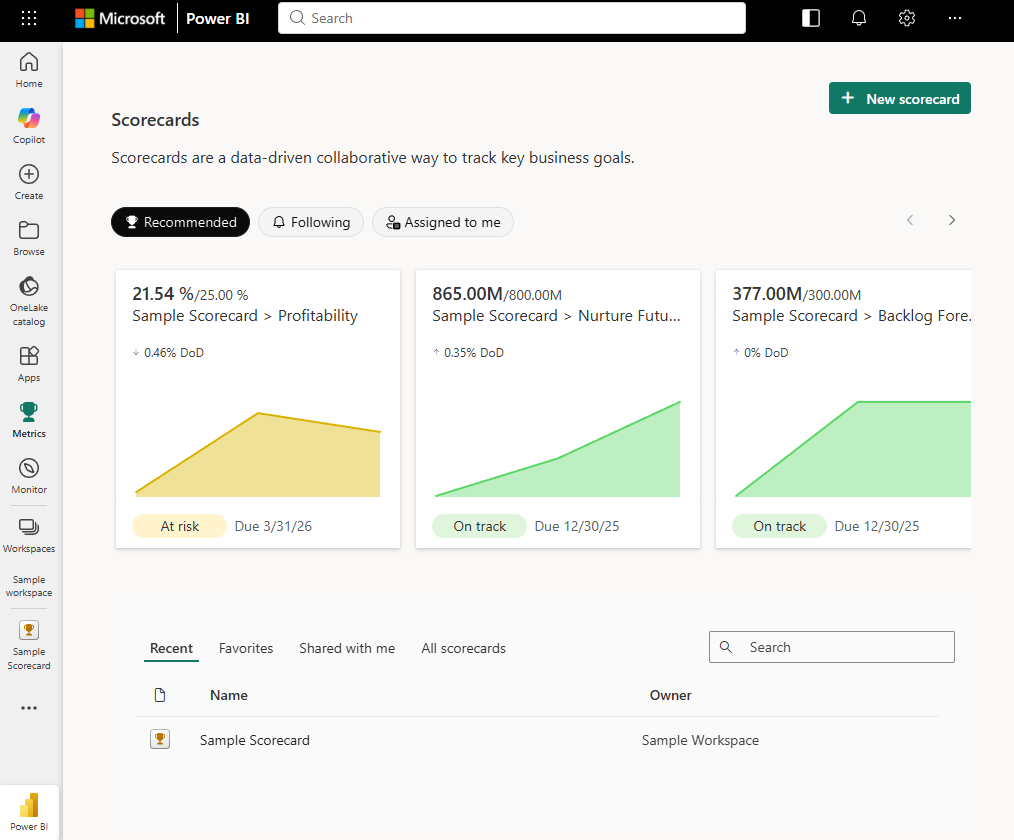
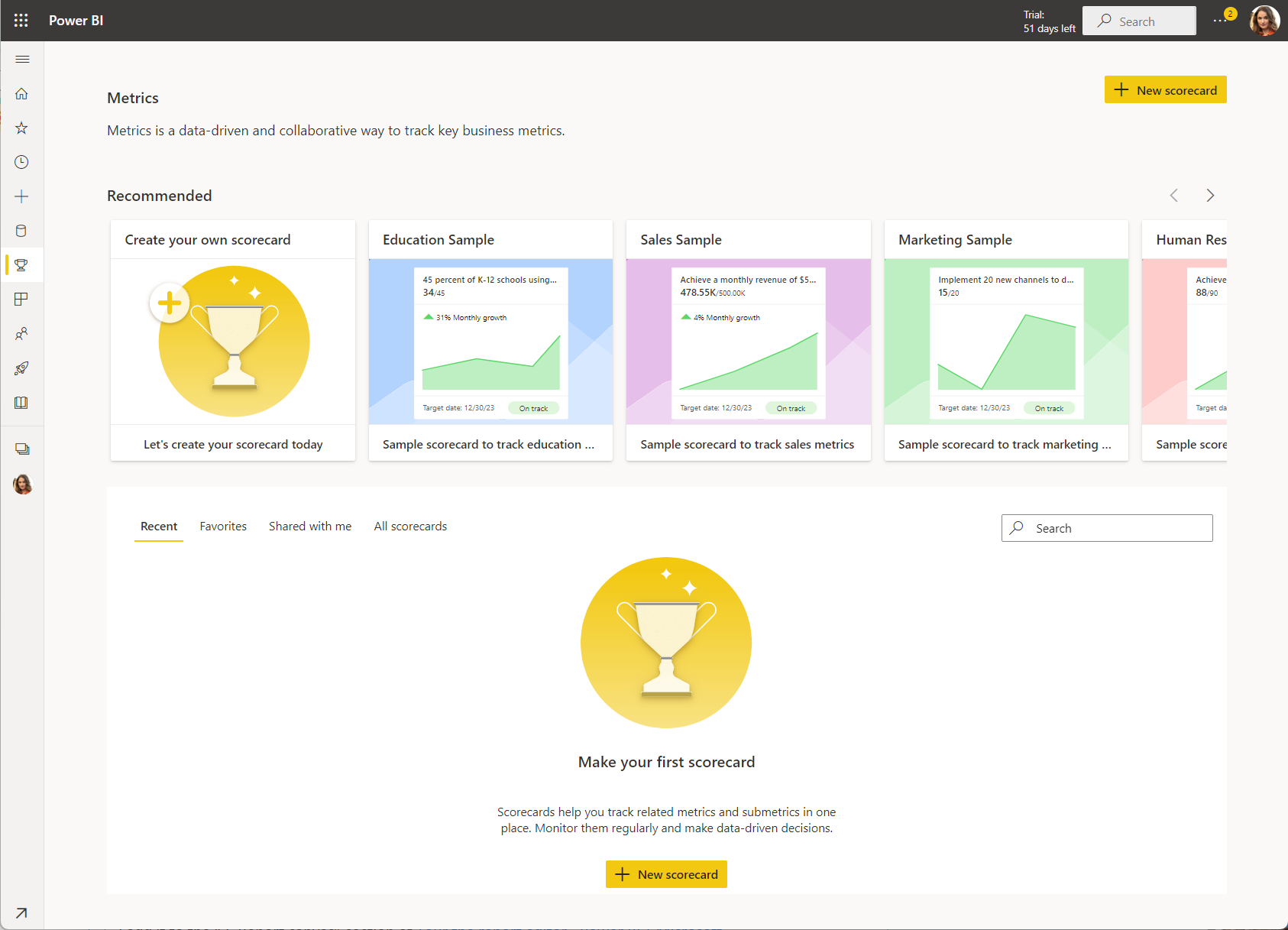
Depois de entrar no serviço do Power BI, selecione Métricas no painel de navegação. O Power BI exibirá sua página de hub Métricas. O layout e o conteúdo da página Métricas é diferente para cada usuário. Como um novo usuário, sua página do Hub de Métricas está vazia, conforme mostrado na imagem a seguir.
Scorecards recomendados
A seção superior contém todas as metas mais importantes para você e amostras de scorecard. O Power BI organiza esses scorecards automaticamente, com base em metas para as quais você foi atribuído(a), editou ou se você realizou um check-in recentemente. Se você ainda não tiver scorecards, os exemplos podem ser encontrados lá.
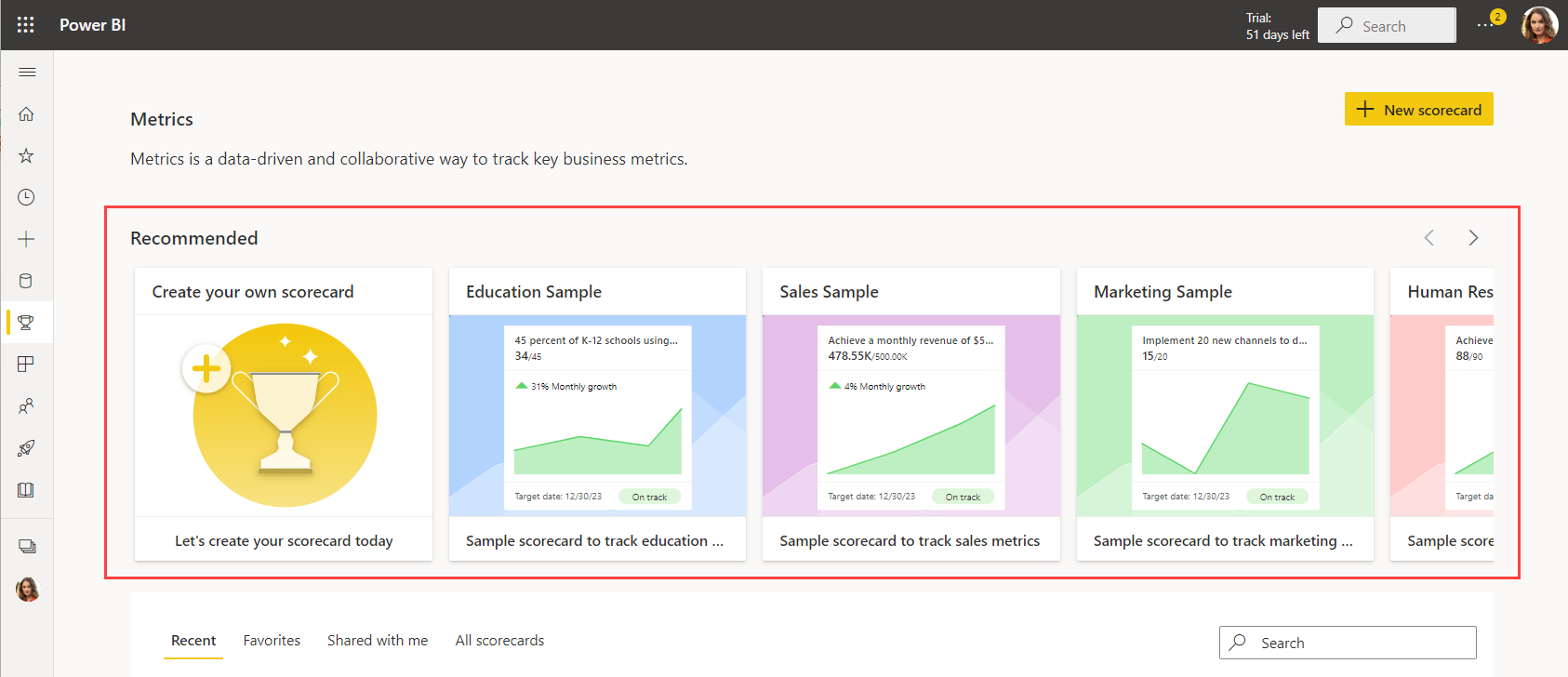
Uma meta deve ter pelo menos dois valores, Atual e Destino, para aparecer nesta seção.
Recentes, Favoritos, Compartilhados comigo e Todos os scorecards
A próxima seção é uma lista com guias.
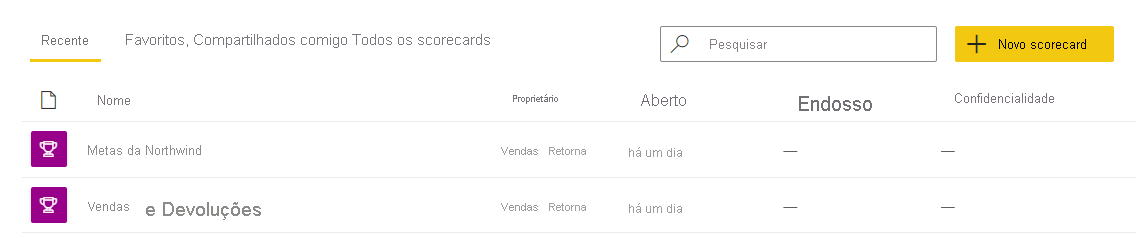
A opção Recente tem os scorecards que você visitou mais recentemente. Cada item tem um carimbo de data/hora.
Favoritos são os scorecards que você marcou como favoritos.

Compartilhado comigo contém os scorecards que seus colegas compartilharam com você.
Todos os scorecards lista todos os scorecards aos quais você tem acesso.
Alterar o modo de exibição de scorecard
Ao exibir seu scorecard, você também pode alterar o modo de exibição de Lista para o modo de exibição Compacto, que está atualmente em versão prévia.
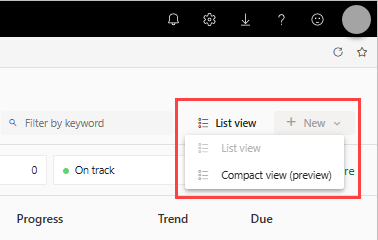
O modo de exibição Compacto se ajusta a vários tamanhos de tela e dá suporte ao redimensionamento de colunas. Você pode fazer tudo o que pode fazer no modo de exibição de lista, exceto editar e criar uma nova meta.
Perguntas frequentes (FAQ)
Por que não vejo o histórico da minha meta quando me conecto a um ponto de dados do Power BI?
Você não vê um histórico de um ponto de dados individual porque só efetuamos pull do histórico de dados de série temporal. Para ver o histórico de sua meta ao se conectar a dados de série temporal, selecione Acompanhar todos os dados nesta série temporal ao se conectar.
Estou me conectando aos dados de séries temporais e ainda não consigo ver o histórico da meta. Por que não?
Não efetuamos pull do histórico de série temporal se tivermos apenas uma data parcial, por exemplo, dia da semana ou mês. Só podemos extrair o histórico de uma série temporal quando temos uma data completa para acompanhar, como dia, mês e ano.
Por que meus objetivos não estão sendo atualizados com o passar do tempo no meu quadro de pontuação?
Há alguns motivos pelos quais sua meta pode não estar sendo atualizada:
- É uma meta manual: as metas manuais não são atualizadas automaticamente, pois não estão conectadas a uma fonte de dados com atualizações regulares. Para gerar um histórico para uma meta manual, faça verificações regulares.
- Você não tem a atualização agendada para o modelo semântico: os valores de meta são atualizados apenas com a frequência em que o modelo semântico é atualizado. Se você não tiver uma atualização agendada em seu modelo semântico, não verá nenhuma atualização no valor da meta. Saiba mais sobre a atualização agendada.
- As metas não serão atualizadas se forem criadas a partir de um conjunto de dados push.
Estou tentando criar uma meta, mas não consigo me conectar a um relatório. Por que um ícone de aviso amarelo é exibido?
Para conectar seu valor atual ou de destino aos dados, você precisa de permissões de build para esse relatório. Saiba mais sobre permissões de build.
Compartilhei um scorecard, mas meus usuários não conseguem fazer check-ins e adicionar anotações. Por que não?
Atualmente, os usuários precisam ter permissões de edição no scorecard para adicionar check-ins.
Por que não consigo atualizar o valor como parte do meu check-in?
Você só pode atualizar valores em metas manuais. Se um valor de meta estiver conectado aos dados, você não poderá atualizá-lo manualmente. Os dados são retirados diretamente do relatório e atualizados sempre que o modelo semântico é atualizado.
Com que frequência as metas são atualizadas no scorecard?
As metas são atualizadas apenas com a frequência que os dados são atualizados no modelo semântico. Damos suporte à conexão por meio de importação, conexão dinâmica e DirectQuery. Além disso, fazemos capturas instantâneas dos dados de metas em, no máximo, uma vez por dia, e mantemos sempre o último valor atualizado para um determinado dia. Os instantâneos estão sempre disponíveis no modelo semântico subjacente que criamos, sobre o qual você pode, então, criar conteúdo.
Mudei o ciclo de acompanhamento do meu objetivo. Por que os dados ainda estão iguais?
Alterar o ciclo de acompanhamento altera apenas a tendência que você vê abaixo de sua área de valor/destino. Alterar essa configuração não afeta as atualizações nos dados ou quando seus dados são atualizados nas metas.
Por que não vejo o workspace do Power BI que estou procurando ao criar um scorecard?
Para criar um scorecard em um workspace, você precisa de uma função de colaborador ou proprietário nesse workspace. Leia mais sobre funções nos workspaces.
Os scorecards têm funções de permissões no nível da meta. Embora as permissões do workspace proporcionem acesso de exibição ou de build ao workspace, as permissões no nível da meta restringem o acesso. Determinadas pessoas só podem ver determinadas metas e realizar check-ins dentro de um scorecard. Leia mais sobre permissões no nível da meta em scorecards.
Limitações e problemas
- As metas não dão suporte a BYOK (Bring Your Own Key).
- As metas não dão suporte à RLS (segurança em nível de linha).
- O número máximo de níveis de submetas é quatro.
- As metas não dão suporte à publicação na Web.
- Não há suporte para o compartilhamento entre empresas (compartilhamento entre locatários).
- Não há suporte para scorecards em uma capacidade em várias áreas geográficas.
- Os scorecards não têm suporte nas análises incorporadas.
Conteúdo relacionado
- Criar scorecards e metas manuais no Power BI
- Criar metas conectadas no Power BI
- Saiba tudo sobre suas metas no Power BI
- Proteja seu scorecard com permissões no nível da meta
- Configurações de administrador de métricas
Mais perguntas? Experimente a Comunidade do Power BI.