Como encontrar a chave do produto (Product Key) do servidor de relatório
Saiba como você pode encontrar a chave do produto (Product Key) do Servidor de Relatório do Power BI para instalar o servidor em um ambiente de produção.
Observação
Este vídeo pode usar versões anteriores do Servidor de Relatórios do Power BI ou do serviço do Power BI.
Você baixou o Servidor de Relatórios do Power BI e tem um contrato do Software Assurance do SQL Server Enterprise. Ou você comprou o Power BI Premium. Você deseja instalar o servidor em um ambiente de produção, mas precisa de uma chave do produto (Product Key) para fazer isso. Onde está a chave do produto (Product Key)? A chave do produto (Product Key) estará em um dos dois locais, dependendo do que você comprou.
Observação
Se você tiver uma licença de assinatura do SQL Server Enterprise Edition com o Software Assurance, ela também concederá direitos de uso para o Servidor de Relatórios do Power BI. Envie uma solicitação de suporte por meio do portal do software que você normalmente usa para obter assistência para esse cenário.
Você não pode usar uma chave de produto do desenvolvedor em um ambiente de produção.
Para obter mais detalhes, confira a seção "Uso do Servidor de Relatórios do Power BI – SQL Server Enterprise Edition" no licenciamento do SQL Server.
Compra do Power BI Premium
Se a sua organização comprou a capacidade do Power BI Premium, você pode obter a chave do Servidor de Relatórios do Power BI na guia Configurações Premium no portal de administração. A chave é acessível somente para usuários com privilégios de administrador global, administrador do Fabric ou administrador de capacidade do Power BI Premium.
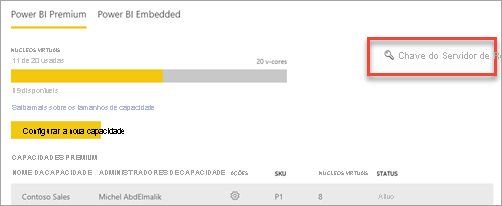
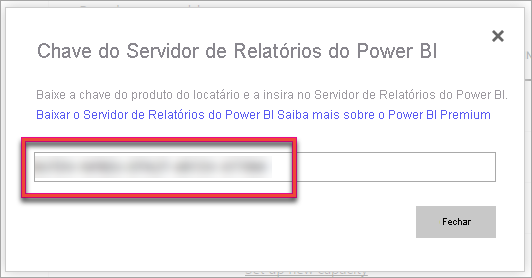
Selecionar chave do Servidor de Relatório do Power BI exibirá uma caixa de diálogo que contém a chave do produto (Product Key). É possível copiá-la e usá-la com a instalação.
Contrato do Software Assurance comprado
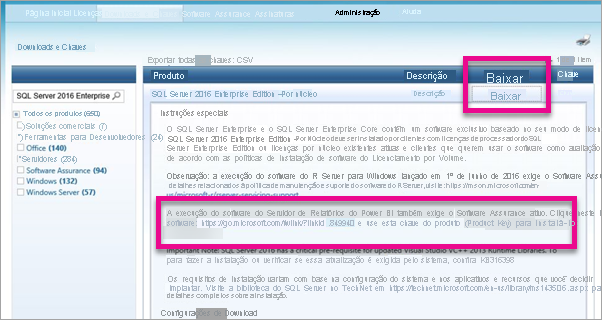
Se você tiver um contrato do SQL Server Enterprise SA, você poderá obter a chave do produto (Product Key) no Centro de Serviços de Licenciamento por Volume. Procure abaixo do último service pack para obter a última versão do SQL Server. Caso não a encontre, procure abaixo da versão RTM da última versão do SQL Server.
Observação
É necessário procure abaixo da seção de download. Não a seção de chaves.
Licenciamento por volume no Centro de administração do Microsoft 365
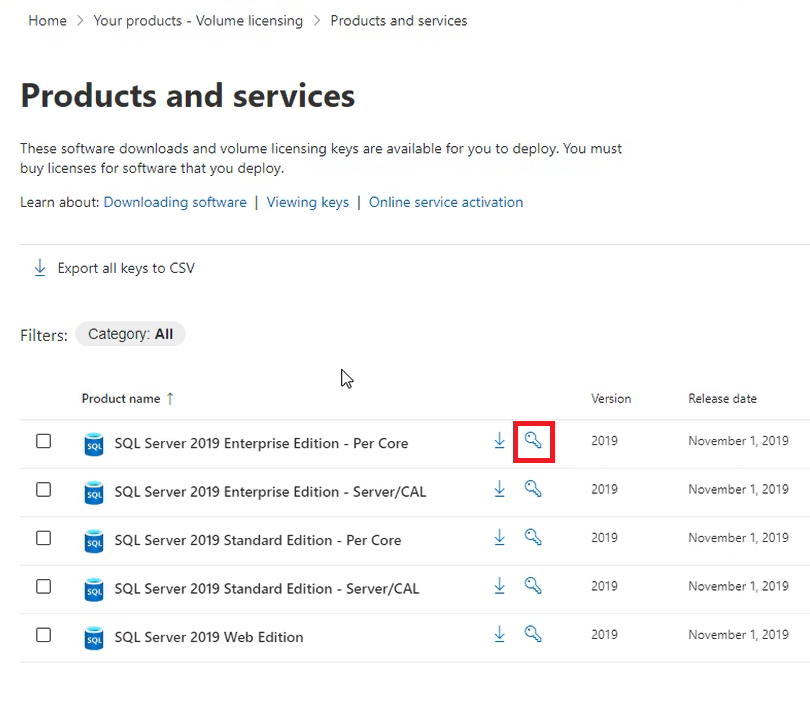
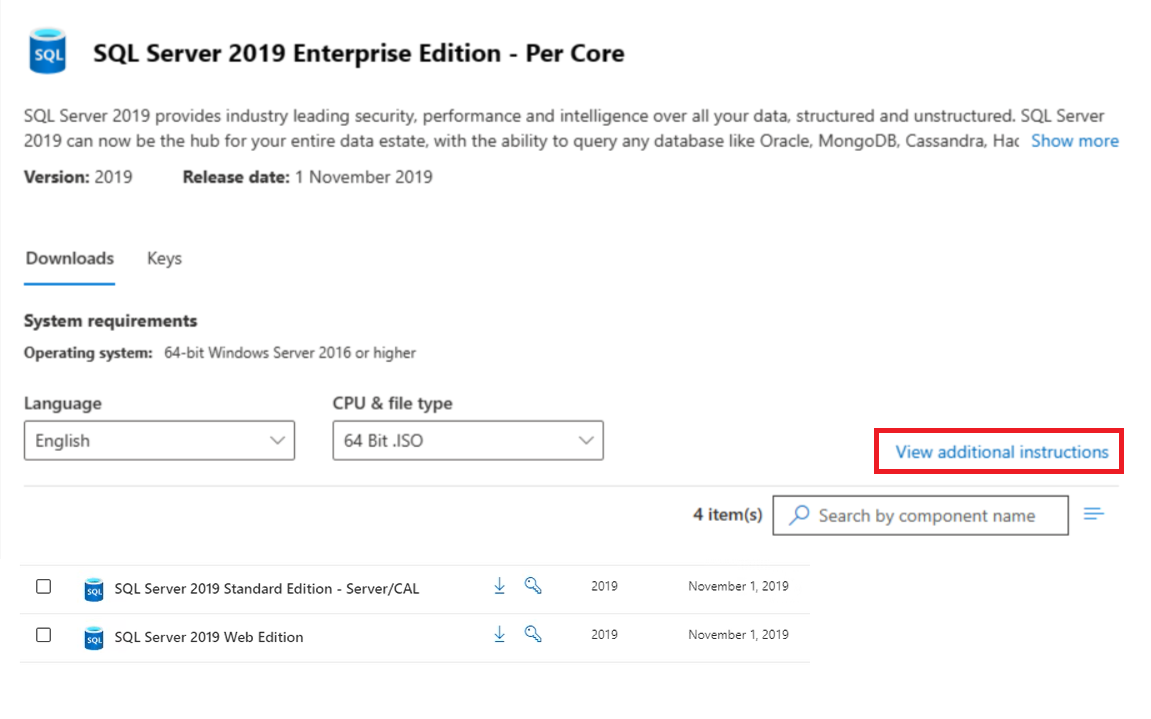
Se o seu licenciamento por volume foi movido para o Centro de Administração do Microsoft 365, encontre a chave do produto escolhendo uma versão do SQL Server e, em seguida, procurando na seção Downloads.
Fazer check-in Cobrança>Seus produtos>Licenciamento por volume>Exibir downloads e chaves>Encontre o SQL Server>Exibir downloads>Exibir instruções adicionais:
Selecione a chave ao lado da versão do software que você deve ter.
Em Downloads, selecione o link Exibir instruções adicionais.
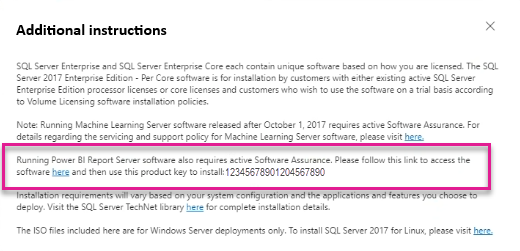
Encontre as informações do Software Assurance do Servidor de Relatórios do Microsoft Power BI exibidas com sua chave de licença.
Conteúdo relacionado
- Instalar o Servidor de Relatório do Power BI
- Instalar o Power BI Desktop para o Servidor de Relatórios do Power BI
- Baixe o Construtor de Relatórios
- Baixar o SQL Server Data Tools (SSDT)
Mais perguntas? Experimente perguntar à Comunidade do Power BI
Comentários
Em breve: Ao longo de 2024, eliminaremos os problemas do GitHub como o mecanismo de comentários para conteúdo e o substituiremos por um novo sistema de comentários. Para obter mais informações, consulte https://aka.ms/ContentUserFeedback.
Enviar e exibir comentários de