Observação
O acesso a essa página exige autorização. Você pode tentar entrar ou alterar diretórios.
O acesso a essa página exige autorização. Você pode tentar alterar os diretórios.
Selecione a guia que corresponde ao explorador do Azure que você vê. A experiência de Pré-visualização usa uma lista simples de recursos e campos contextuais. A experiência clássica usa seletores de assinatura e grupo de recursos.
O módulo Azure permite que você navegue pelos recursos do Azure e navegue até os dados necessários sem primeiro localizar seu endereço de conexão. Comece com a lista recursos simples e, em seguida, abra um recurso para explorar suas opções de conexão ou conteúdo disponíveis.
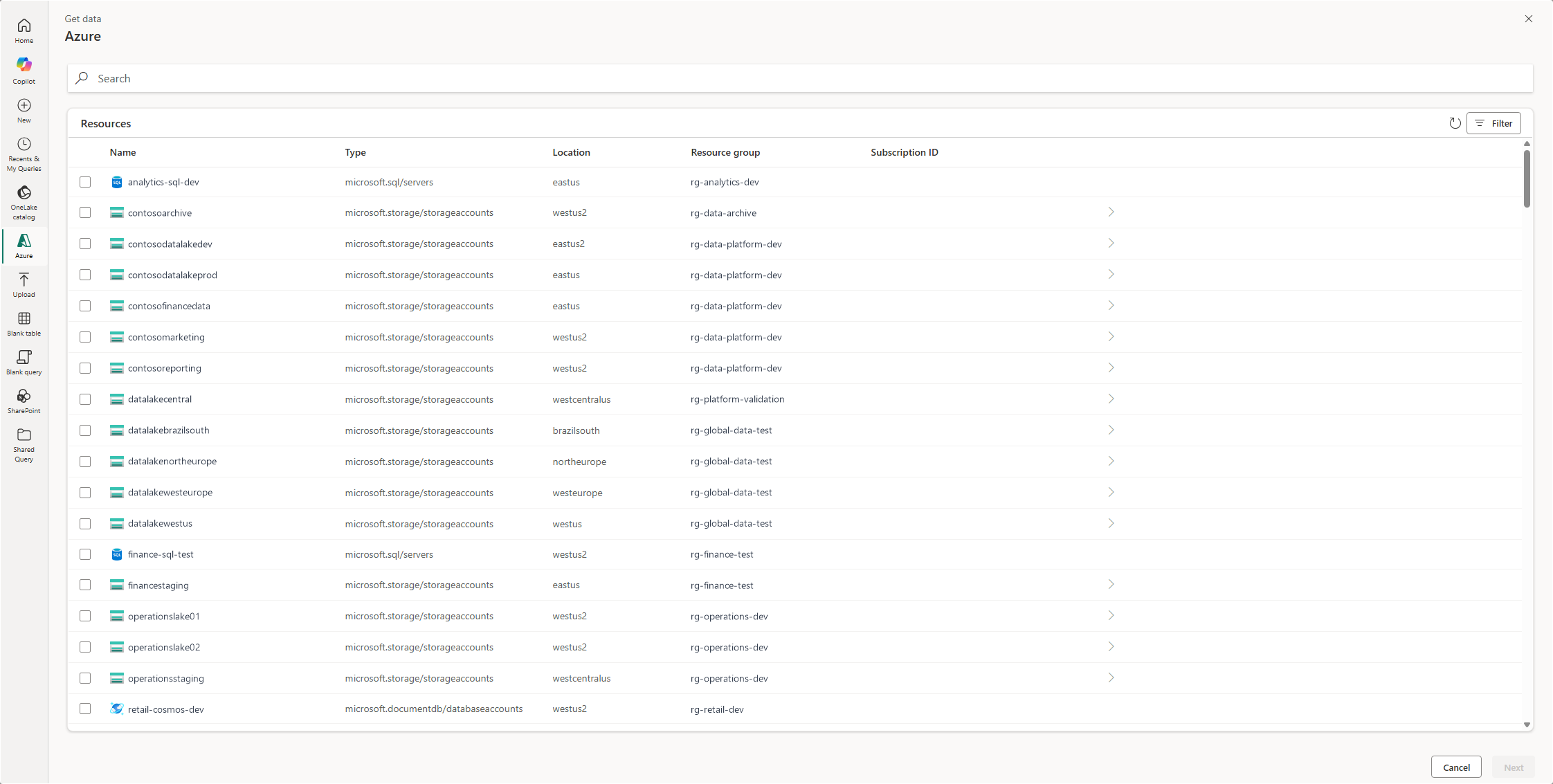
Os grupos de recursos aparecem junto com os outros itens na lista plana, em vez de ser necessário seguir primeiro uma hierarquia de assinatura para grupo de recursos. Use as colunas contextuais para identificar o recurso desejado. No nível de Recursos , as colunas ilustradas são Nome, Tipo, Local, Grupo de recursos e ID da Assinatura.
Use Filter para restringir a lista pelos campos disponíveis no local atual, incluindo a ID da Assinatura no nível do recurso. Use a Pesquisa para localizar itens no nível atual e o ícone de atualização para recarregar os itens desse local. A pesquisa não explora recursivamente o conteúdo de cada recurso.
Use a seta de navegação de uma linha ou clique duas vezes em um item navegável para continuar navegando. A trilha é atualizada à medida que você navega; selecione um local de trilha anterior para retornar a ele. As colunas e os campos de filtro são alterados com o contexto atual. Por exemplo, abrir uma conta de armazenamento mostra as opções de conexão com colunas Nome e Tipo , em vez das colunas de assinatura no nível do recurso.
Selecionar a caixa de seleção de um item o escolhe para a próxima etapa; abrir o item com a seta de navegação ou com um clique duplo altera o local de navegação. Localizar um recurso não concede permissão para ler seus dados. Seu tipo determina as etapas de conexão restantes e a autenticação necessária ou o acesso à rede.
Quando navegar no Azure
Use o navegador quando souber o nome do recurso, a assinatura ou o grupo de recursos, mas não quiser iniciar inserindo um endereço de servidor ou URL de armazenamento. Por exemplo, filtre para o grupo de recursos de análise para localizar uma conta de armazenamento ou abra um servidor de banco de dados para escolher um banco de dados.
Você precisa de acesso ao recurso Azure e permissão para ler os dados selecionados. O navegador não substitui a autenticação do conector ou os requisitos de rede.
Localizar recursos com pesquisa e filtros
- Abra Obter dados e selecione Azure.
- Em Recursos, identifique o item por seu nome e colunas contextuais. Use ID da Assinatura e o grupo de recursos para distinguir recursos nomeados da mesma forma.
- Abra Filtro e expanda o campo que você deseja filtrar. Nesse nível, você pode filtrar por Nome, Tipo, Local, Grupo de recursos ou ID da Assinatura.
- Selecione os valores de filtro necessários. Use Limpar tudo para remover filtros aplicados.
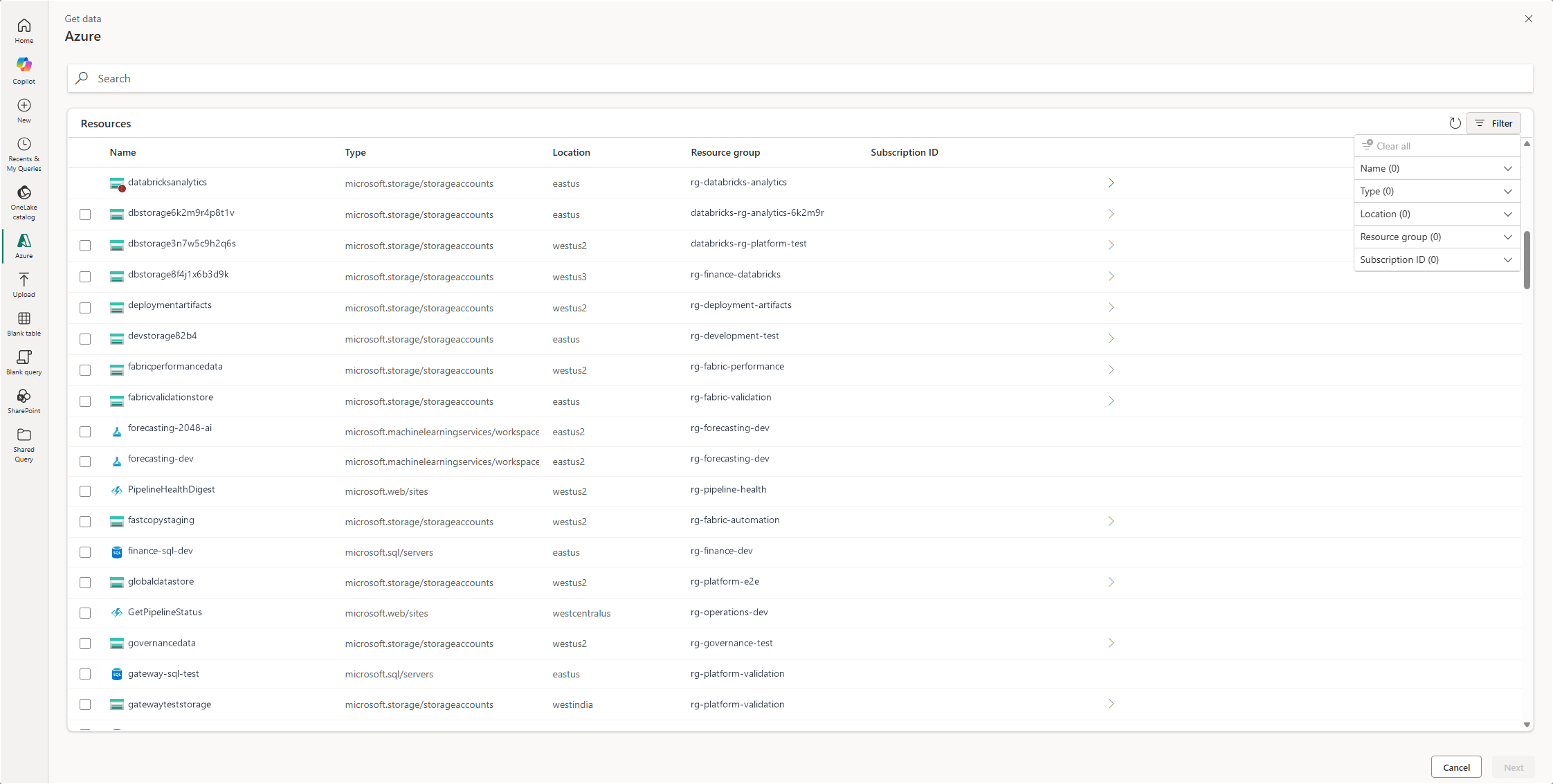
Por exemplo, expanda Resource group, pesquise em seus valores por analytics e selecione rg-analytics-test para restringir a lista a esse grupo.
Como alternativa, use a caixa de pesquisa principal para localizar itens no local atual. Por exemplo, pesquise contoso em Recursos para localizar nomes de recursos correspondentes.
Pesquisar dentro da lista de valores de um filtro ajuda você a encontrar um valor de filtro. Não é o mesmo que a caixa de pesquisa principal. Nenhuma das duas pesquisas é uma pesquisa recursiva por meio do conteúdo de cada recurso.
Navegue e selecione a que deseja se conectar
- Abra o recurso que você deseja explorar. Use a seta de navegação ou clique duas vezes em um item navegável.
- Siga as opções de conexão ou os conteúdos disponíveis. A trilha de navegação acima da lista é atualizada para mostrar o local atual.
- Marque a caixa de seleção para o item ao qual você deseja se conectar e, em seguida, selecione Avançar quando disponível.
- Conclua as etapas de conexão e autenticação do conector e selecione e visualize os dados que ele expõe.
Você também pode selecionar um recurso na lista inicial e selecionar Avançar, quando disponível, para continuar o fluxo de conexão. Navegar até o recurso, em vez disso, permite inspecionar seu conteúdo ou escolher entre suas opções de conexão primeiro.
Escolher uma opção de conexão de armazenamento
Abrir uma conta de armazenamento pode mostrar diferentes opções de conector. O exemplo a seguir mostra AzureDataLakeStorage e AzureBlobs em Datalakecentral de recursos>, com AzureBlobs selecionado.
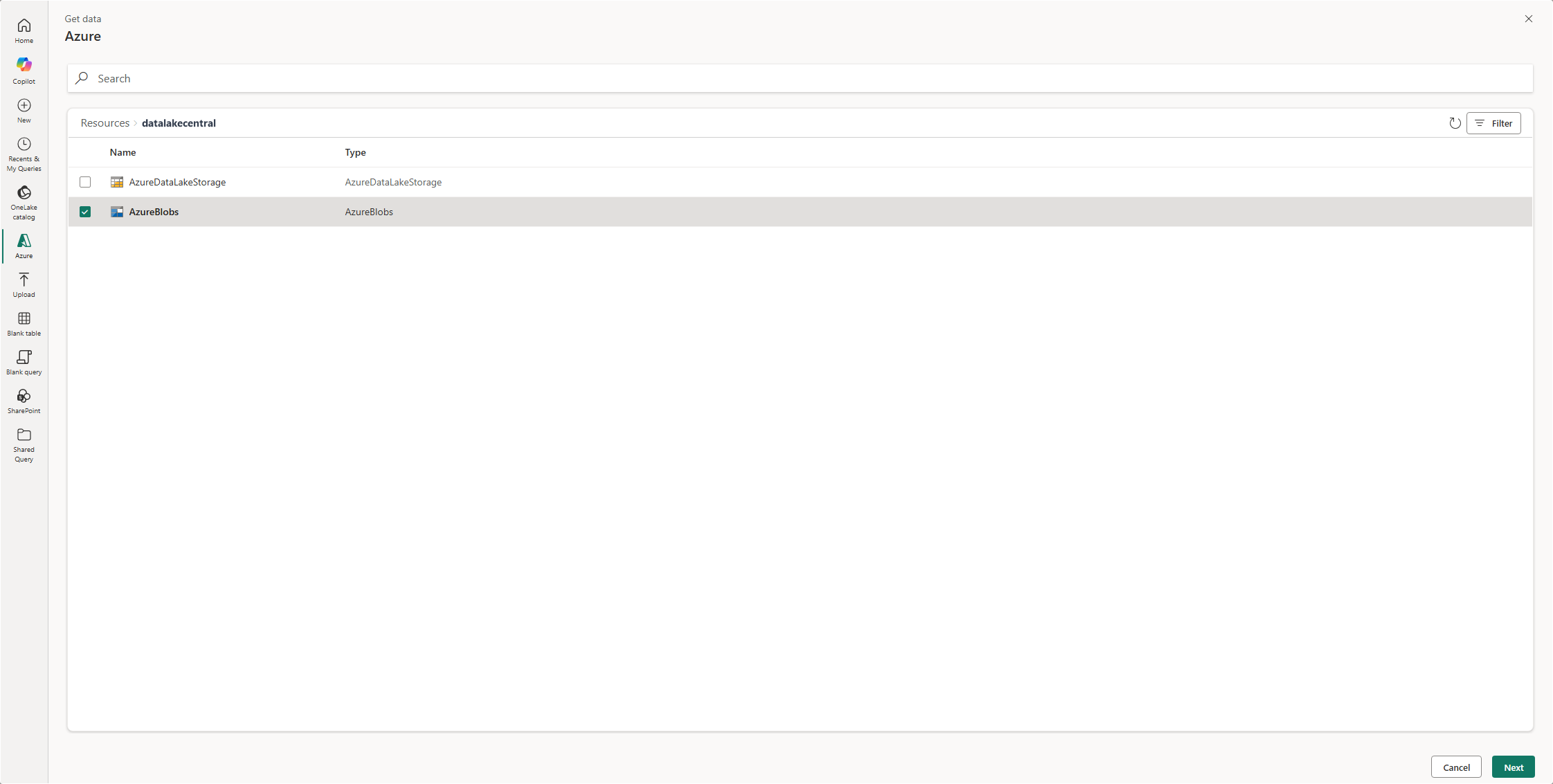
Nem todas as opções estão disponíveis para todos os recursos. Por exemplo, o AzureDataLakeStorage pode ser desabilitado porque a conta de armazenamento não tem namespace hierárquico habilitado. Inspecione a explicação da opção desabilitada e escolha um conector disponível apropriado para os dados necessários.
Selecionar um banco de dados
O conteúdo depende do tipo de recurso. Por exemplo, abrir um servidor PostgreSQL exibe bancos de dados em vez de opções de conector de armazenamento. Selecione o banco de dados necessário e selecione Avançar.
A lista contextual agora mostra Nome e Tipo. Campos de nível de recurso, como A ID da Assinatura , não são repetidos em todos os níveis de navegação.
Trabalhar com arquivos e pastas
Quando o conector selecionado oferece navegação de arquivo ou pasta, use a mesma distinção entre navegar e selecionar: abrir uma pasta para alterar o local ou selecionar sua caixa de seleção para se conectar a essa pasta.
Em um local de arquivo ou pasta em que o Next está disponível sem uma seleção de item, deixe os itens não selecionados para se conectar ao local atual da trilha. Para uma consulta de lista de arquivos, examine e filtre os arquivos retornados antes de usar Combinar arquivos no editor.
O navegador Azure não fornece Excluir subpastas. Essa caixa de seleção pertence ao navegador do SharePoint. Não suponha que Azure consultas de pasta excluam subpastas; use o comportamento documentado do conector selecionado e filtre a lista de arquivos resultante para o escopo necessário.
Visualizar o arquivo selecionado
Depois de selecionar um arquivo e continuar, a próxima etapa depende do tipo do item selecionado. Por exemplo, um arquivo JSON pode abrir uma visualização de tabela, enquanto uma pasta de trabalho Excel pode abrir um Navegador no qual você seleciona as planilhas, tabelas ou outros itens de pasta de trabalho aos quais deseja se conectar.
Examine a visualização ou selecione os itens da pasta de trabalho necessários antes de continuar. Selecionar um arquivo de pasta de trabalho não significa necessariamente conectar-se a cada item nessa pasta de trabalho.
Atualizar ou retornar para outro local
Selecione o ícone de atualização no canto superior direito da lista para recarregar a localização atual. Use o breadcrumb para retornar a um nível anterior e, em seguida, pesquise ou filtre os campos oferecidos lá.
Se um item esperado não for mostrado, verifique o texto da pesquisa, os filtros ativos e o acesso. Se uma opção estiver desabilitada, inspecione sua explicação em vez de tratá-la como uma conexão selecionável.
Terminar de conectar no Power Query
Para as configurações de origem e os métodos de autenticação compatíveis, use a documentação do conector. Um conector de banco de dados e um conector de armazenamento não têm campos de conexão intercambiáveis. Depois de se conectar, examine os dados selecionados no editor de Power Query antes de configurar seu destino.
Se você souber o endereço de origem e quiser configurar seu conector diretamente, use Nova fonte de dados. Se você estiver procurando um item de dados Fabric em vez de um recurso de Azure, use o catálogo do OneLake.
