Observação
O acesso a essa página exige autorização. Você pode tentar entrar ou alterar diretórios.
O acesso a essa página exige autorização. Você pode tentar alterar os diretórios.
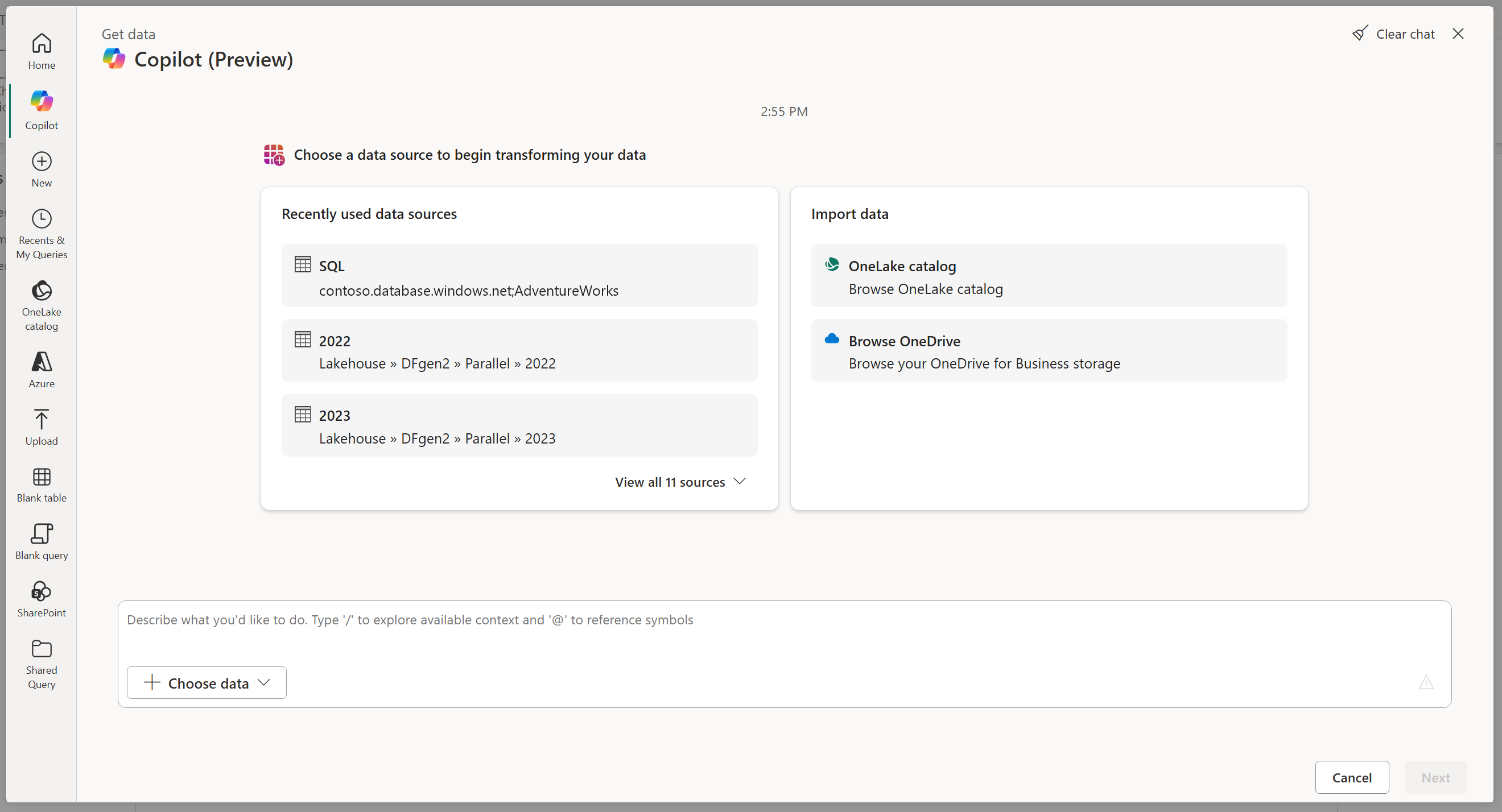
No Dataflow Gen2, o módulo Copilot ajuda você a começar com os dados e descrever a consulta que você deseja criar em linguagem natural. Use isso quando puder explicar o resultado de que você precisa, mas quiser ajuda para transformar essa intenção em etapas no Power Query.
Escolha os dados com os quais trabalhar e use o chat para explorá-los e transformá-los dentro da experiência de obtenção de dados. Você pode examinar os resultados antes de continuar a criação do fluxo de dados. O Copilot também está disponível no editor do Power Query, mas esse recurso representa uma forma de acesso separada.
Quando o Copilot é adequado
Copilot é mais útil para tarefas focadas em que você pode descrever a entrada e a saída pretendida.
| Caso de uso | Solicitação de exemplo | O que revisar |
|---|---|---|
| Filtrar uma consulta para os registros necessários | Para uma consulta com uma coluna numérica Quantity: "Mantenha apenas linhas em que Quantity é maior do que 10." | Confirme a comparação, o tipo de dados e o tratamento de valores nulos. |
| Resumir uma tabela | Para uma consulta de funcionário com uma coluna Cidade: "Conte os funcionários por Cidade." | Confirme a coluna de agrupamento e se a contagem deve representar linhas ou funcionários distintos. |
| Explorar uma tabela antes de decidir o que manter | Para uma tabela de clientes com uma coluna Título : "Agrupar por Título e contar as linhas em cada grupo". | Inspecione os grupos e contagens antes de solicitar outro filtro. |
Para uma única operação que você já sabe como executar, como alterar o tipo de coluna, usar o comando do editor diretamente pode ser mais simples. Use o módulo Nova fonte de dados quando precisar selecionar apenas um conector e configurar uma conexão.
Antes de começar
A disponibilidade do Copilot depende de sua capacidade do Fabric, região e configurações de locatário. O administrador deve habilitar Copilot no Fabric. Para os requisitos atuais, vá para Copilot em Fabric na carga de trabalho do Data Factory.
Você também precisa ter acesso à fonte de dados e às credenciais exigidas pelo conector. Escolher Copilot não substitui as etapas de conexão e autenticação.
Escolha seus dados
- Em Obter dados, selecione Copilot na barra de navegação à esquerda.
- Selecione uma tabela usada recentemente ou use o controle de seleção de dados na área de chat para escolher seu contexto.
- Conclua todas as etapas de conexão e seleção de dados exigidas pela origem.
- Depois que os dados forem carregados, insira um prompt para explorar ou transformar a tabela selecionada.
A versão ilustrada identifica o controle de seleção de dados como Escolher dados e também oferece catálogo do OneLake e Procurar no OneDrive em Importar dados. O passo a passo do Dataflow Gen2 descreve um controle Escolher contexto para selecionar tabelas recentes. Siga as opções disponíveis em sua versão da experiência.
Até que você selecione uma fonte de dados, o módulo desabilita Next, conforme ilustrado na captura de tela anterior.
Descrever o resultado desejado
Comece com uma tabela e uma tarefa clara. Nomeie as colunas envolvidas, declare a condição ou o cálculo e descreva a saída esperada. Por exemplo, depois de selecionar dados que contêm uma coluna Quantity numérica:
Keep only rows where Quantity is greater than 10.
Examine essa alteração antes de pedir outra. Se o próximo objetivo for um resumo, especifique o agrupamento e o cálculo em vez de pedir ao Copilot para "analisar os dados".
Por exemplo, em uma consulta de funcionário com uma linha por funcionário e uma coluna cidade :
Group by City and count the rows in each group. Name the count column EmployeeCount.
Digite @ no seu prompt para mostrar sugestões de coluna disponíveis e digite parte de um nome de coluna para restringi-las. Escolher uma sugestão de coluna ajuda você a se referir ao campo pretendido; ele não filtra as linhas em seus dados.
Você pode explorar iterativamente examinando um resultado antes de solicitar a próxima transformação. Se você já souber as operações necessárias, descreva-as juntas em um prompt específico.
Examinar e restaurar os resultados em Get data
Verifique os resultados exibidos após cada solicitação. Confirme se as colunas, o agrupamento, os filtros e os valores pretendidos correspondem aos seus requisitos.
Para retornar a um ponto anterior, selecione Restaurar ao lado dessa etapa. Os dados são revertidos para esse ponto para que você possa tentar outra abordagem. A ação Restaurar desta caixa de diálogo é distinta do comportamento de Desfazer do editor.
Você pode copiar dados de visualização para revisão adicional. Uma visualização é um exemplo, portanto, os resultados de aparência plausível, por si só, não estabelecem que sua consulta está correta para toda a fonte de dados.
Para o fluxo de trabalho de exploração na caixa de diálogo documentado, acesse o Chat com Copilot na experiência de obtenção de dados.
Examinar a consulta gerada
Ao continuar criando no editor de Power Query, examine a consulta em vez de depender apenas da resposta do chat:
- Inspecione a lista de etapas aplicadas para ver quais transformações foram adicionadas.
- Examine a barra de fórmulas ou o código M para confirmar as colunas, as condições e os cálculos.
- Verifique a visualização de dados quanto a colunas, tipos, erros e valores representativos esperados. Uma visualização por si só não estabelece a correção em todo o conjunto de dados.
- Se você precisar de ajuda para entender a alteração, peça a Copilot para explicar a consulta atual e comparar sua explicação com as etapas reais.
Important
Copilot pode produzir resultados incorretos. Examine o código gerado e valide a saída em relação aos seus requisitos antes de usá-lo.
Continuar com Copilot no editor
O ponto de entrada Copilot do editor dá suporte a tarefas adicionais, incluindo a criação de dados de exemplo e a explicação de uma consulta. Essas tarefas são úteis depois que você vai além de escolher e explorar dados de origem.
| Sua meta no editor | Prompt de exemplo |
|---|---|
| Protótipo com dados fictícios | "Crie uma nova consulta com dados de vendas mensais fictícios para três produtos, com colunas Mês, Produto e Vendas." |
| Entender a consulta selecionada | "Explicar minha consulta atual." |
Trate os dados de exemplo gerados como fictícios, não como resultados comerciais factuais. Compare explicações com o código M real e Applied steps. Para esse fluxo de trabalho separado, vá para Introdução ao Copilot para o Dataflow Gen2.
Conheça os limites
Mantenha as solicitações focadas nos dados selecionados. No editor, Copilot não dá suporte à transformação ou explicação de todas as consultas em um fluxo de dados em uma única solicitação e não executa tarefas de layout, como organizar consultas em grupos.
Copilot também pode interpretar incorretamente solicitações que dependem de dados fora da visualização amostrada. Seja explícito sobre regras de negócios e valide os resultados na origem em vez de assumir que uma resposta plausível está correta.
Para obter limitações atuais e diretrizes de uso responsável, vá para Copilot em Fabric na carga de trabalho do Data Factory.