Observação
O acesso a essa página exige autorização. Você pode tentar entrar ou alterar diretórios.
O acesso a essa página exige autorização. Você pode tentar alterar os diretórios.
Com a preparação avançada de dados disponível no Power Apps, você pode criar uma coleção de dados chamada fluxo de dados, que você pode usar para se conectar com dados de negócios de várias fontes, limpar os dados, transformá-los e, em seguida, carregá-los para o Microsoft Dataverse ou a conta de armazenamento do Azure Data Lake Gen2 da sua organização.
Um fluxo de dados é uma coleção de tabelas que são criadas e gerenciadas em ambientes no serviço do Power Apps. Você pode adicionar e editar tabelas em seu fluxo de dados, bem como gerenciar agendas de atualização de dados diretamente do ambiente no qual o fluxo de dados foi criado.
Depois de criar um fluxo de dados no portal do Power Apps, você poderá obter dados dele usando o conector do Dataverse ou o conector de fluxo de dados do Power BI Desktop, dependendo de qual destino você escolheu ao criar o fluxo de dados.
Há três etapas principais para usar um fluxo de dados:
Crie o fluxo de dados no portal do Power Apps. Você seleciona o destino para o qual carregar os dados de saída, a origem para obter os dados e as etapas do Power Query para transformar os dados usando as ferramentas da Microsoft que foram projetadas para tornar isso simples.
Agende execuções de fluxo de dados. Essa é a frequência com a qual o Fluxo de Dados do Power Platform deve atualizar os dados que seu fluxo de dados carregará e transformará.
Use os dados carregados no armazenamento de destino. Você pode criar aplicativos, fluxos, relatórios do Power BI e dashboards ou conectar-se diretamente à pasta Common Data Model do fluxo de dados no lago da sua organização usando serviços de dados do Azure, como o Azure Data Factory, o Azure Databricks ou qualquer outro serviço que dê suporte ao padrão de pasta Common Data Model.
As seções a seguir analisam cada uma dessas etapas para que você possa se familiarizar com as ferramentas fornecidas para concluir cada etapa.
Criação de um fluxo de dados
Os fluxos de dados são criados em um ambiente. Portanto, você só poderá vê-los e gerenciá-los a partir desse ambiente. Além disso, os indivíduos que desejam obter dados do fluxo de dados devem ter acesso ao ambiente no qual você os criou.
Importante
- No momento, a criação de fluxos de dados não está disponível com licenças do Plano de Desenvolvedor do Power Apps.
- Atualmente, o navegador da Web Firefox não tem suporte para a ação "Baixar arquivo de histórico de atualizações" nos fluxos de dados do Power Apps. Mais informações: Você recebe a mensagem de erro "Houve um problema ao atualizar o fluxo de dados"
Entre no Power Apps e verifique em qual ambiente você está, localize o comutador de ambiente próximo ao lado direito da barra de comandos.

No painel de navegação à esquerda, selecione Fluxos de Dados. Se o item não estiver no painel lateral, selecione …Mais e selecione o item desejado.
Selecione Novo fluxo de dados. Na página Novo Fluxo de Dados , insira um Nome para o fluxo de dados. Por padrão, os fluxos de dados armazenam tabelas no Dataverse. Selecione entidades analíticas somente se desejar que as tabelas sejam armazenadas na conta de armazenamento do Azure Data Lake da sua organização. Selecione Criar.
Importante
Há apenas um proprietário de qualquer fluxo de dados, a pessoa que o criou. Somente o proprietário pode editar o fluxo de dados. A autorização e o acesso aos dados criados pelo fluxo de dados dependem do destino para o qual você carregou os dados. Os dados carregados no Dataverse estarão disponíveis por meio do Conector do Dataverse e exigem que a pessoa que acessa os dados seja autorizada ao Dataverse. Os dados carregados na conta de armazenamento do Azure Data Lake Gen2 da sua organização são acessíveis por meio do conector de Fluxo de Dados do Power Platform, e o acesso a esses dados requer associação no ambiente em que foram criados.
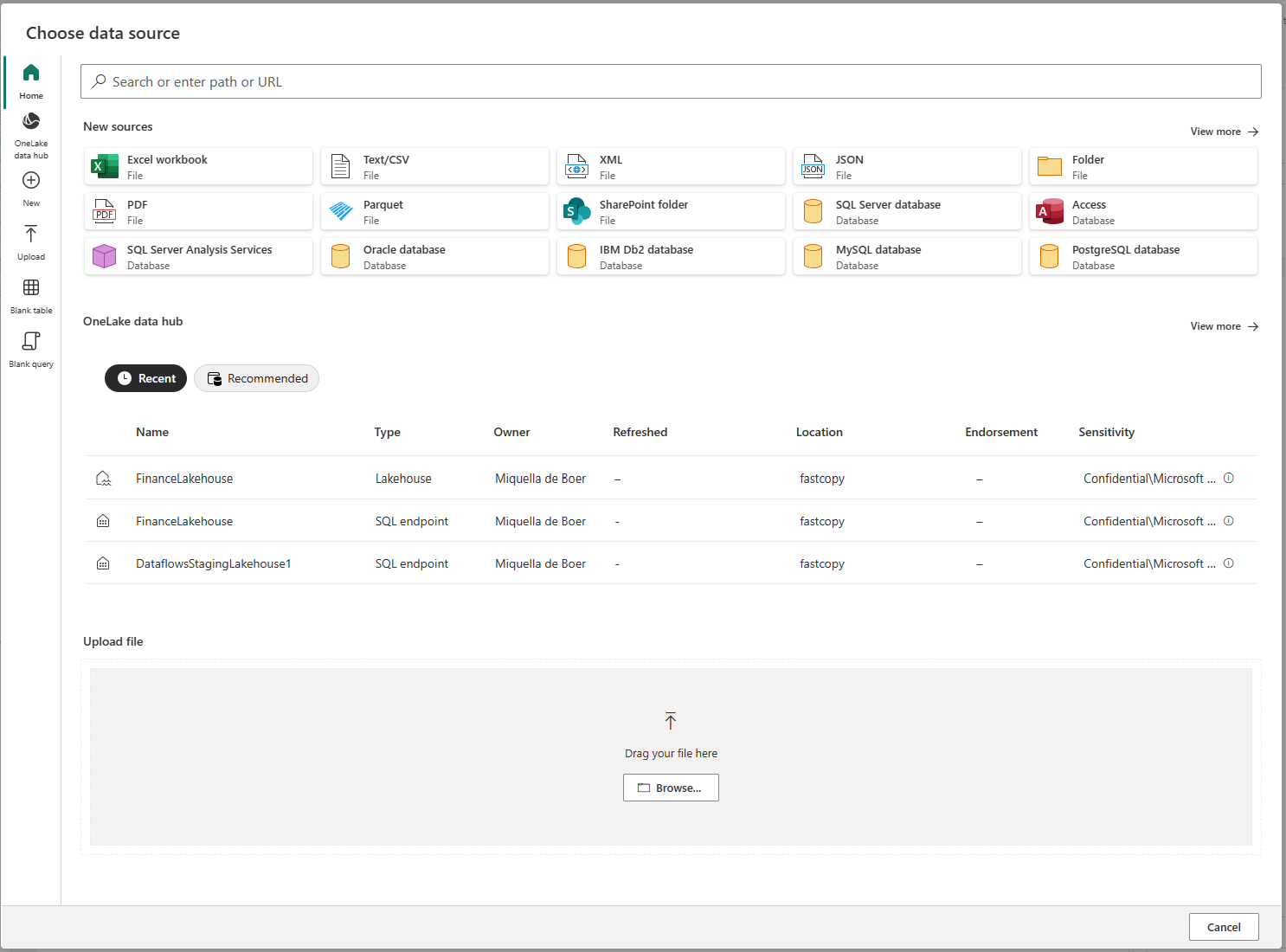
Na página Escolher fonte de dados , selecione a fonte de dados em que as tabelas são armazenadas. A seleção de fontes de dados exibidas permite que você crie tabelas de fluxo de dados.
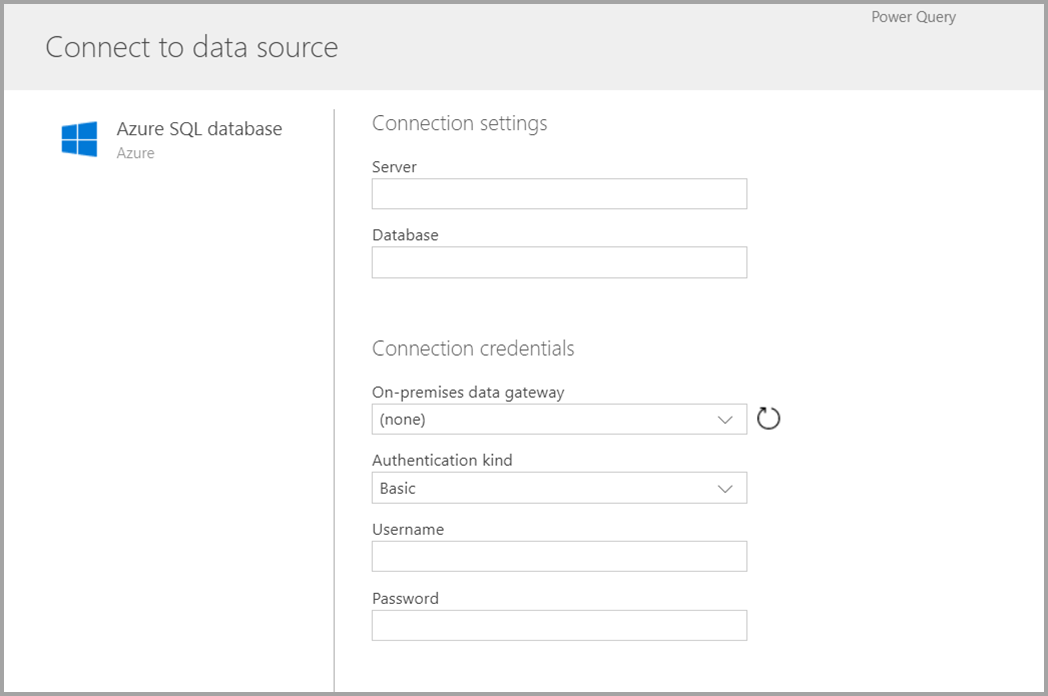
Depois de selecionar uma fonte de dados, você será solicitado a fornecer as configurações de conexão, incluindo a conta a ser usada ao se conectar à fonte de dados. Selecione Próximo.
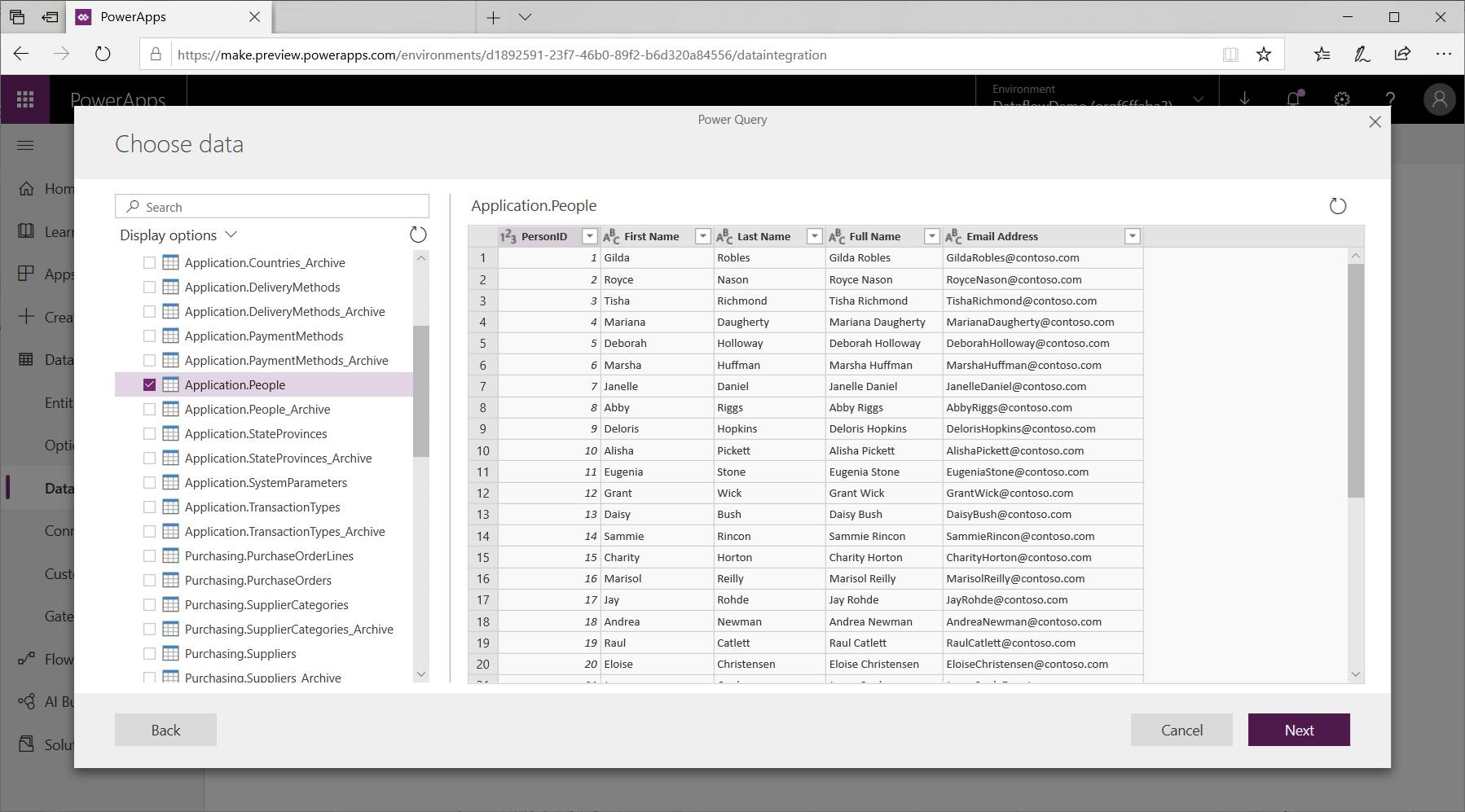
Uma vez conectado, selecione os dados a serem usados para sua tabela. Quando você escolhe dados e uma fonte, o serviço de fluxo de dados do Power Platform se reconecta posteriormente à fonte de dados para manter os dados no fluxo de dados atualizados, na frequência selecionada posteriormente no processo de instalação.
Agora que selecionou os dados a serem usados na tabela, você pode usar o editor de fluxo de dados para formatar ou transformar esses dados no formato necessário para uso em seu fluxo de dados.
Usar o editor de fluxo de dados para moldar ou transformar dados
Você pode moldar sua seleção de dados em um formulário que funciona melhor para sua tabela usando uma experiência de edição do Power Query, semelhante ao Editor do Power Query no Power BI Desktop. Para saber mais sobre o Power Query, confira a visão geral da consulta no Power BI Desktop.
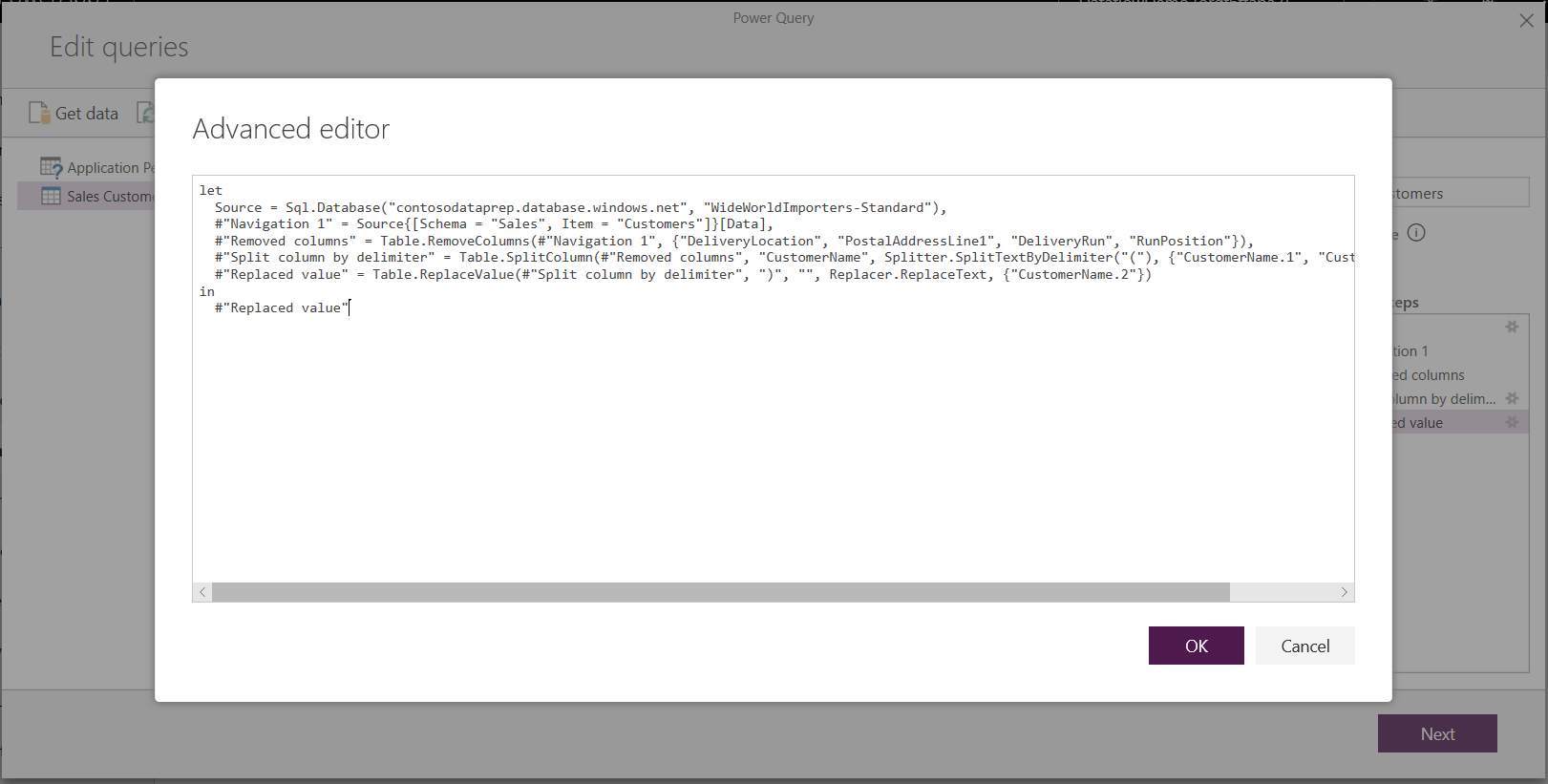
Se você quiser ver o código que o Editor de Consultas está criando com cada etapa ou se quiser criar seu próprio código de formatação, poderá usar o editor avançado.
Fluxos de dados e o modelo de dados comum
As tabelas de fluxos de dados incluem novas ferramentas para mapear facilmente seus dados de negócios para o Common Data Model, enriquecê-los com dados da Microsoft e não da Microsoft e obter acesso simplificado ao machine learning. Esses novos recursos podem ser aproveitados para fornecer insights inteligentes e acionáveis sobre seus dados de negócios. Depois de concluir todas as transformações na etapa editar consultas descritas abaixo, você poderá mapear colunas de suas tabelas de fonte de dados para colunas de tabela padrão, conforme definido pelo Common Data Model. As tabelas padrão têm um esquema conhecido definido pelo Common Data Model.
Para obter mais informações sobre essa abordagem e sobre o Modelo de Dados Comuns, consulte o modelo de dados comum.
Para aproveitar o Modelo de Dados Comum com seu fluxo de dados, selecione a transformação Mapear para Padrão na caixa de diálogo Editar Consultas . Na tela Tabelas de mapa exibidas, selecione a tabela padrão que você deseja mapear.
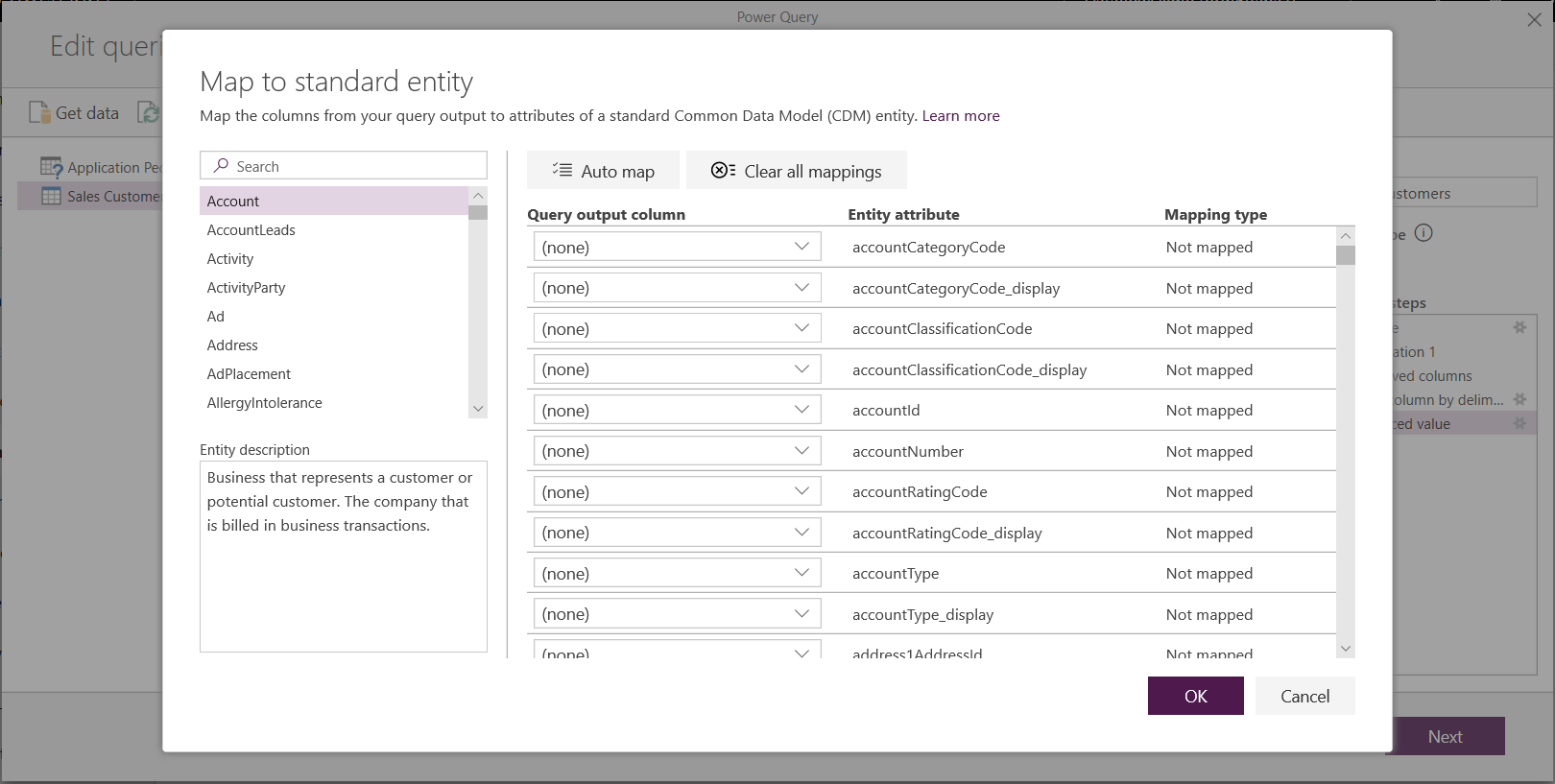
Quando você mapeia uma coluna de origem para uma coluna padrão, ocorre o seguinte:
A coluna de origem assume o nome da coluna padrão (a coluna é renomeada se os nomes forem diferentes).
A coluna de origem recebe o tipo de dados da coluna padrão.
Para manter a tabela padrão Common Data Model, todas as colunas padrão que não são mapeadas obtêm valores Nulos .
Todas as colunas de origem que não estão mapeadas permanecem como estão para garantir que o resultado do mapeamento seja uma tabela padrão com colunas personalizadas.
Depois de concluir suas seleções e sua tabela e suas configurações de dados estiverem concluídas, você estará pronto para a próxima etapa, que é selecionar a frequência de atualização do fluxo de dados.
Definir a frequência de atualização
Depois que suas tabelas tiverem sido definidas, você deverá agendar a frequência de atualização para cada uma das fontes de dados conectadas.
Os fluxos de dados usam um processo de atualização de dados para manter os dados atualizados. Na ferramenta de criação do Fluxo de Dados do Power Platform, você pode optar por atualizar o fluxo de dados manualmente ou automaticamente em um intervalo agendado de sua escolha.
Agendar uma atualização automaticamente
Selecione Atualizar automaticamente.
Insira a frequência do fluxo de dados:
Atualização baseada em frequência. Defina a frequência em incrementos de 30 minutos, data de início e hora em UTC.
Atualize em dias e horários específicos. Escolha fuso horário, frequência (diária ou semanal) e hora do dia em incrementos de 30 minutos.
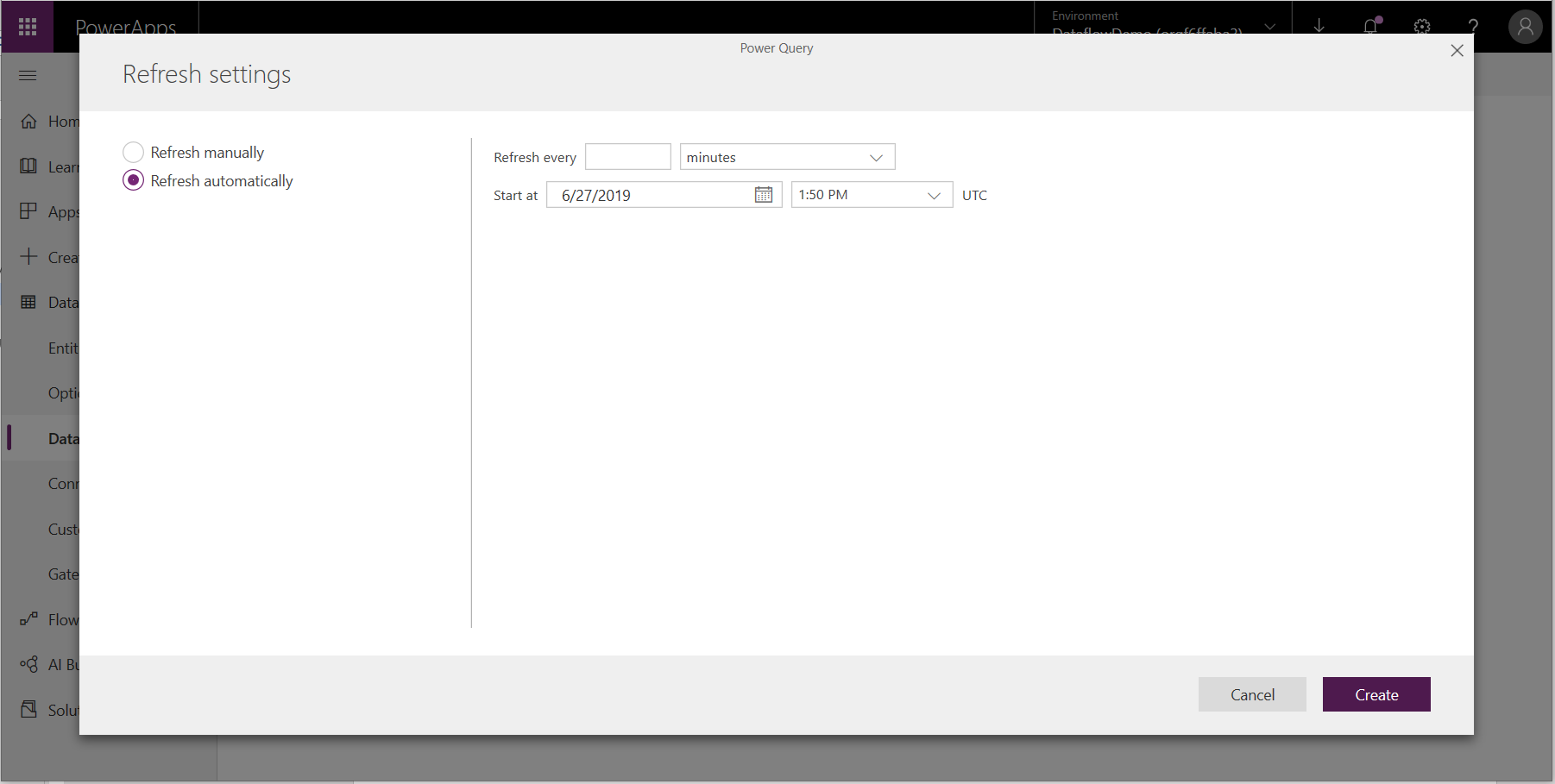
Selecione Publicar.
Algumas organizações podem querer usar seu próprio armazenamento para criação e gerenciamento de fluxos de dados. Você pode integrar fluxos de dados ao Azure Data Lake Storage Gen2 se seguir os requisitos para configurar a conta de armazenamento corretamente. Mais informações: Conectar o Azure Data Lake Storage Gen2 para armazenamento de fluxo de dados
Solução de problemas de conexões de dados
Pode haver ocasiões em que a conexão com fontes de dados para fluxos de dados enfrenta problemas. Esta seção fornece dicas de solução de problemas quando ocorrem problemas.
Conector do Salesforce. O uso de uma conta de avaliação do Salesforce com fluxos de dados resulta em uma falha na conexão sem o fornecimento de informações. Para resolver isso, use uma conta salesforce de produção ou uma conta de desenvolvedor para teste.
Conector do SharePoint. Forneça o endereço raiz do site do SharePoint sem subpastas ou documentos. Por exemplo, use um link semelhante a
https://microsoft.sharepoint.com/teams/ObjectModel.Conector de arquivo JSON. Atualmente, você pode se conectar a um arquivo JSON usando somente autenticação básica. Atualmente, não há suporte para uma URL semelhante a
https://XXXXX.blob.core.windows.net/path/file.json?sv=2019-01-01&si=something&sr=c&sig=123456abcdefg.Azure Synapse Analytics. Atualmente, os fluxos de dados não dão suporte à autenticação do Microsoft Entra para o Azure Synapse Analytics. Use a autenticação básica para este cenário.
Observação
Se você usar políticas de prevenção contra perda de dados (DLP) para bloquear o HTTP com o conector do Microsoft Entra (pré-autenticado), os conectores do SharePoint e OData falharão. O conector HTTP com o Microsoft Entra (pré-autenticado) precisa ser permitido em políticas DLP para que os conectores do SharePoint e OData funcionem.
Resolver o erro: Falha na conexão com o Dataverse. Verifique o link abaixo sobre como corrigir esse problema
Os usuários poderão receber uma mensagem de erro se a conexão que estão usando para exportação exigir uma correção. Nesse caso, o usuário recebe uma mensagem de erro informando que a conexão com o Dataverse falhou. Verifique o link abaixo sobre como corrigir esse problema.
Para resolver o problema:
- No Power Apps (make.powerapps.com), selecione Conexões no painel de navegação esquerdo. Se o item não estiver no painel lateral, selecione …Mais e selecione o item desejado.
- Localize a conexão do Microsoft Dataverse (herdado).
- Selecione o link Corrigir conexão na coluna Status e siga as instruções na tela.
Após a conclusão da correção, tente novamente a exportação.
Você recebe a mensagem de erro "Houve um problema ao atualizar o fluxo de dados"
Esse erro ocorre quando você tenta atualizar o fluxo de dados ao usar o navegador da Web Firefox. Para contornar esse problema, use um navegador da Web diferente, como o Microsoft Edge ou o Google Chrome.
Próximas etapas
Os artigos a seguir são úteis para mais informações e cenários ao usar fluxos de dados:
Usando um gateway de dados local em fluxos de dados do Power Platform
Conectar o Azure Data Lake Storage Gen2 para armazenamento de fluxo de dados
Para obter mais informações sobre o Modelo de Dados Comuns: