Observação
O acesso a essa página exige autorização. Você pode tentar entrar ou alterar diretórios.
O acesso a essa página exige autorização. Você pode tentar alterar os diretórios.
APLICA-SE A: 2013
2013  2016 2019 Subscription Edition SharePoint no Microsoft 365
Importante
Esse cenário se aplica apenas ao SharePoint Server 2013.
Neste artigo, veremos como configurar a atualização de dados agendada no SQL Server 2012 Power Pivot para SharePoint 2013 usando o Serviço de Repositório Seguro.
Usando o Repositório Seguro, você pode armazenar suas credenciais de acesso a dados em um banco de dados criptografado, e o Power Pivot para SharePoint pode usar essas credenciais para atualizar os dados em seus relatórios em um agendamento que você configurar.
Antes de começar
Antes de iniciar, você precisará de:
Uma conta do Active Directory que possa ser usada para acessar as fontes de dados usadas em seu relatório. Vamos nos referir a isso como a conta de acesso a dados. Veremos como configurar a conta para acesso às suas fontes de dados neste artigo, portanto, você só precisa da conta em si para começar.
Um grupo do Active Directory que contém todos os usuários que acionarão a atualização de dados, seja ao configurar o agendamento da atualização dos dados ou manualmente ao iniciar a atualização de dados fora do agendamento normal. Vamos nos referir a esse grupo como o grupo de usuários de atualização de dados.
Acesso de colaboração à biblioteca de documentos do SharePoint que você irá utilizar.
Além disso, verifique se os Serviços do Serviços do Excel e o Repositório Seguro estão configurados em seu farm do SharePoint Server 2013.
Demonstração de vídeo
Este vídeo mostra as etapas envolvidas na configuração da atualização de dados agendada no SQL Server 2012 Power Pivot para SharePoint 2013 usando o Serviço de Repositório Seguro, conforme descrito neste artigo.
Vídeo: Configurar a atualização dos dados no Power Pivot usando o Repositório Seguro
Configurar acesso à sua fonte de dados
A primeira etapa na configuração da atualização de dados agendada usando o Repositório Seguro é garantir que a conta de acesso a dados tenha acesso adequado à fonte de dados usada no relatório. Vamos dar uma olhada nas fontes de dados do SQL Server e do Analysis Services.
Usar uma fonte de dados do SQL Server
Se você estiver usando o SQL Server para sua fonte de dados, precisará verificar se sua conta de acesso a dados tem permissões de leitura para o banco de dados do SQL Server no qual seus dados residem.
Para definir a permissão de leitura em um banco de dados do SQL Server
No SQL Server Management Studio, conecte-se ao mecanismo do banco de dados.
Expandir Segurança.
Clique com o botão direito em Logons e, em seguida, escolha Novo Logon.
Na caixa Nome de logon, digite o nome de usuário e o domínio da conta para a qual deseja conceder acesso ao banco de dados.
Na página Mapeamento de Usuário, selecione caixa de seleção Mapa do banco de dados para o qual você deseja conceder acesso.
Marque a caixa de seleção db_datareader.
Escolha OK.
Se você também estiver usando o Analysis Services, consulte a próxima seção para obter informações sobre como configurar o acesso às fontes de dados do Analysis Services. Se você não estiver usando o Analysis Services, vá para Armazenar sua conta de acesso a dados no Repositório Seguro.
Usar uma fonte de dados do Analysis Services
Se você estiver usando o Analysis Services, precisará verificar se sua conta de acesso a dados é membro da função adequada do Analysis Services e se a função tem acesso de leitura ao cubo do Analysis Services.
Para definir a permissão de leitura em um cubo do Analysis Services
No SQL Server Management Studio, conecte-se ao Analysis Services.
Expanda Banco de dados e expanda o banco de dados para o qual você deseja conceder acesso.
Clique com o botão direito do mouse em Funções e depois selecione Nova Função.
Digite um nome para a função.
Na página Associação:
Clique em Adicionar.
Digite sua conta de acesso de dados e, em seguida, selecione OK.
Na página Cubos, selecione acesso de Leitura para os cubos aos quais você deseja conceder acesso.
Selecione OK.
Armazenar a conta de acesso de dados no Repositório Seguro
Depois que a conta de acesso a dados tiver recebido acesso à sua fonte de dados, a próxima etapa será armazenar essa conta no Repositório Seguro. Primeiro, criaremos um aplicativo de destino de Repositório Seguro para a conta de acesso a dados. Um aplicativo de destino é basicamente uma maneira de definir algumas coisas sobre a conta, como que tipo de conta é e quem tem permissão para usá-la.
Para criar um aplicativo de destino de Repositório Seguro
Na Administração Central, em Gerenciamento de aplicativos, escolha Gerenciar aplicativos de serviço.
Clique no aplicativo de serviço do Repositório Seguro.
Na faixa de opções, na guia Editar, escolha Novo.
Digite um ID de Aplicativo de Destino.
Observação
Você precisará desse valor ao configurar o agendamento de atualização para sua pasta de trabalho do Power Pivot.
Digite um Nome para Exibição e Email para Contato.
Para o Tipo de Aplicativo de Destino, escolha Grupo.
Escolha Próximo.
Mantenha as configurações de credenciais padrão e selecione Próximo.
Especifique um usuário para administrar o aplicativo de destino, como o seu administrador de farm, na caixa Administradores do Aplicativo de Destino.
Na caixa Membros, inclua:
A conta que executa o pool de aplicativos do aplicativo de serviço Power Pivot para SharePoint.
O grupo de atualização de dados que contém os usuários que agendarão ou iniciarão uma atualização de dados no Power Pivot para SharePoint.
- Escolha OK.
Depois que o aplicativo de destino tiver sido criado, a próxima etapa é associar sua conta de dados de acesso a ele.
Para associar a conta de acesso de dados ao aplicativo de destino
Na página de gerenciamento do Repositório Seguro, marque a caixa de marca do aplicativo de destino para o qual você deseja definir as credenciais.
Na faixa de opções, na seção Credenciais, selecione Configurar.
Digite o nome e a senha do usuário da sua conta de acesso.
Escolha OK.
A configuração do Repositório Seguro foi concluída. A próxima etapa é configurar um agendamento de atualização de dados no Power Pivot para SharePoint.
Configurar um agendamento de atualização de dados no Power Pivot para SharePoint
Agora que tudo está configurado, podemos definir o agendamento de atualização e outras configurações no Power Pivot para SharePoint. Começaremos criando uma pasta de trabalho de teste com um modelo de dados no Excel e publicando-a em uma biblioteca de documentos em um conjunto de sites em que o Power Pivot para SharePoint esteja habilitado. Em seguida, poderemos definir o agendamento da atualização.
Para criar uma pasta de trabalho de teste
No Excel, na guia Dados, escolha De Outras Fontes e, em seguida, escolha De SQL Server.
Digite o nome da instância do SQL Server onde os dados residem.
Acompanhe o assistente para conectar-se a tabela que contém seus dados.
Quando o assistente for concluído, você deverá ver a caixa de diálogo Importar Dados . Selecione a opção Apenas Criar Conexãoe, em seguida, selecione a caixa de seleção Adicionar estes dados ao Modelo de Dados.
Selecione OK.
Na guia Power Pivot, escolha Gerenciar.
Na faixa de opções Power Pivot, selecione Tabela Dinâmica.
Na caixa de diálogo Inserir Arquivo Dinâmico, escolha a opção Planilha Existente e OK.
Selecione os campos desejados no relatório de tabela dinâmica.
Salve a pasta de trabalho em uma biblioteca de documentos no conjunto de sites em que você habilitou o Power Pivot.
Agora que a pasta de trabalho foi salva em uma biblioteca de documentos do SharePoint, vamos definir as configurações de atualização.
Para configurar as configurações de atualização para uma pasta de trabalho
Na biblioteca de documentos em que a pasta de trabalho do Excel está armazenada, escolha as reticências (...) controle duas vezes e, em seguida, escolha Gerenciar Atualização de Dados do Power Pivot.
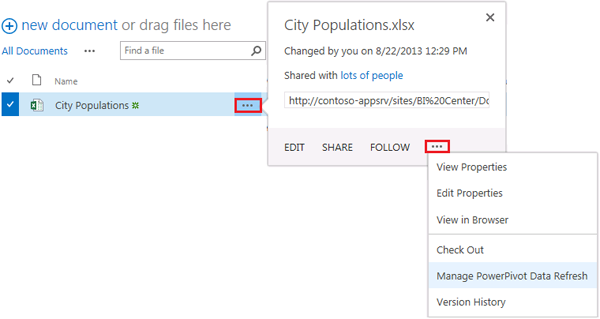
Na página Gerenciar Atualização de Dados, selecione a caixa de seleção Habilitar.
Na seção Detalhes do Agendamento, escolha a opção de agendamento desejada para a atualização dos dados nessa pasta de trabalho.
De maneira alternativa, se você quiser que a pasta de trabalho seja atualizada imediatamente, selecione a caixa de seleção Também atualizar o quanto antes.
Na seção Credenciais, escolha a opção Conectar usando as credenciais salvas no Serviço de Repositório Seguro.
Digite a ID do aplicativo de destino do Repositório Seguro que você criou na caixa ID .
Escolha OK.
É possível testar se a atualização de dados está funcionando corretamente, fazendo algumas alterações em seus dados e, em seguida, configurar a pasta de trabalho para atualizar imediatamente, utilizando a opção Também atualizar o mais rápido possível.