Observação
O acesso a essa página exige autorização. Você pode tentar entrar ou alterar diretórios.
O acesso a essa página exige autorização. Você pode tentar alterar os diretórios.
O gerenciamento de catálogos no Gerenciamento Avançado do SharePoint ajuda você a entender como o conteúdo é organizado no ambiente do SharePoint. Ele usa metadados existentes do Microsoft 365 para agrupar automaticamente sites em categorias significativas, oferecendo uma exibição centralizada do cenário de conteúdo.
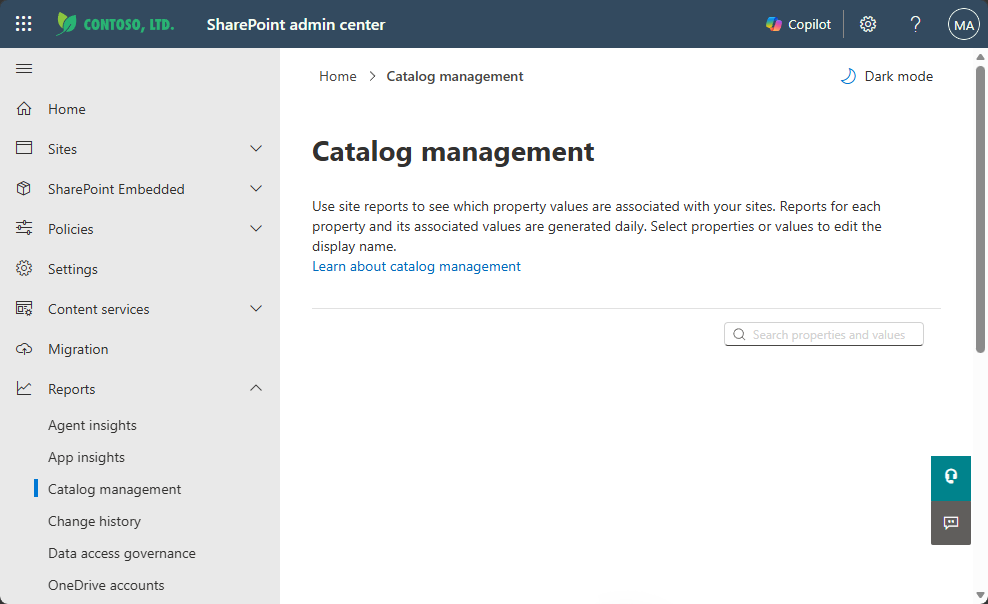
Ao agrupar sites em categorias e grupos, você pode analisar o conteúdo, aplicar ações de governança em escala e obter as informações necessárias para gerenciar o conteúdo, reduzir o risco e se preparar para experiências baseadas em IA, como o Microsoft Copilot.
Como funciona o gerenciamento de catálogos
O gerenciamento de catálogos organiza os sites do SharePoint em categorias e grupos com base nos metadados já presentes no seu locatário do Microsoft 365.
- As categorias são classificações de alto nível, como departamento, tipo de usuário ou região.
- Os grupos fornecem mais detalhes em cada categoria. Por exemplo, na categoria Departamento, os grupos podem incluir Marketing, Vendas, RH ou Finanças.
Essa estrutura ajuda você a entender como o conteúdo é distribuído e controlado em sua organização.
Você pode usar categorias internas ou adicionar suas próprias categorias. Cada categoria tem um rótulo que identifica seu tipo:
BUILT-INUPLOADEDCUSTOM PROPERTIESENTRA ID
Você pode usar categorias com os recursos de Gerenciamento Avançado do SharePoint, como Descoberta de Conteúdo Restrito. Por exemplo, você pode aplicar a Descoberta de Conteúdo Restrito a vários sites usando grupos de catálogos. (Consulte a seção Usar grupos de catálogo com Descoberta de Conteúdo Restrito neste artigo.)
Fontes de metadados
O gerenciamento de catálogos usa metadados de várias fontes para definir categorias e grupos:
- Microsoft Entra ID: atributos organizacionais, como departamento, tipo de usuário e atributos de extensão.
- Metadados do site do SharePoint: propriedades do site, como valores de pacote de propriedades, palavras-chave do site e outras propriedades definidas pelo SharePoint.
Como o gerenciamento de catálogos reflete os metadados existentes, manter esses metadados precisos e consistentes é essencial para obter resultados significativos.
Categorias internas
O gerenciamento de catálogo inclui categorias internas derivadas dos metadados do Microsoft Entra ID e do SharePoint. Exemplos comuns incluem:
- Localidade: a região em que o conteúdo está hospedado (por exemplo, América do Norte versus Europa).
- Departamento: as unidades organizacionais associadas ao site (por exemplo, Finanças).
- Tipo de usuário: convidado ou não convidado.
- Local de dados preferencial (PDL): a configuração multigeográfica para seus sites.
- Segmento de barreiras de informações: o segmento definido pelas políticas de barreiras de informações para organizações que implementam barreiras de informações.
Essas categorias são preenchidas automaticamente, disponibilizadas sem configuração e atualizadas a cada hora.
Categorias que você pode adicionar
Observação
Você não pode usar caracteres especiais, como caracteres que não estão em inglês, em nomes de categoria, nomes de grupo, nomes de arquivo CSV ou nomes de exibição.
Além das categorias internas, você pode criar categorias das seguintes fontes:
| Método | Rótulo | Atualização dos dados |
|---|---|---|
| Carregar um arquivo CSV que contenha uma lista de sites que você deseja incluir em sua nova categoria | UPLOADED |
Imediatamente após o upload do arquivo |
| Usar uma propriedade de site personalizada | CUSTOM PROPERTIES |
A primeira atualização de dados ocorre dentro de 24 horas e, depois disso, a cada duas semanas. |
| Usar um atributo de extensão do Microsoft Entra ID | ENTRA ID |
A primeira atualização de dados ocorre dentro de 24 horas e, depois disso, a cada duas semanas. |
Carregar uma lista de sites CSV
Observação
Cada categoria que você adicionar usando essa opção servirá como uma snapshot. Para atualizar a lista de sites, você deve atualizar cada categoria manualmente.
No Centro de administração do SharePoint, no painel de navegação, acesse Gerenciamentodo Catálogo de Relatórios>.
Selecione Adicionar categoria. No painel Adicionar categoria , selecione listas de sites CSV.
Especifique um nome de categoria e uma descrição.
Baixe o modelo CSV e use-o para criar suas listas. Crie um arquivo CSV para cada grupo que você deseja criar em sua categoria. Você pode ter até 20 grupos em uma categoria.
No painel Adicionar categoria , carregue um arquivo CSV. Se você tiver mais de um, use Adicionar grupo para cada arquivo CSV adicional.
Selecione Salvar.
Usar uma propriedade de site personalizada
Use essa opção se sua organização já armazena informações de classificação nas propriedades do site do SharePoint, como departamento, região, unidade de negócios ou designação de conformidade. O gerenciamento de catálogos não cria nem preenche os valores de propriedade. Em vez disso, ele lê os valores de propriedade existentes e os usa para criar categorias e grupos. Usando essa abordagem, você pode organizar sites com metadados que já existem em seu ambiente sem manter listas de sites manuais.
Exemplo: usar uma propriedade de site do departamento
Suponha que sua organização já use uma propriedade de site personalizada chamada Departamento no recipiente de propriedades do site do SharePoint. A propriedade pode conter valores como:
- Departamento = Marketing
- Departamento = Finanças
- Departamento = Recursos Humanos
Quando você cria uma categoria de catálogo e especifica Departamento como a propriedade personalizada, o gerenciamento de catálogo verifica os sites selecionados e cria grupos com base nos valores encontrados. Neste exemplo, o gerenciamento de catálogos cria grupos separados para Marketing, Finanças e Recursos Humanos e coloca os sites no grupo apropriado automaticamente.
Depois de determinar as propriedades do site que deseja usar, conecte-as ao gerenciamento de catálogo.
Conectar propriedades personalizadas do site ao gerenciamento de catálogo
No Centro de administração do SharePoint, no painel de navegação, acesse Gerenciamentodo Catálogo de Relatórios>.
Selecione Adicionar categoria. No painel Adicionar categoria , selecione Propriedades personalizadas.
Na seção Propriedades , insira o nome de uma propriedade que você deseja usar. Para adicionar mais propriedades, selecione Adicionar propriedade. Você pode especificar até 20 propriedades.
Em Sites, selecione uma das seguintes opções:
- Sites mais ativos (até 20.000 sites): os dados ficam disponíveis em 24 horas e são atualizados automaticamente a cada duas semanas.
- Carregue uma lista de até 20.000 sites: baixe o modelo CSV e use-o para criar sua lista de sites. Em seguida, carregue o arquivo CSV. Lembre-se de que, com essa opção, a lista de sites na categoria serve como um snapshot que você deve atualizar manualmente.
Selecione Salvar.
Usar atributos de extensão do Microsoft Entra ID
Se sua organização usa atributos de extensão do Microsoft Entra ID, você pode criar categorias de catálogo com base nos valores armazenados no extensionAttribute1 meio do extensionAttribute15. Os atributos de extensão são atributos predefinidos no Microsoft Entra ID que as organizações podem usar para armazenar metadados extras baseados em cadeia de caracteres para objetos de usuário ou dispositivo.
O gerenciamento de catálogos usa esses valores de atributos existentes para agrupar sites do SharePoint em categorias. Quando você seleciona um ou mais atributos de extensão do Microsoft Entra ID como categorias de catálogo, o Gerenciamento de catálogos agrupa sites com base nos valores de atributos de extensão associados aos proprietários do site. Esses agrupamentos são atualizados quando os valores de atributos subjacentes ou a propriedade do site são alterados.
Por exemplo, sua organização pode usar um atributo de extensão para identificar uma unidade de negócios, modelo operacional, limite de conformidade, programa ou outra classificação interna que não seja representada por uma categoria interna, como Departamento ou Tipo de usuário. Usando esse atributo de extensão como uma categoria de catálogo, você pode exibir e gerenciar sites relacionados sem manter manualmente uma lista de sites separada.
Antes de usar atributos de extensão com o gerenciamento de catálogos, verifique se os atributos são preenchidos de forma consistente no Microsoft Entra ID. O gerenciamento de catálogos reflete os metadados que já existem em seu locatário, de modo que valores incompletos ou inconsistentes podem resultar em agrupamentos de sites incompletos ou inconsistentes.
Identificar ou definir atributos de extensão
Para exibir uma lista de atributos de extensão existentes ou defini-los, siga as diretrizes em Atributos de extensão. Você pode identificar ou definir atributos de extensão usando o PowerShell, Python e muito mais.
Depois de identificar seus atributos de extensão, use-os para adicionar categorias.
Usar atributos de extensão com o gerenciamento de catálogos
No Centro de administração do SharePoint, no painel de navegação, acesse Gerenciamentodo Catálogo de Relatórios>.
Selecione Adicionar categoria. No painel Adicionar categoria, selecione Atributos de extensão do Entra ID.
Na lista de atributos de extensão do Entra ID, selecione os atributos que você deseja usar como categorias.
Selecione Salvar.
Editar uma categoria ou um grupo
Você pode alterar o nome de exibição de qualquer categoria e editar categorias que não estão embutidas. Dependendo do tipo de categoria, você pode editar nomes de exibição, descrições, grupos e listas de sites. A edição de um nome de exibição não altera os metadados subjacentes ou o agrupamento de sites.
Observação
Você não pode usar caracteres especiais, como caracteres que não estão em inglês, em nomes de categoria, nomes de grupo, nomes de arquivo CSV ou nomes de exibição.
No Centro de administração do SharePoint, no painel de navegação, acesse Gerenciamentodo Catálogo de Relatórios>.
Selecione uma categoria ou grupo para abrir o painel de edição.
Execute uma ou mais das seguintes ações:
Para alterar o nome de uma categoria, selecione Editar nome de exibição e insira um novo nome.
Para editar uma categoria, selecione Editar categoria e modifique seu nome e descrição conforme necessário.
Para editar, adicionar ou remover um grupo, na seção Grupos , selecione Editar, Excluir ou Adicionar grupo.
Selecione Salvar.
Use grupos de catálogo com Descoberta de Conteúdo Restrito
As organizações geralmente precisam aplicar a Descoberta de Conteúdo Restrito em grandes grupos de sites durante uma implantação do Copilot ou outras iniciativas de governança. Você pode aplicar a Descoberta de Conteúdo Restrito a coleções de sites em vez de configurar sites individualmente. Você também pode remover a Descoberta de Conteúdo Restrito de um grupo de sites.
Observação
Há um limite de 20.000 sites com Descoberta de Conteúdo Restrito no gerenciamento de catálogo. Esse limite não se aplica à Descoberta de Conteúdo Restrito no nível do locatário/serviço.
As operações em massa mantêm o comportamento de Descoberta de Conteúdo Restrito existente.
- A Descoberta de Conteúdo Restrito continua sendo uma propriedade no nível do site.
- Os sites que já têm a Descoberta de Conteúdo Restrito habilitada não são modificados.
- As permissões existentes permanecem inalteradas.
- O comportamento de propagação Standard continua a ser aplicado.
Como a Descoberta de Conteúdo Restrito deve se propagar pelos sistemas de indexação, as atualizações podem levar tempo para se tornarem totalmente efetivas. A quantidade de tempo depende do tamanho do site, do número de arquivos em cada site e do número de atualizações simultâneas que estão sendo processadas.
Aplicar a Descoberta de Conteúdo Restrito a um grupo de sites
No Centro de administração do SharePoint, no painel de navegação, acesse Gerenciamentodo Catálogo de Relatórios>. Em seguida, selecione a guia Ações .
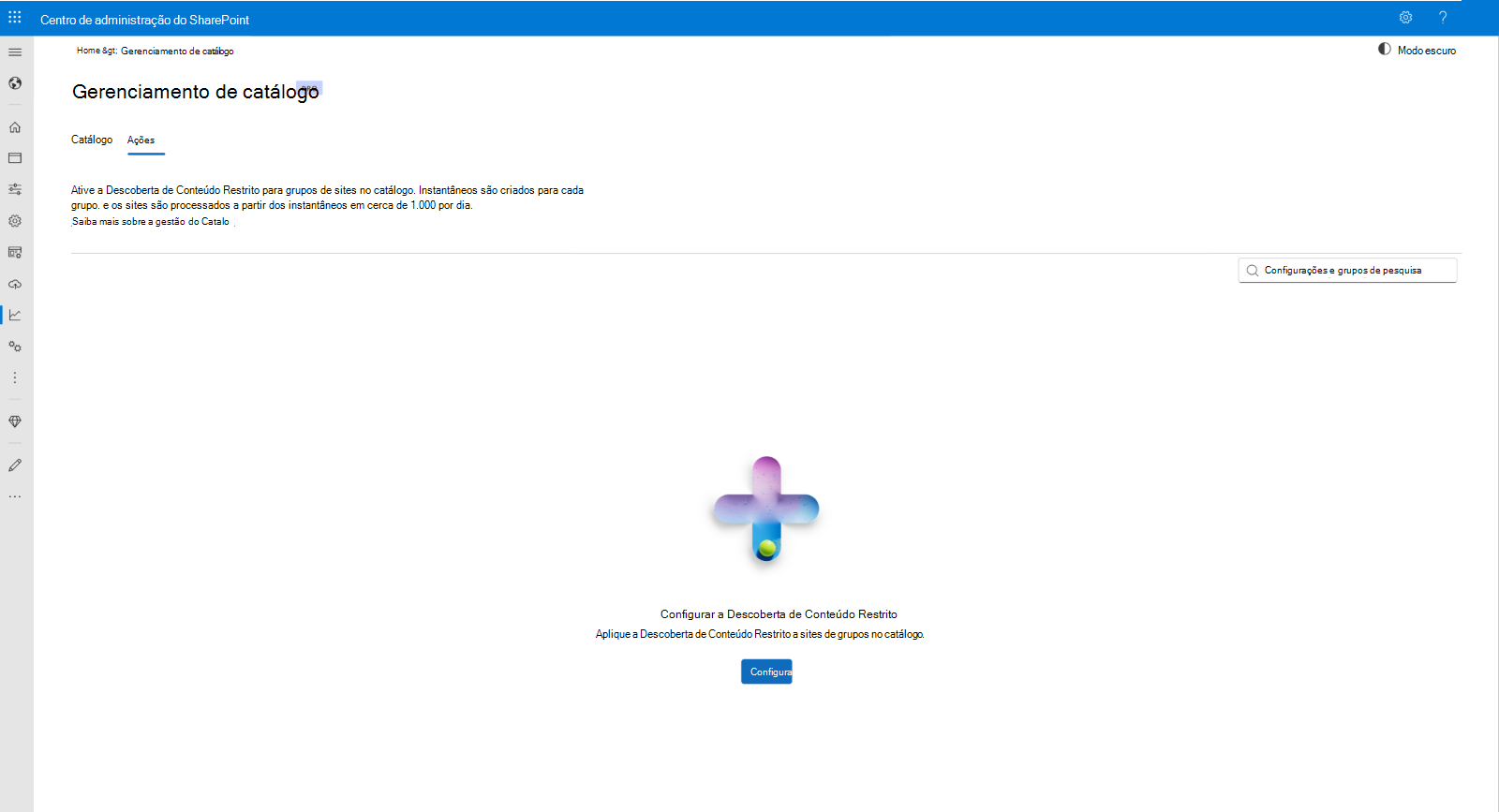
Se você ainda não configurou a Descoberta de Conteúdo Restrito, selecione o botão Configurar para fazer isso.
Selecione uma categoria para abrir o painel Descoberta de Conteúdo Restrito. Se você ainda não aplicou a Descoberta de Conteúdo Restrito a nenhum grupo, selecione Adicionar do grupo de catálogo existente.
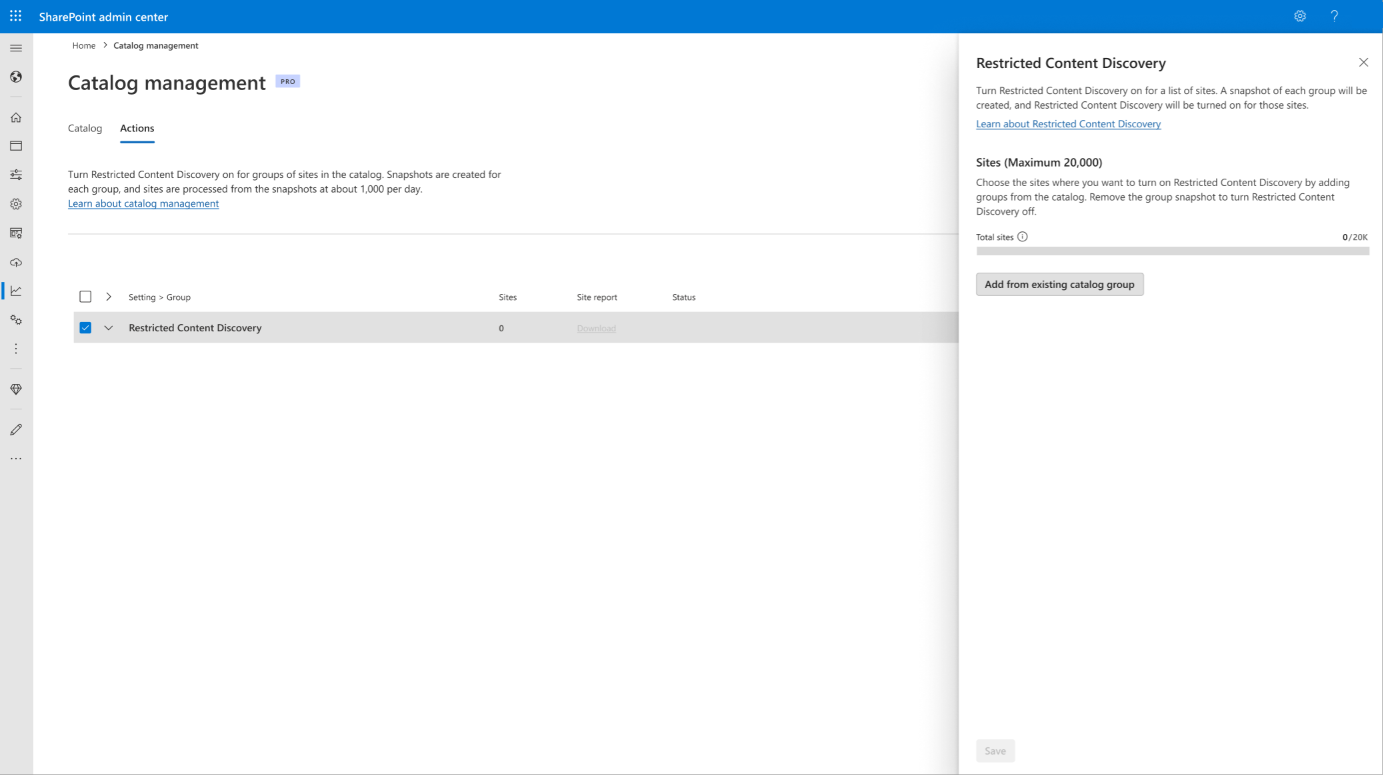
Examine as informações mostradas no painel. Como você pode ver:
- Quantos sites aplicaram a Descoberta de Conteúdo Restrito. Esse número muda em tempo real assim que você seleciona ou remove grupos.
- Uma lista de grupos na categoria selecionada que têm a Descoberta de Conteúdo Restrito aplicada.
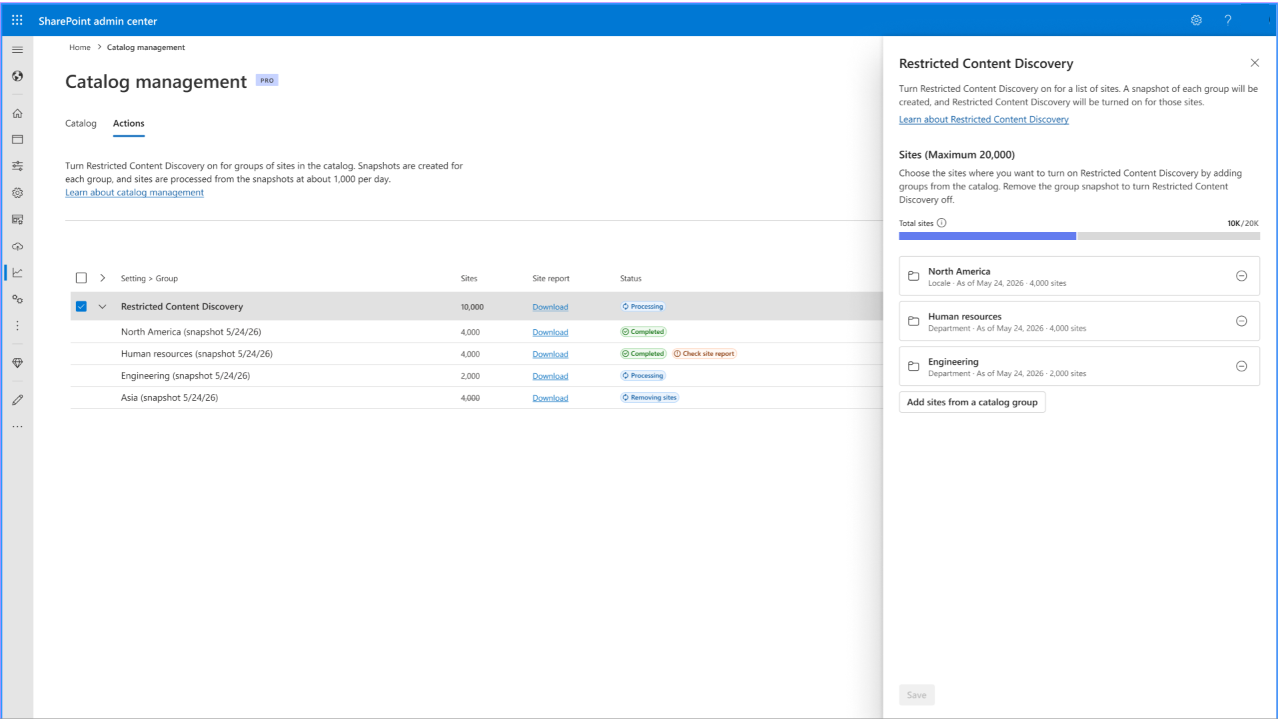
Na parte inferior do painel, selecione + Adicionar sites de um grupo de catálogos.
Use o menu suspenso para selecionar um grupo.
Selecione Salvar e confirme as alterações.
Instantâneos e alterações subsequentes em grupos
Ao adicionar um grupo de catálogo à Descoberta de Conteúdo Restrito, você está adicionando um snapshot desse grupo naquele momento. Se sites forem adicionados ou removidos desse grupo, nenhuma alteração será feita na Descoberta de Conteúdo Restrito.
Por exemplo, suponha que um grupo seja adicionado à Descoberta de Conteúdo Restrito. Quando foi adicionado, o grupo tinha dez sites. Agora suponha que mais três sites sejam adicionados ao grupo. Nesse caso, a Descoberta de Conteúdo Restrito é aplicada aos dez primeiros sites, mas ainda não aos três novos sites.
Se ocorrerem alterações em um grupo, como sites são adicionados ou excluídos, e você quiser atualizar o aplicativo Descoberta de Conteúdo Restrito, siga estas etapas:
No Centro de administração do SharePoint, no painel de navegação, acesse Gerenciamentodo Catálogo de Relatórios>.
Na guia Ações , selecione uma categoria para abrir o painel Descoberta de Conteúdo Restrito.
No painel, na lista de grupos, selecione o grupo e, em seguida, selecione Remover.
Adicione novamente o grupo que você acabou de remover.
Selecione Salvar e confirme as alterações.
Remover a Descoberta de Conteúdo Restrito de vários sites
No Centro de administração do SharePoint, no painel de navegação, acesse Gerenciamentodo Catálogo de Relatórios>.
Na guia Ações , selecione uma categoria para abrir o painel Descoberta de Conteúdo Restrito.
Nas informações mostradas no painel, selecione o grupo que deseja remover da Descoberta de Conteúdo Restrito.
Selecione Remover.
Selecione Salvar e confirme as alterações.
Estados de Descoberta de Conteúdo Restrito no gerenciamento de catálogo
Depois de aplicar ou remover a Descoberta de Conteúdo Restrito de ou para um grupo, espere ver um dos seguintes estados na coluna de status:
- Concluído: a Descoberta de Conteúdo Restrito é aplicada a sites no grupo de catálogos.
- Processando: As alterações ainda estão sendo implementadas. O tempo de processamento varia de acordo com o número de arquivos nos sites.
- Adicionando sites: A Descoberta de Conteúdo Restrito está sendo adicionada aos sites no grupo de categorias.
- Removendo sites: A Descoberta de Conteúdo Restrito está sendo removida dos sites no grupo de categorias.
- Relatório de verificação do site: baixe a lista de sites para ver o status de cada site.
- Erro: ocorreu um erro durante o processamento.
Integração com o Agente de Administração do SharePoint
O gerenciamento de catálogos fornece uma estrutura que melhora a eficácia do Agente de Administração do SharePoint. Quando você categoriza sites, o Agente de Administração do SharePoint pode fornecer insights, análises e recomendações de governança mais direcionados com base em como o conteúdo é organizado em seu locatário. Para obter mais informações, consulte Agente de Administração do SharePoint.