Observação
O acesso a essa página exige autorização. Você pode tentar entrar ou alterar diretórios.
O acesso a essa página exige autorização. Você pode tentar alterar os diretórios.
Use o assistente Aplicar bacpac/dacpac para implantar alterações de esquema de um .dacpac arquivo ou importar esquema e dados de um .bacpac arquivo.
Note
O assistente Aplicar bacpac/dacpac está em versão prévia.
- DACPAC: implantar alterações de esquema em um banco de dados existente, seja vazio ou preenchido. A implantação calcula as diferenças de esquema e aplica alterações de acordo com as opções de publicação selecionadas.
- BACPAC: Importar esquema e dados em um banco de dados existente e vazio. Se o banco de dados contiver objetos de usuário, a importação bacpac não estará disponível.
Para obter mais informações sobre os formatos de pacote, consulte visão geral dos aplicativos de camada de dados (DAC).
Prerequisites
- SQL Server Management Studio (SSMS).
- Um banco de dados de destino em SQL Server, Banco de Dados SQL do Azure ou Instância Gerenciada de SQL do Azure.
- Um arquivo local
.bacpacou.dacpac. - Permissões para implantar alterações de esquema ou importar o pacote para o banco de dados de destino. Consulte SqlPackage publish e SqlPackage import.
- Para um BACPAC, use um banco de dados de destino sem objetos definidos pelo usuário.
Para criar um banco de dados de destino primeiro, consulte Criar um banco de dados de um DACPAC ou BACPAC.
Iniciar o assistente
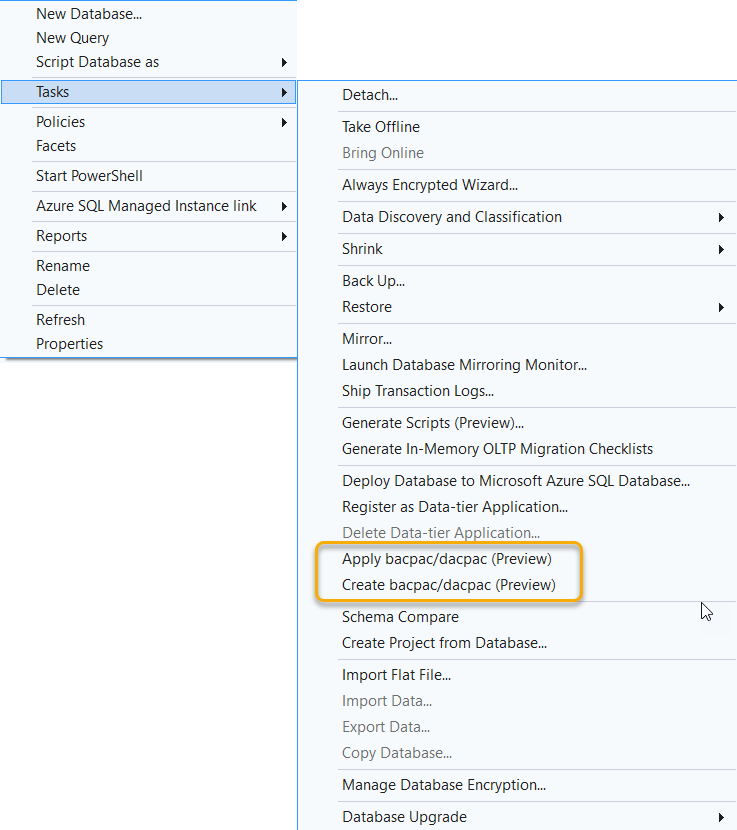
Em Pesquisador de Objetos, clique com o botão direito do mouse no banco de dados de destino e selecione Tasks>Aplicar bacpac/dacpac (versão prévia).
Selecione o arquivo de origem
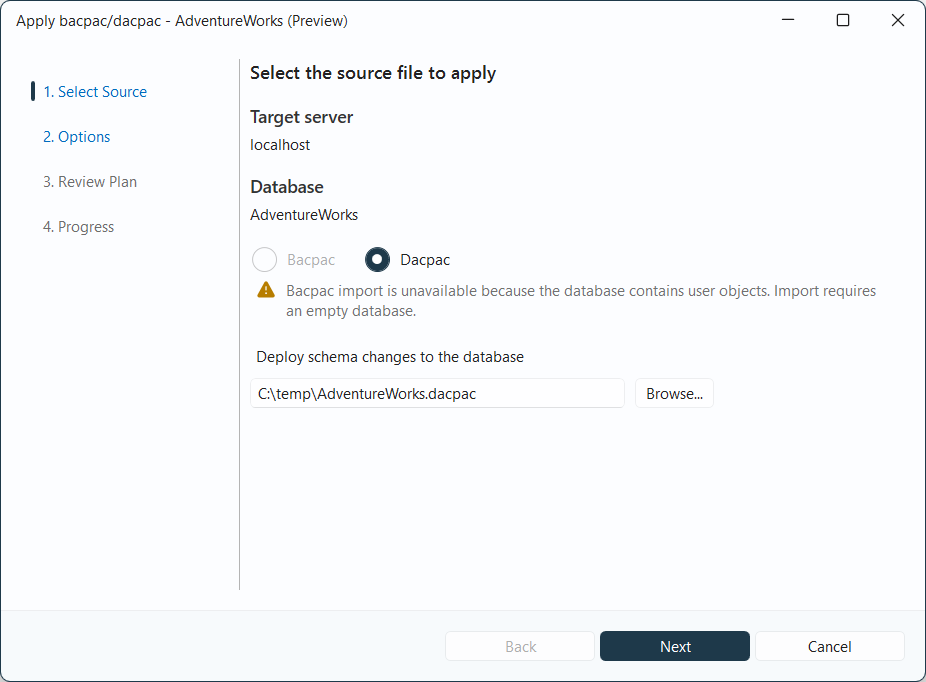
Em Selecionar Origem, confirme o servidor de destino e o banco de dados.
Selecione Bacpac ou Dacpac e insira o caminho do arquivo local ou selecione Procurar. Selecione Avançar.
Se o banco de dados de destino contiver objetos de usuário, Bacpac ficará desabilitado. O assistente não mescla os dados de um BACPAC com tabelas ou linhas existentes.
Configurar opções
DACPAC
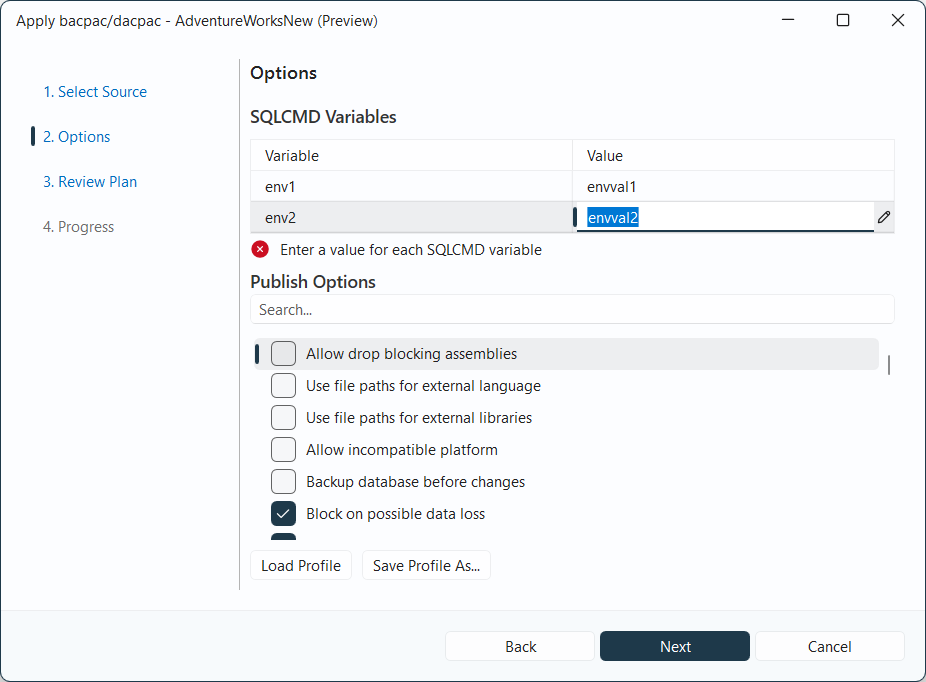
Para um DACPAC, a página Opções exibe variáveis SQLCMD e opções de publicação.
- Insira valores para quaisquer variáveis SQLCMD definidas no pacote.
- Use a caixa de pesquisa para encontrar opções de publicação e selecione as opções para a implantação.
- Examine Bloquear em caso de possível perda de dados antes de continuar. Desabilitar essa opção pode permitir alterações que removem dados.
Selecione Avançar.
BACPAC
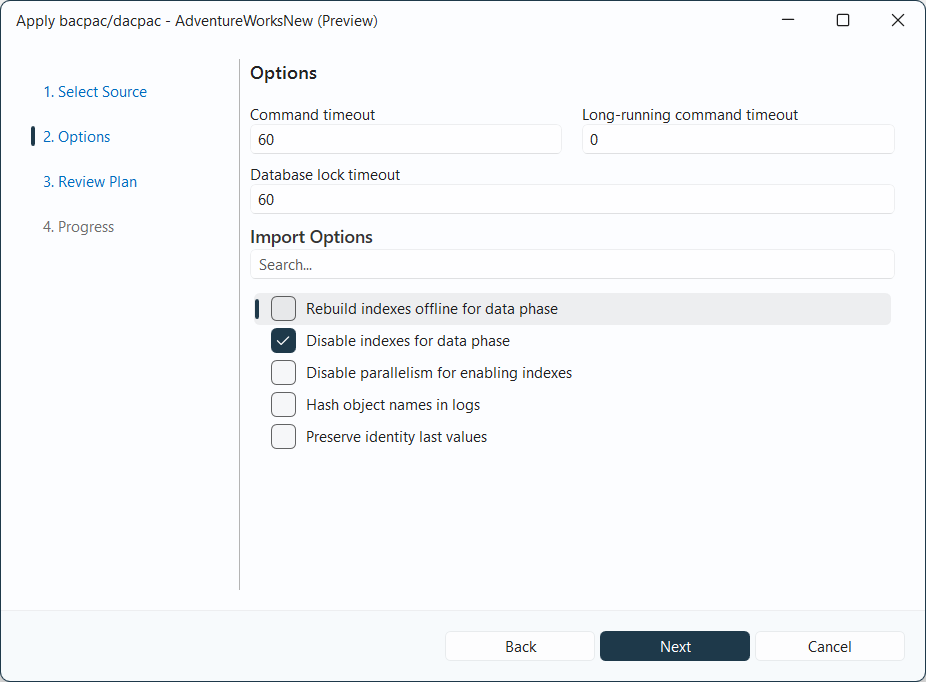
Para um BACPAC, a página Opções exibe tempo limite de comando, tempo limite para comandos de longa execução, tempo limite de bloqueio do banco de dados e opções de importação.
Defina as configurações de tempo limite. Use a caixa de pesquisa para encontrar opções de importação e selecione as opções de importação. Selecione Avançar.
Examinar o plano
Em Review Plan, examine as operações planejadas e quaisquer avisos antes de aplicar o pacote.
Implantação do DACPAC
Para um DACPAC, as alterações de esquema podem incluir a criação, alteração ou remoção de objetos. Faça backup do banco de dados de destino antes de aplicar alterações que possam remover dados.
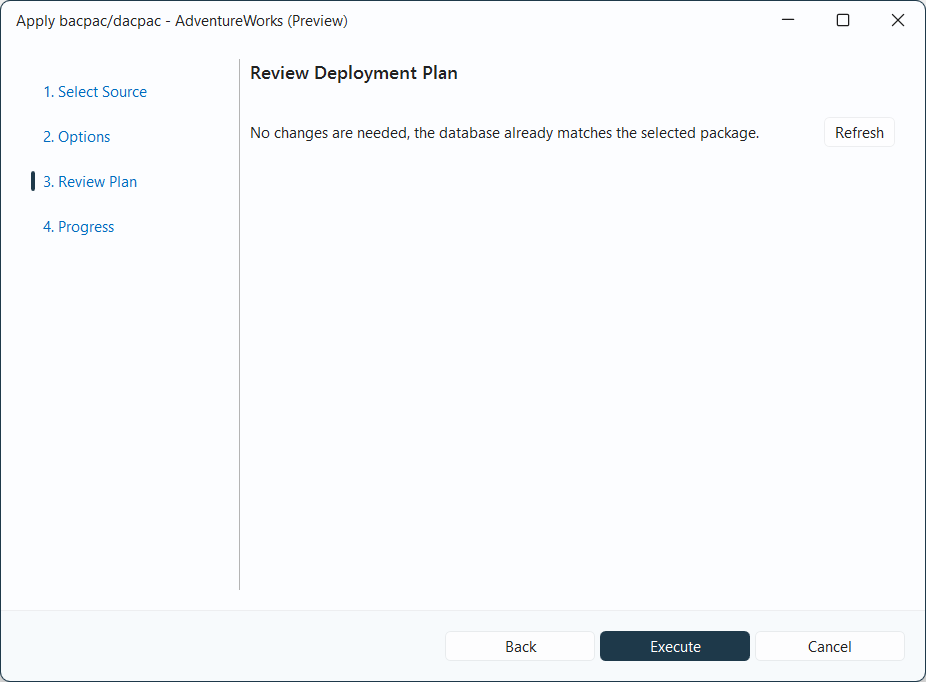
Se o banco de dados já corresponder ao DACPAC, a página relatará que nenhuma alteração é necessária. Selecione Atualizar para atualizar o plano.
Selecione Executar para aplicar o pacote.
Importação do BACPAC
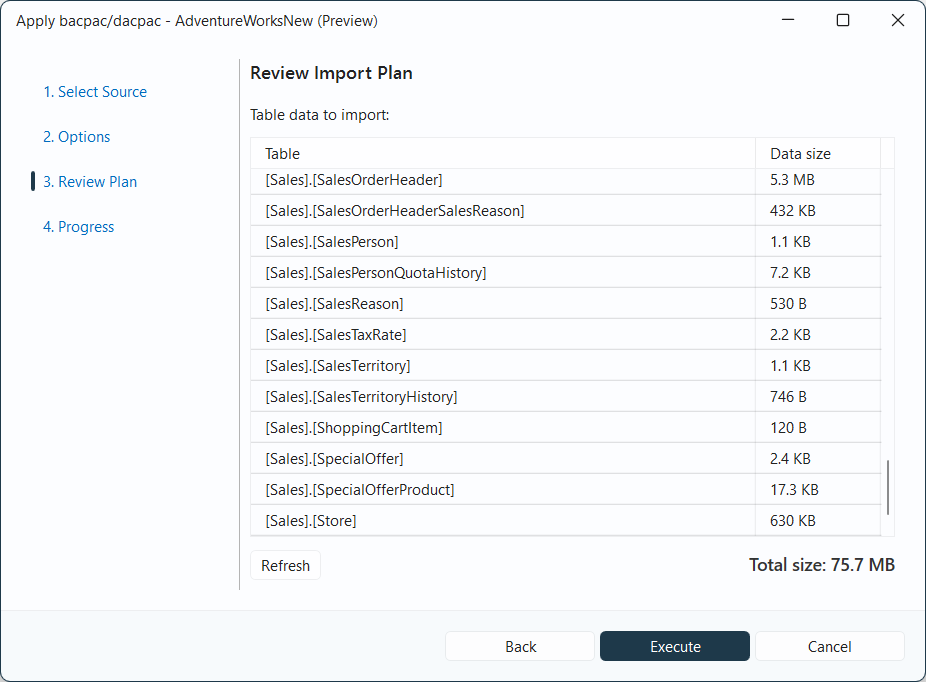
Para um BACPAC, o Plano de Revisão lista as tabelas e os tamanhos de dados em Dados da tabela a importar. O valor Total data mostra a quantidade total de dados a serem importados.
Selecione Atualizar para atualizar o plano. Selecione Executar para importar o pacote.
Analisar resultados
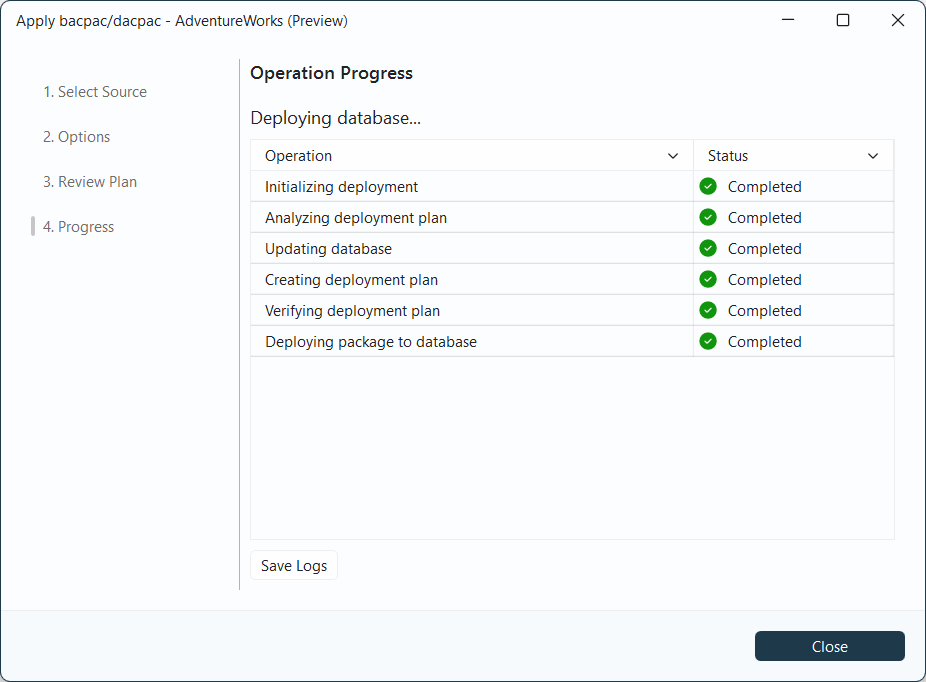
Em Andamento, verifique o status de cada operação. Selecione Salvar Logs para salvar a saída da operação.
Se uma operação falhar, examine o erro e os logs salvos antes de tentar novamente. Após a conclusão da operação, selecione Fechar.