Observação
O acesso a essa página exige autorização. Você pode tentar entrar ou alterar diretórios.
O acesso a essa página exige autorização. Você pode tentar alterar os diretórios.
Use o assistente Criar bacpac/dacpac para salvar um esquema de banco de dados como um .dacpac arquivo ou salvar o esquema com dados como um .bacpac arquivo. Você pode salvar o arquivo em disco local ou Armazenamento de Blobs do Azure.
Note
O assistente Criar bacpac/dacpac está em versão prévia.
Para obter mais informações sobre os formatos de pacote, consulte Visão geral dos aplicativos da camada de dados (DAC).
Prerequisites
- SQL Server Management Studio (SSMS).
- Acesso a um banco de dados de origem em SQL Server, Banco de Dados SQL do Azure ou Instância Gerenciada de SQL do Azure.
- Permissões para extrair o esquema ou exportar o esquema e os dados. Consulte Extrair um DACPAC de um banco de dados e exportar um arquivo BACPAC.
- Acesso de gravação à pasta de destino ou, para Armazenamento de Blobs do Azure, acesso à conta de armazenamento e ao contêiner.
Iniciar o assistente
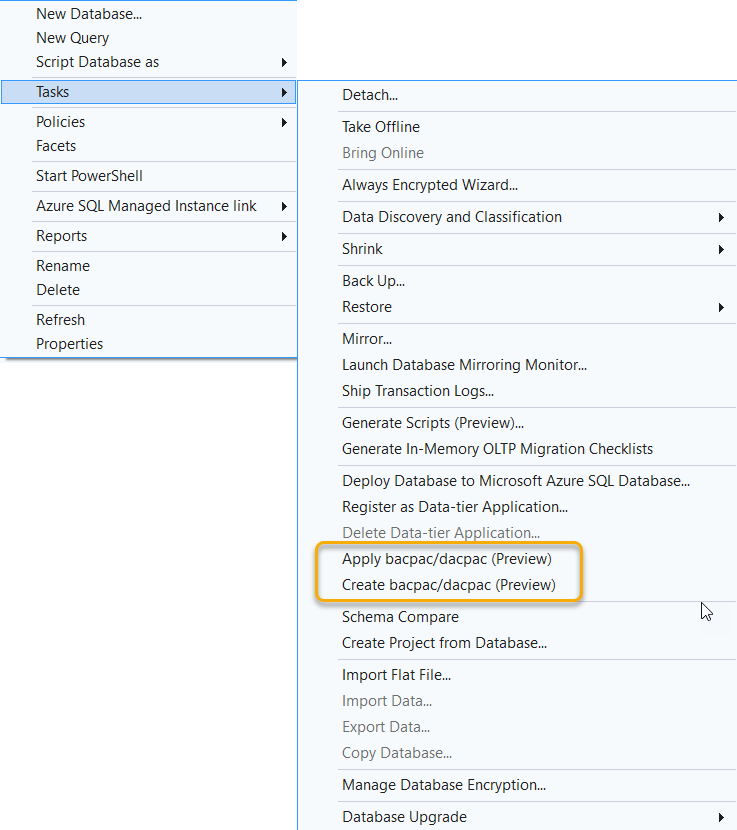
Em Pesquisador de Objetos, clique com o botão direito do mouse no banco de dados de origem e selecione Tarefas>Criar bacpac/dacpac (Versão prévia).
Selecionar conteúdos
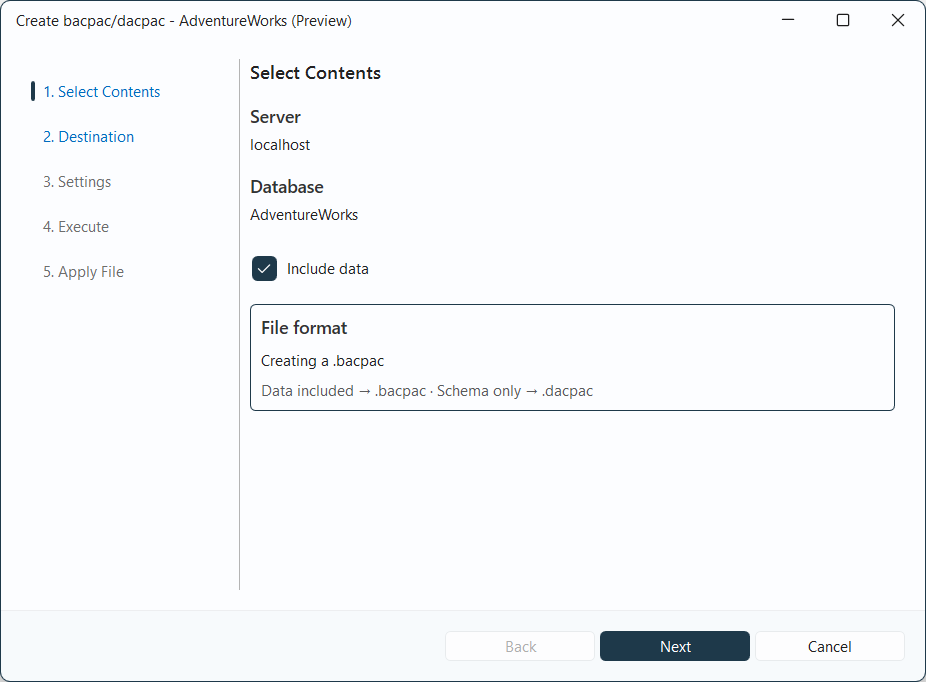
Em Select Contents, confirme o servidor de origem e o banco de dados.
- Selecione Incluir dados para criar um
.bacpaccontendo esquema e dados. - Desmarque Incluir dados para criar um
.dacpacsomente esquema.
A seção Formato de arquivo mostra o formato que será criado. Selecione Avançar.
Escolher um Destino
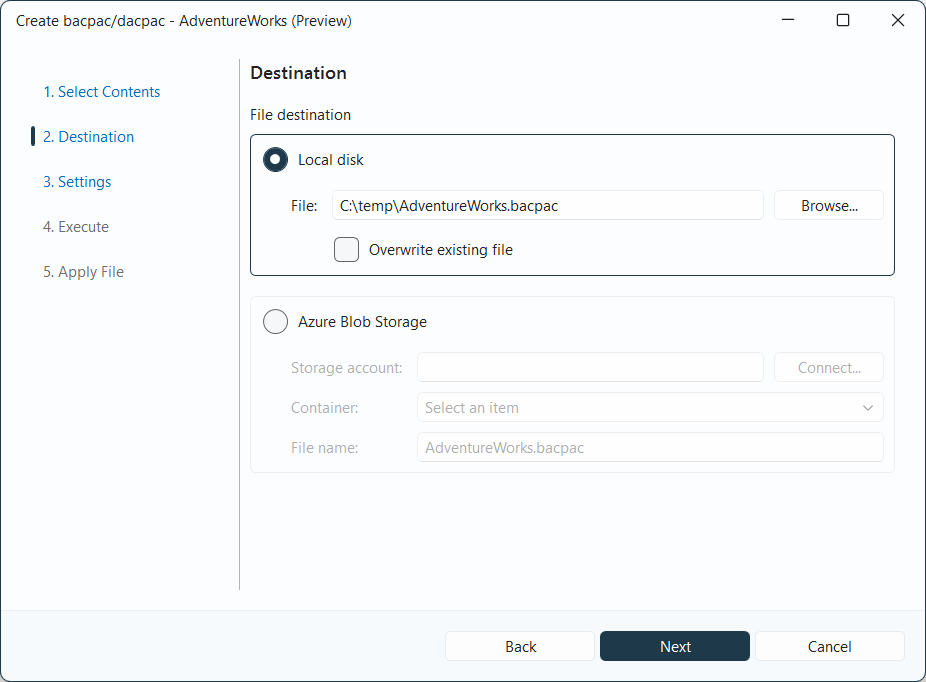
No Destino, escolha onde salvar o arquivo:
- Disco local: insira um caminho de arquivo ou selecione Procurar. Para substituir um arquivo nesse caminho, selecione Substituir arquivo existente.
- Armazenamento de Blobs do Azure: Selecione Conectar para se conectar a uma conta de armazenamento, selecione um Contêiner e insira um nome de arquivo.
Selecione Avançar.
Importante
Os arquivos DACPAC e BACPAC não são criptografados. Armazene-os em um local com controles de acesso apropriados.
Definir configurações
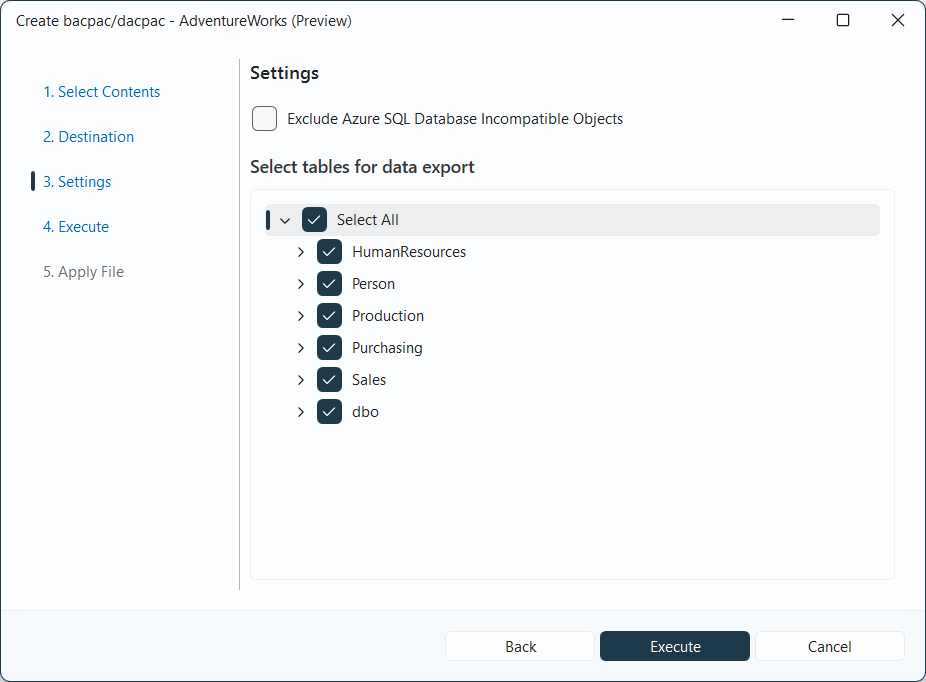
Em Configurações, selecione Excluir Banco de Dados SQL do Azure Objetos Incompatíveis se você quiser excluir objetos que não são compatíveis com Banco de Dados SQL do Azure.
Para um BACPAC, use Selecionar tabelas para exportação de dados para escolher quais dados das tabelas incluir. Expanda um esquema para selecionar tabelas individuais ou use Selecionar Tudo. A seleção de tabela não é mostrada para um DACPAC somente de esquema.
Selecione Executar para criar o arquivo.
Analisar resultados
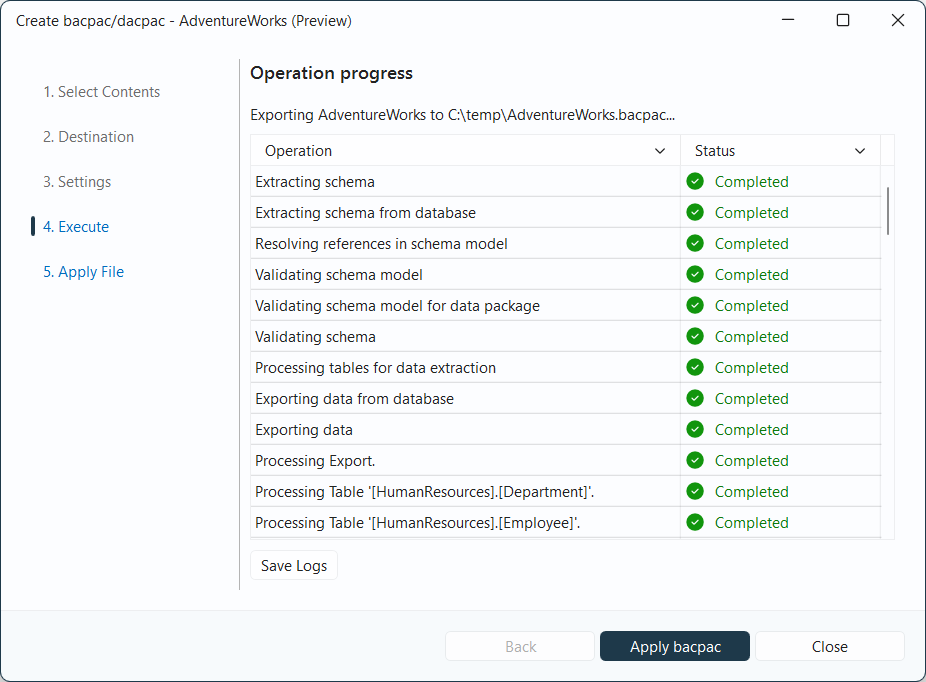
Em Executar, verifique o status de cada operação. Selecione Salvar Logs para salvar a saída da operação, incluindo erros.
Após a conclusão da operação, selecione Fechar para concluir. Opcionalmente, você pode aplicar o arquivo a outro banco de dados.
Aplicar o arquivo criado
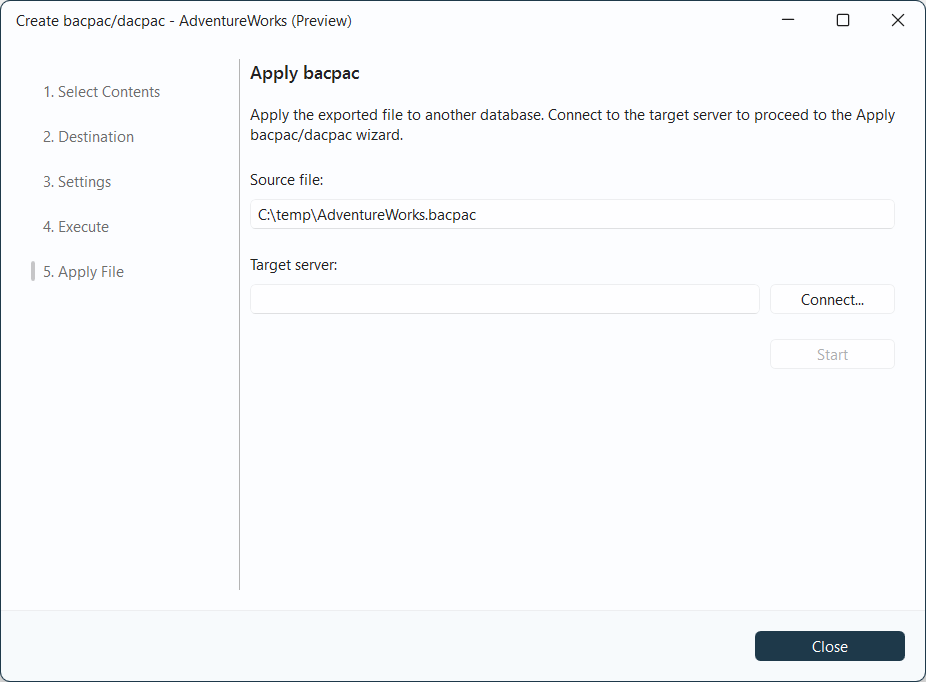
A aplicação do arquivo criado é opcional. Para aplicá-lo após uma operação bem-sucedida, selecione Aplicar bacpac ou Aplicar dacpac, dependendo do formato de arquivo.
Em Aplicar Arquivo, selecione Conectar-se ao servidor de destino e ao banco de dados e selecione Iniciar. O assistente Aplicar é aberto com o arquivo criado selecionado.
Continue com Aplicar um DACPAC ou BACPAC a um banco de dados existente. Um BACPAC requer um banco de dados de destino vazio.