Observação
O acesso a essa página exige autorização. Você pode tentar entrar ou alterar diretórios.
O acesso a essa página exige autorização. Você pode tentar alterar os diretórios.
Use Criar banco de dados de bacpac/dacpac para criar um banco de dados vazio com a caixa de diálogo Novo Banco de Dados e, em seguida, aplique um arquivo .dacpac ou .bacpac com o assistente Aplicar.
Note
O comando Criar banco de dados de bacpac/dacpac está em versão prévia.
Prerequisites
- SQL Server Management Studio (SSMS).
- Uma conexão com SQL Server ou Instância Gerenciada de SQL do Azure.
- Permissões para criar um banco de dados e aplicar o pacote. Consulte Criar um banco de dados e os pré-requisitos do assistente Aplicar.
- Um arquivo local
.bacpacou.dacpac.
Esse comando usa a caixa de diálogo Novo Banco de Dados existente. Não está disponível para Banco de Dados SQL do Azure. Para aplicar um pacote a um Banco de Dados SQL do Azure existente, use Aplicar um DACPAC ou BACPAC a um banco de dados existente.
Criar o banco de dados
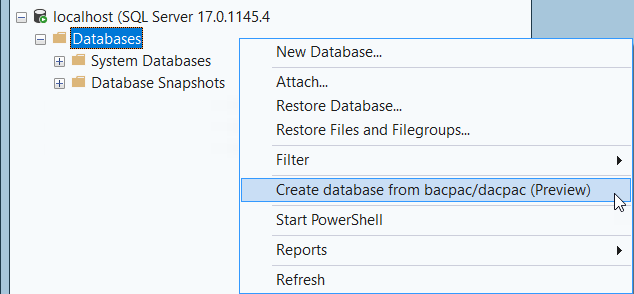
Em Pesquisador de Objetos, clique com o botão direito do mouse na pasta Bancos de Dados e selecione Criar banco de dados de bacpac/dacpac (versão prévia).
Na caixa de diálogo Novo Banco de Dados , insira o nome do banco de dados. Configure o proprietário, os arquivos de banco de dados, as opções e os grupos de arquivos conforme necessário.
Importante
Selecione o mesmo agrupamento definido no arquivo bacpac/dacpac.
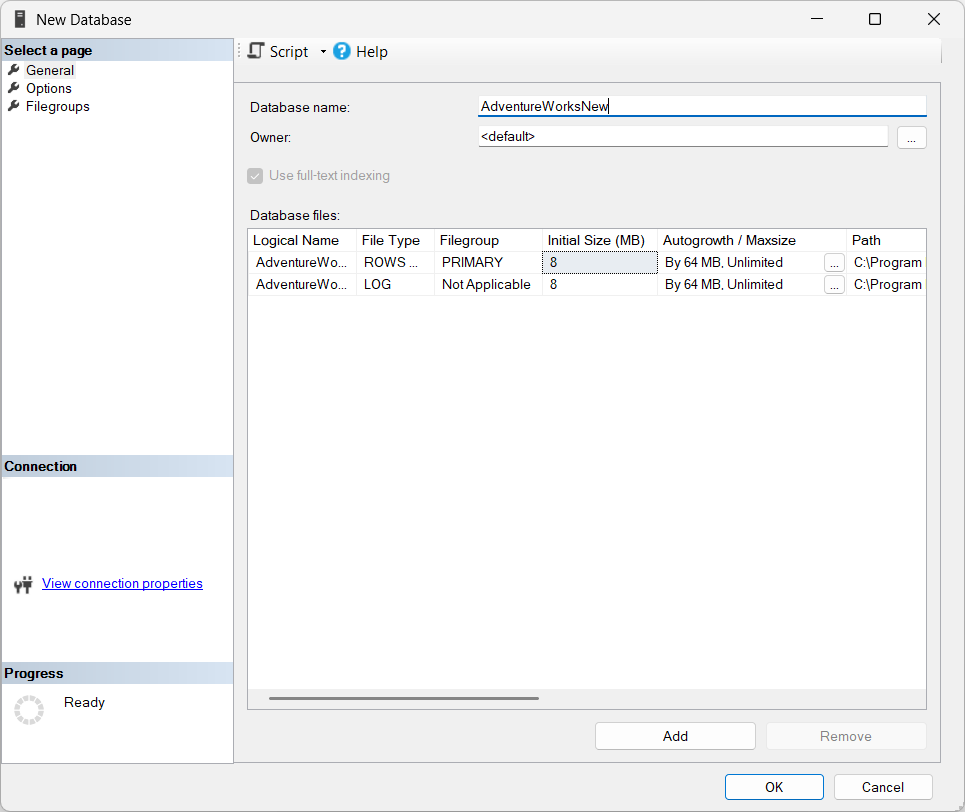
Selecione OK para criar o banco de dados. Quando a criação for bem-sucedida, o assistente Aplicar será aberto com o novo banco de dados selecionado como o destino.
Aplicando o pacote
No assistente Aplicar, selecione Bacpac ou Dacpac e insira o caminho do arquivo local ou selecione Procurar.
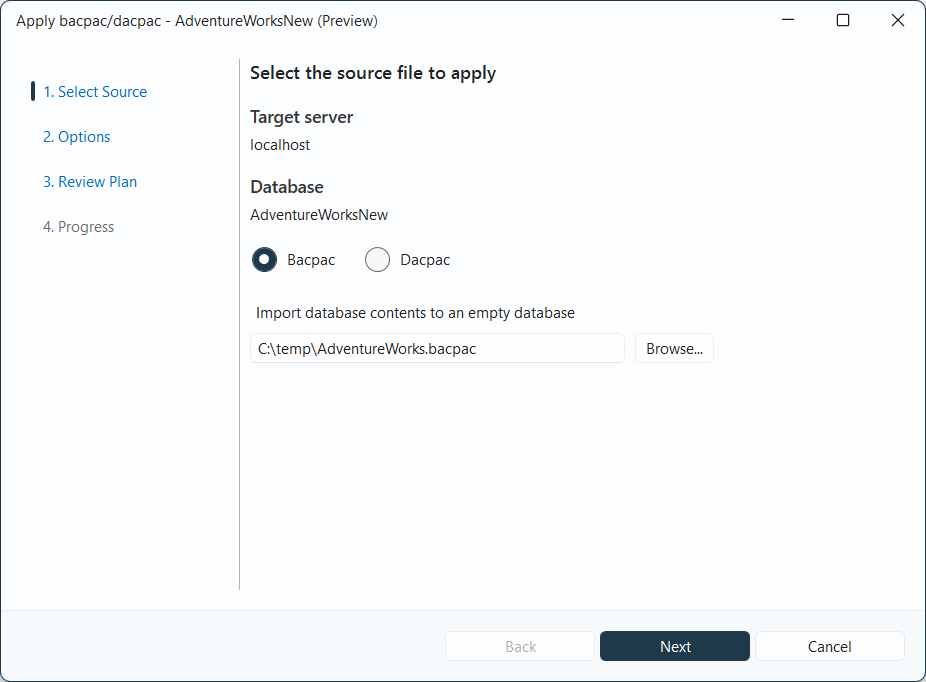
Os passos restantes são os mesmos de Aplicar um DACPAC ou BACPAC a um banco de dados existente.
Note
A criação do banco de dados e a aplicação do pacote são operações separadas. Se você cancelar o assistente Aplicar ou a aplicação do pacote falhar, o banco de dados criado permanecerá.