Observação
O acesso a essa página exige autorização. Você pode tentar entrar ou alterar diretórios.
O acesso a essa página exige autorização. Você pode tentar alterar os diretórios.
Este tutorial descreve como importar configurações de outra instalação do SSMS (SQL Server Management Studio) e como exportar configurações do SSMS. Neste artigo, você aprenderá a:
- Importar configurações
- Configurações de exportação
- Redefinir todas as configurações
Importar configurações do usuário
Na primeira vez que você abrir o SSMS depois de instalar uma versão principal, o SSMS solicitará que você importe as configurações do usuário:
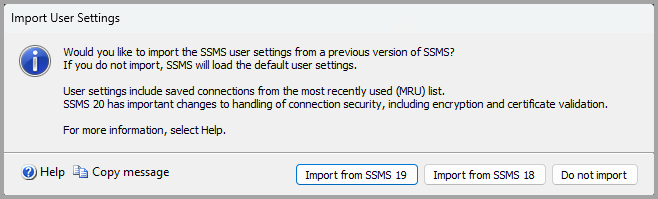
A caixa de diálogo Importar Configurações de Usuário aparece apenas na primeira inicialização de uma versão recém-instalada. Por exemplo, se você tiver o SSMS 21.6.x instalado em seu computador e instalar o SSMS 22.5.x, a caixa de diálogo será exibida. Se você tiver o SSMS 22.4.x instalado e instalar o SSMS 22.5.x, a caixa de diálogo de importação não será exibida.
Para uma nova instalação do SSMS 22, você pode importar configurações do SSMS 20 ou do SSMS 21 ou não importar nenhuma configuração.
Optar por importar configurações nessa caixa de diálogo importa apenas as configurações de conexão. Depois que a importação for concluída, abra a caixa de diálogo de conexão. Na lista suspensa Nome do servidor , você verá os servidores que existem na versão do SSMS da qual você importou as configurações. As configurações de conexão para cada servidor, como de Autenticação e Nome de usuário, também são importadas.
Importar configurações de ambiente
Para importar configurações de ambiente de outra instalação do SSMS, selecione Ferramentas>Importar e Exportar Configurações....
Na caixa de diálogo de boas-vindas, selecione Importar configurações de ambiente selecionadas e selecione Avançar.
Se houver alterações nas configurações de ambiente que você deseja salvar, selecione Sim, salve minhas configurações atuais e insira um nome de arquivo e um local para o arquivo de configurações. Caso contrário, selecione Não, basta importar novas configurações, substituindo minhas configurações atuais. Selecione Próximo.
Escolha o arquivo de configurações que você deseja importar e selecione Avançar.
Escolha as configurações a serem importadas e selecione Concluir.
Exportar configurações de ambiente
Para exportar configurações de ambiente de uma instalação existente do SSMS, selecione Ferramentas>Importar e Exportar Configurações....
Na caixa de diálogo de boas-vindas, selecione Exportar configurações de ambiente selecionadas e selecione Avançar.
Escolha as configurações a serem exportados e selecione Avançar.
Insira um nome de arquivo e um local para o arquivo de configurações e selecione Concluir.
Redefinir configurações para o padrão
Para restaurar as configurações padrão, selecione Ferramentas>Importar e Exportar Configurações....
Na caixa de diálogo de boas-vindas, selecione Redefinir todas as configurações e selecione Avançar.
Se houver alterações nas configurações de ambiente que você deseja salvar, selecione Sim, salve minhas configurações atuais e insira um nome de arquivo e um local para o arquivo de configurações. Caso contrário, selecione Não, basta importar novas configurações, substituindo minhas configurações atuais. Selecione Próximo.
Escolha a coleção de configurações a serem restauradas e selecione Concluir.
Conteúdo relacionado
- Início Rápido: Conectar e consultar uma instância do SQL Server usando o SSMS (SQL Server Management Studio)
- Componentes e configuração do SQL Server Management Studio
- Objetos de script no SQL Server Management Studio
- Usar modelos no SQL Server Management Studio
- Dicas e truques para usar o SSMS (SQL Server Management Studio)