Observação
O acesso a essa página exige autorização. Você pode tentar entrar ou alterar diretórios.
O acesso a essa página exige autorização. Você pode tentar alterar os diretórios.
O portal de assinatura do Visual Studio permite que você use e mantenha suas assinaturas e associações de programa em um só lugar. Você pode alternar entre assinaturas, acessar seus benefícios e atualizar seu perfil.
Observação
O portal da assinatura e o portal do administrador do Visual Studio não dão suporte a locatários GCC High, também conhecidos como domínios governamentais ou privados. Essa limitação também se aplica aos assinantes que tentam entrar no IDE (ambiente de desenvolvimento integrado) do Visual Studio. Para acessar assinaturas do Visual Studio, sua organização precisa ter um locatário público. Para obter assistência na criação de um locatário público, entre em contato com o suporte do Azure.
Usar várias assinaturas
O portal de assinaturas do Visual Studio reúne todas as suas assinaturas e programas do Visual Studio em uma única experiência de portal. Por exemplo, você pode ter uma assinatura por meio do trabalho e outra por meio do Visual Studio Dev Essentials para uso pessoal.
Na página Benefícios, a assinatura ativa aparece na lista suspensa ao lado da seção Benefício em destaque. Você pode usar a lista para alternar entre assinaturas se tiver mais de uma. Se você tiver somente uma assinatura, a lista suspensa não estará disponível.
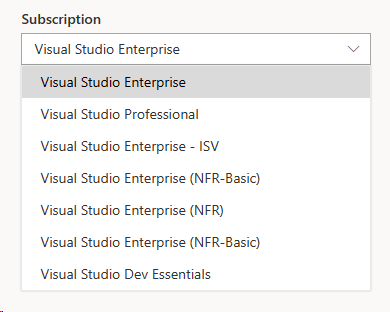
Você também pode alternar assinaturas selecionando a guia Assinaturas e escolhendo a que deseja usar.
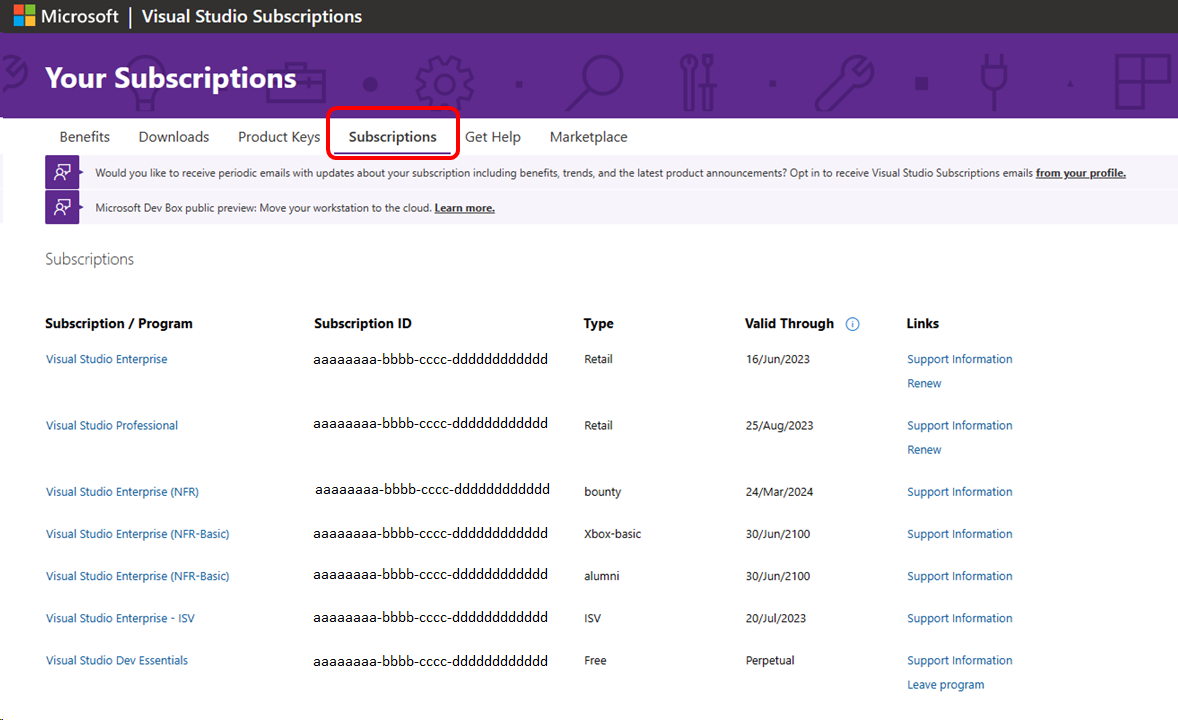
Se sua assinatura não estiver visível:
- A assinatura pode ter expirado. Somente assinaturas ativas aparecem no portal da assinatura.
- A assinatura pode estar associada a um endereço de email diferente. Se você tiver várias assinaturas e elas forem atribuídas a endereços de email diferentes, você verá apenas uma de cada vez. Para alternar para uma assinatura diferente, saia do portal e entre com o endereço de email associado à assinatura desejada.
- Se sua empresa comprar assinaturas por meio de uma licença de volume, é possível que o administrador não tenha atribuído uma a você ou reatribuído sua assinatura a outro usuário.
Renovar assinaturas
Assinaturas padrão: renove pela Microsoft Store ou pelo revendedor (para licenciamento em volume).
Assinaturas de nuvem: não exija renovação e permaneça ativa desde que sejam pagas.
Assinaturas adquiridas por meio de programas: estão vinculadas à sua participação no programa. Entre em contato com o proprietário do programa para obter detalhes de renovação. Programas comuns incluem:
Transferir assinaturas
Se sua assinatura foi comprada por meio do licenciamento por volume, o administrador pode reatribuí-la dentro da organização.
Para assinaturas de varejo, um administrador pode transferi-las entrando em contato com o atendimento ao cliente. Assinaturas complementares ou proibidas para revenda não podem ser transferidas.
Atualizar seu perfil
Você pode atualizar seu perfil no portal da assinatura para manter suas informações e preferências atualizadas. Você também pode:
- Faça alterações em suas informações de identidade.
- Associe suas assinaturas a outras identidades de entrada de contas existentes do Azure ou de organizações do Azure DevOps usando identidades alternativas.
Alterar informações de perfil
Para alterar as informações de contato e as preferências em seu perfil:
No canto superior direito, selecione seu nome e, em seguida, selecione Editar perfil.
Na guia Sobre , você pode alterar seu nome, email, país/região, imagem de perfil e preferências de contato.
Na guia Preferências , você pode selecionar seu idioma preferido, padrões de data e hora, fuso horário e tema da interface do usuário.
Quando terminar de fazer alterações, selecione Salvar.
Selecione Voltar para retornar à página Benefícios .
Definir preferências de comunicação
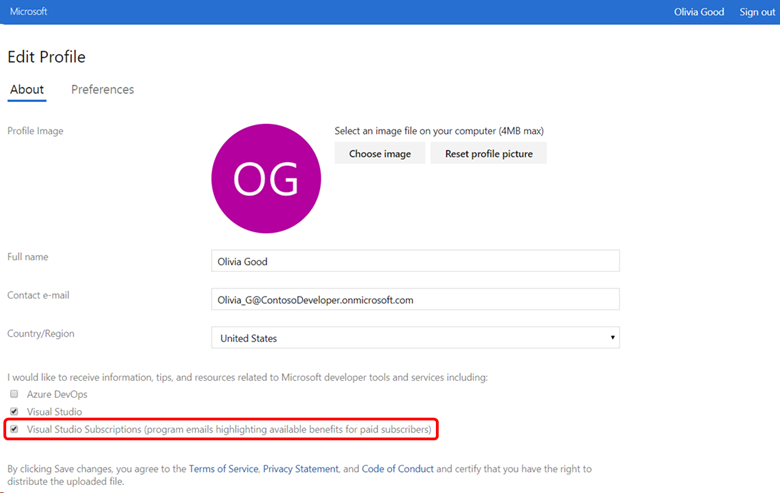
Para receber atualizações periódicas e boletins informativos sobre sua assinatura e benefícios, acesse a página Editar Perfil no portal da assinatura e selecione a caixa de seleção Assinaturas do Visual Studio . Você pode alterar suas preferências e cancelar a assinatura a qualquer momento.
Vincular uma assinatura a uma assinatura existente do Azure DevOps ou do Azure
Se você entrar com uma conta pessoal da Microsoft e também tiver uma assinatura do Azure DevOps ou do Azure vinculada a uma conta corporativa ou de estudante, poderá conectá-las adicionando uma conta alternativa. Essa conexão permite que você continue usando sua conta da Microsoft. Você também pode acessar os serviços do Azure, o Azure DevOps e os recursos do IDE do Visual Studio associados à sua conta corporativa ou de estudante.
Mesmo que ambas as contas usem o mesmo endereço de email, você precisará adicionar sua conta corporativa ou de estudante como alternativa para usar seus benefícios em ambas as contas.
Para adicionar uma conta alternativa:
Entre no portal da assinatura usando sua conta da Microsoft.
Selecione a guia Assinaturas .
Em Conta alternativa, selecione Adicionar conta alternativa.
Insira o endereço de email para sua conta corporativa ou de estudante e selecione Adicionar.
Depois de adicionar uma conta alternativa, você pode atualizá-la ou removê-la a qualquer momento:
Selecione a guia Assinaturas .
Na seção Links Relacionados , selecione a opção apropriada.
Perguntas frequentes
Se eu não renovar minha assinatura, por quanto tempo a Microsoft manterá meus dados?
O período de retenção depende de como a assinatura foi comprada:
| Canal | Duração (dias) |
|---|---|
| Varejo (por exemplo, por meio da Microsoft Store) | 360 |
| Centro de administração do Microsoft 365 | 180 |
| Contrato de Produtos e Serviços da Microsoft | 180 |
| Assinaturas de nuvem do Visual Studio | 180 |
| Programa (por exemplo, Microsoft Certified Trainer, Microsoft AI Cloud Partner Program, Imagine) | 180 |
| Não para revenda (por exemplo, profissionais mais valiosos ou provedor de serviços gerenciados) | 180 |
| Dev Essentials | 30 |
Observação
Se você optar por fechar sua conta da Microsoft ou conta do Microsoft Entra, seus dados pessoais serão anonimizados imediatamente. Não removeremos totalmente todos os seus dados pessoais se você tiver assinaturas ativas.
Como faço para sair do programa Visual Studio Dev Essentials?
Para deixar o programa:
No portal da assinatura, acesse a guia Assinaturas .
Encontre a entrada para o Visual Studio Dev Essentials.
Na coluna mais à direita, selecione o link Sair do programa .
Como posso saber mais sobre como gerenciar assinaturas do Visual Studio para minha organização?
Consulte estes artigos:
- Atribuir assinaturas individuais
- Atribuir várias assinaturas
- Editar assinaturas
- Excluir assinaturas
- Determinar o uso máximo
Onde posso obter suporte para minhas assinaturas do Visual Studio?
Para obter assistência com vendas, contas e cobrança para suas assinaturas do Visual Studio, acesse a página Obter Ajuda do portal da assinatura.