Observação
O acesso a essa página exige autorização. Você pode tentar entrar ou alterar diretórios.
O acesso a essa página exige autorização. Você pode tentar alterar os diretórios.
Como administrador do Microsoft Viva Glint, use a seção Perguntas para gerenciar os itens da pesquisa, modificar as mensagens de introdução e agradecimento e adicionar recursos opcionais, como direcionamento, lógica de exibição e seções. Para configurar os itens da pesquisa, use as informações da Pasta de Trabalho de Visão Holística e Descoberta de Estratégia e da guia Pesquisa do guia de implantação como um guia.
Observação
Nem todos os itens da Biblioteca de Perguntas do Viva Glint são colocados em formato de pergunta. Os itens da biblioteca também incluem instruções a serem classificadas em uma determinada escala. Por esse motivo, o termo "item" na plataforma Viva Glint e nas diretrizes de aprendizagem e treinamento refere-se a qualquer conteúdo na Biblioteca de Perguntas. O termo "item" inclui perguntas e declarações.
Aviso
Esta documentação se aplica somente a programas de pesquisa de engajamento. Se você estiver criando um programa de feedback 360, consulte a documentação específica do 360 aqui. Alguns recursos descritos abaixo, como a edição da mensagem de introdução da pesquisa, não estão disponíveis para os programas de feedback 360.
Edite a mensagem de introdução da pesquisa
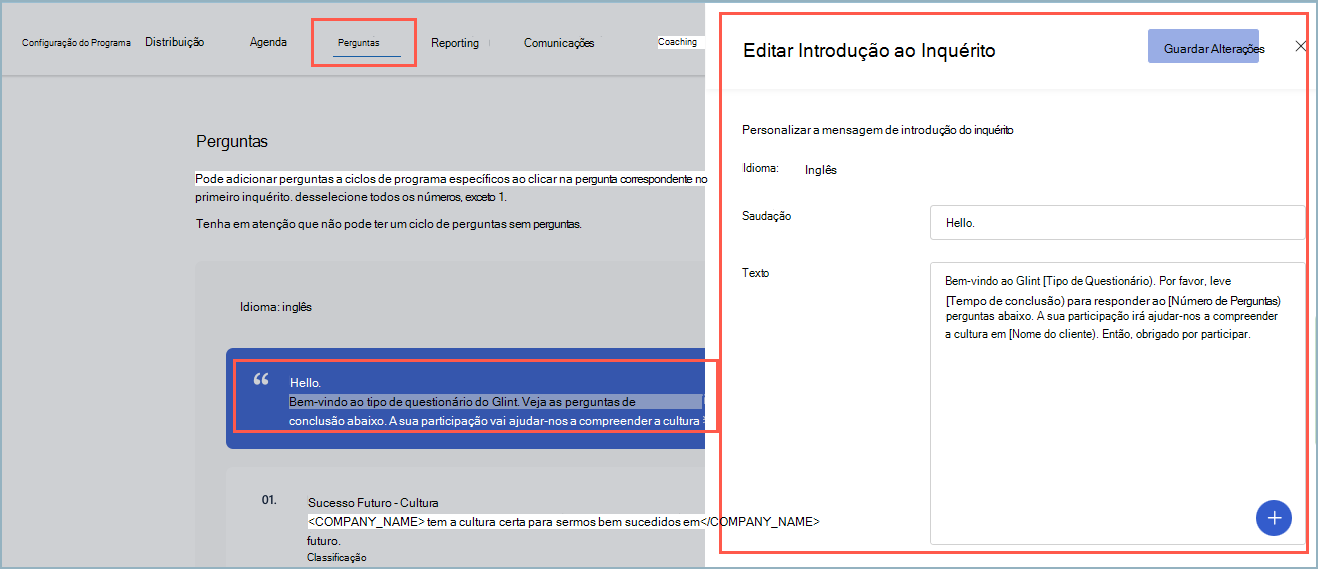
Personalize a mensagem de introdução da pesquisa passando o mouse sobre e selecionando a mensagem Olá. No painel Editar introdução da pesquisa :
Editar saudação: "Olá" é pré-preenchido, mas pode ser personalizado.
Editar Texto: o texto padrão é exibido na caixa de texto. Todo o texto padrão pode ser editado. Exclua macros ou adicione macros selecionando o símbolo +.
Se a pesquisa usar vários idiomas, escolha cada idioma no menu suspenso Idioma para editar as traduções. Altera o salvamento automático quando um novo idioma é selecionado no menu suspenso.
Selecione Salvar Alterações quando todas as edições forem concluídas.
Adicione um hiperlink para a introdução da pesquisa
Observação
Um hiperlink pode ser adicionado à mensagem de introdução, à mensagem de agradecimento, à seção da pesquisa e à quebra de seção. Ela não pode ser adicionada a perguntas da pesquisa.
Para adicionar um link a um recurso de funcionário ou outras informações na introdução da pesquisa:
- Selecione a seção Perguntas do seu programa de pesquisa e selecione a seção de introdução da pesquisa.
- No campo Texto , adicione
[Display text](link), substituindo "Texto de exibição" pelo texto que deve se tornar um link. Substitua "link" por um link para o recurso de funcionário.- Exemplo:
[Contoso handbook](http://www.contoso.com)
- Exemplo:
- Se sua pesquisa usar vários idiomas, selecione cada idioma no menu suspenso Idioma para adicionar o hiperlink ao campo Texto em todos os idiomas. Altera o salvamento automático quando um novo idioma é selecionado no menu suspenso.
- Clique em Salvar alterações.
- Visualize sua pesquisa para confirmar se o hiperlink funciona conforme o esperado.
Adicionar um logotipo à introdução da pesquisa
Dica
Certifique-se de que os logotipos sejam orientados horizontalmente, tenham um fundo transparente e tenham 16 MB ou menos de tamanho de arquivo.
No dashboard de administração, selecione Configuração. Na seção Tomada de Ação , selecione Recursos de Conteúdo.
Selecione + Novo para adicionar um novo recurso e OK na mensagem de idiomas exibida.
Adicione um título nos campos Recurso sem título e Título . Os logotipos de introdução do questionário podem ser exclusivos para cada programa de questionário. Inclua o nome da pesquisa no título, se desejar.
Em Tipo, selecione Imagem.
Opcionalmente, adicione uma Descrição.
Em Arquivo, selecione Escolher arquivo. Escolha o arquivo de imagem do seu dispositivo. Se a imagem estiver como você deseja, selecione Salvar.
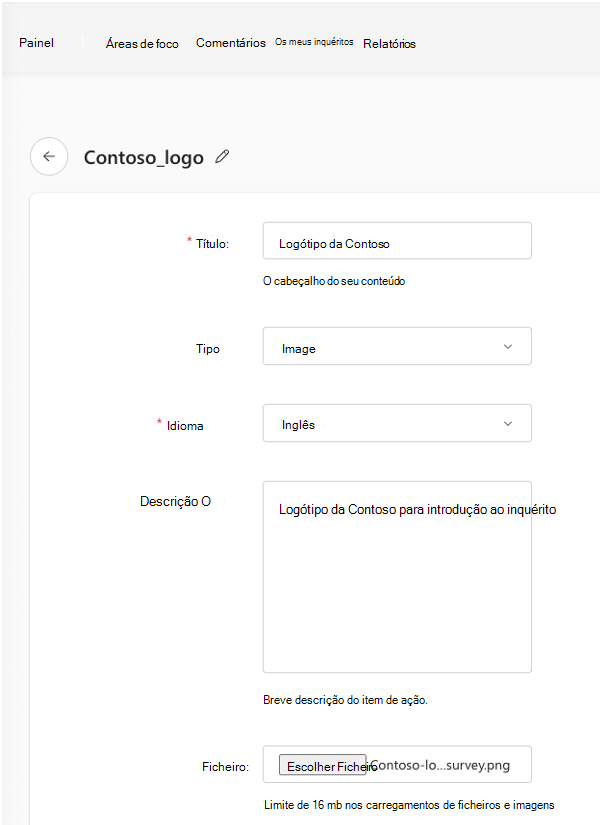
Selecione Publicar e, em seguida, selecione Publicar novamente na caixa de diálogo Publicar Recurso .
Na página Recursos , filtre para Imagem e copie o texto da imagem adicionada recentemente da coluna Nome .
Substitua "logo-name" neste texto pelo nome do logotipo carregado:
Vá para Configuração, escolha Programas de pesquisa e selecione uma pesquisa cuja introdução deve ter um logotipo.
Vá para a seção Perguntas , selecione a introdução, copie o
texto (com o nome do seu logotipo adicionado) e cole-o no final do campo Texto.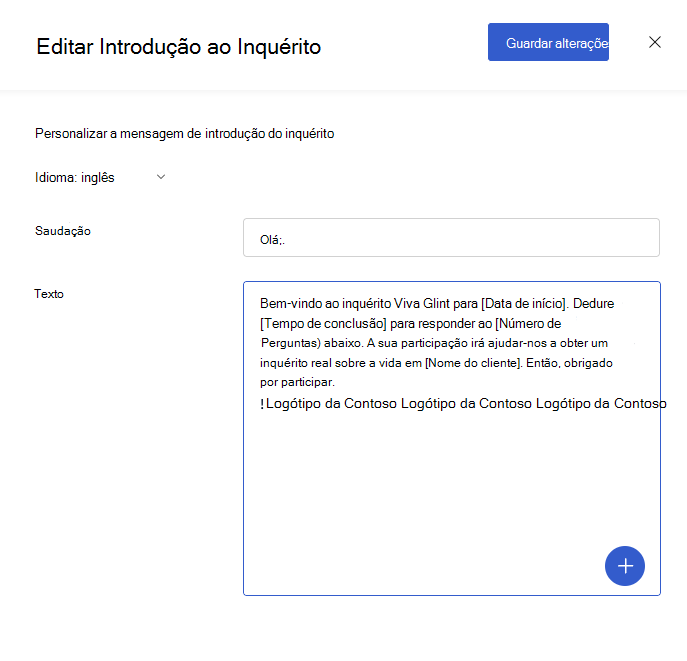
Se o seu questionário usar vários idiomas, selecione cada idioma no menu suspenso Idioma para adicionar o logotipo ao campo Texto em todos os idiomas. Altera o salvamento automático quando um novo idioma é selecionado no menu suspenso.
Clique em Salvar alterações.
Visualize sua pesquisa para confirmar se o logotipo aparece conforme o esperado.
Adicionar ciclos a um questionário recorrente em branco
Por padrão, o modelo de pesquisa recorrente em branco não inclui vários ciclos. Para adicionar ciclos:
Vá para Configuração e escolha Programas de pesquisa em Pesquisas.
Selecione seu questionário recorrente em branco e acesse a guia Perguntas .
Acima da mensagem de introdução da pesquisa, selecione o + sinal.
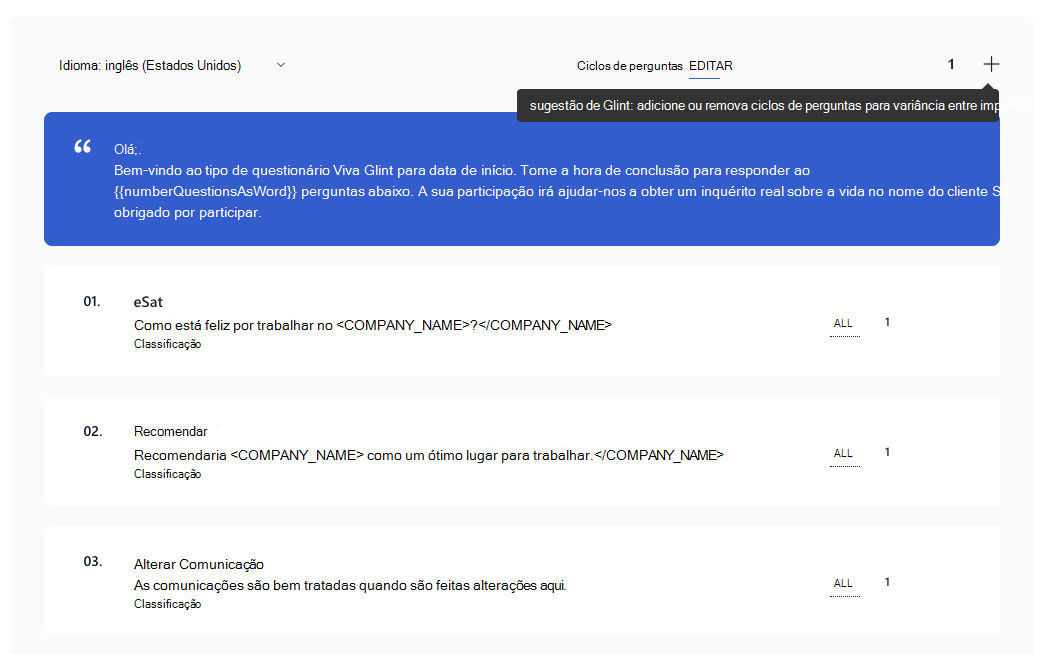
Depois de adicionar ciclos, vá para cada pergunta e selecione números de ciclo para incluir as perguntas em todos os ciclos de pesquisa ou em ciclos de pesquisa específicos.
Adicionar perguntas da pesquisa
Em programas que usam modelos de pesquisa, como o Envolvimento Trimestral, a seção Perguntas é preenchida previamente com itens de pesquisa. Há duas maneiras de acessar o painel Biblioteca de perguntas para adicionar perguntas a um questionário:
- Selecione o + símbolo que aparece acima da mensagem de agradecimento após a última pergunta da pesquisa ou
- Selecione o + símbolo ao lado da mensagem de agradecimento e selecione a opção de menu Procurar perguntas .
- Para pré-filtrar perguntas com base no tipo, escolha Adicionar pergunta de classificação, Adicionar pergunta de múltipla escolha ou Adicionar Open-Ended pergunta no menu.
- Use o campo Pesquisar uma pergunta para inserir palavras-chave para pesquisar um item no painel de edição da biblioteca de perguntas.
- Use as opções Fontes, Tipo, Benchmark e Mais filtros para filtrar itens com base nas necessidades do questionário.
- Para adicionar um item ao questionário, passe o mouse sobre ele e selecione o + símbolo.
Dica
Para perguntas abertas, considere se a entrada de comentários de expansão automática está habilitada na Configuração do programa.
Observação
Para pesquisas recorrentes:
- Escolha os itens da pesquisa para cada ciclo selecionando o número da bicicleta ao lado do item. O ciclo um (1) é a próxima pesquisa que é lançada na data selecionada no campo Enviar a próxima pesquisa nocronograma da pesquisa.
- Para poder salvar a seção Perguntas, cada ciclo precisa ter pelo menos uma pergunta selecionada.
Criar uma pergunta personalizada
Ao criar novas perguntas personalizadas, lembre-se de que:
- Não há traduções pré-carregadas.
- Não existem parâmetros de referência externos. Saiba mais sobre como mapear perguntas personalizadas para benchmarks.
- As perguntas personalizadas não estão incluídas no Índice de Risco de Atrito.
- As perguntas personalizadas não são mapeadas para Modelos de Plano de Ação padrão ou Áreas de Foco recomendadas.
Cuidado
Sua organização pode ter políticas que regem os itens de pesquisa apropriados para os funcionários. Certifique-se de consultar essas políticas antes de continuar. Em vez de criar um novo item, pesquise na Biblioteca de Perguntas por perguntas existentes que possam ser reutilizadas ou reaproveitadas. As perguntas padrão do Viva Glint são validadas e normalmente vêm com parâmetros de comparação e planos de ação.
- Selecione o + símbolo antes da mensagem de agradecimento para abrir o painel de edição da biblioteca de perguntas .
- Selecione o botão + Criar . Uma janela Criar pergunta é aberta.
- Você também pode selecionar uma pergunta existente para acessar o painel Editar Pergunta e escolher Duplicar pergunta e criar uma cópia personalizada de um item do Viva Glint.
- Para o novo item, insira informações nos campos editáveis.
- Se o seu questionário usar vários idiomas, selecione cada idioma no menu suspenso Idioma para atualizar as traduções. Altera o salvamento automático quando um novo idioma é selecionado no menu suspenso.
- Selecione Salvar e Adicionar.
Escala e configuração de perguntas do eNPS:
Uma pergunta eNPS usa uma escala de onze pontos que varia de 0 (nada provável) a 10 (extremamente provável). As respostas são categorizadas como:
- Promotores: pontuações de 9 a 10,
- Passivos: pontuações de 7 a 8,
- Detratores: pontuações de 0 a 6
A pontuação do eNPS é calculada subtraindo a porcentagem de Detratores da porcentagem de Promotores, resultando em uma pontuação entre –100 e +100.
Observação
Embora o eNPS seja conceitualmente uma escala de 0 a 10, o sistema Glint não armazena um valor de 0 internamente. Portanto, o Glint usa uma escala de 1 a 11, mas a pesquisa voltada para o funcionário exibe corretamente de 0 a 10. Isso pode ser verificado visualizando a pesquisa. Não há impacto no cálculo ou relatório do eNPS.
Para configurar uma pergunta eNPS:
Observação
Não há nenhuma pergunta padrão do eNPS fornecida no Viva Glint, no entanto, os clientes poderão criar manualmente uma pergunta do eNPS se optarem por usar essa metodologia.
- Selecione o + símbolo antes da mensagem de agradecimento para abrir o painel de edição da biblioteca de perguntas .
- Selecione o botão + Criar . Uma janela Criar pergunta é aberta.
- Para o novo item, insira informações nos campos editáveis.
- Em Tipo de pergunta , selecione Classificação.
- Em Escala de classificação , selecione Escala de 11 pontos. (Observação: os administradores com acesso à configuração avançada devem adicionar '11' como uma das opções de configuração da Escala de Avaliação Padrão na Configuração Avançada se um item eNPS for usado em qualquer programa de pesquisa. Encontre orientações adicionais aqui. Se a Escala de Avaliação Padrão não incluir 11, uma mensagem de erro será exibida na parte inferior da tela quando você selecionar a Escala de 11 Pontos durante a criação do item.)
- Em Baixo valor , insira Nada provável.
- Em Alto valor , insira Extremamente provável.
- Se o seu questionário usar vários idiomas, selecione cada idioma no menu suspenso Idioma para atualizar as traduções. Altera o salvamento automático quando um novo idioma é selecionado no menu suspenso.
- Selecione Salvar e Adicionar.
Observação
O comportamento Criar agregação para eNPS segue a lógica de índice de agregação padrão no Glint. Isso está documentado em Configuração de relatórios.
Editar perguntas da pesquisa
Antes de editar um item:
- Selecione o item e marque se ele existe em outros levantamentos na guia Programas associados.
- Examine o impacto da edição de itens padrão do Viva Glint.
Para editar um item de questionário na seção Perguntas:
Passe o mouse sobre o item para exibir as reticências horizontais.
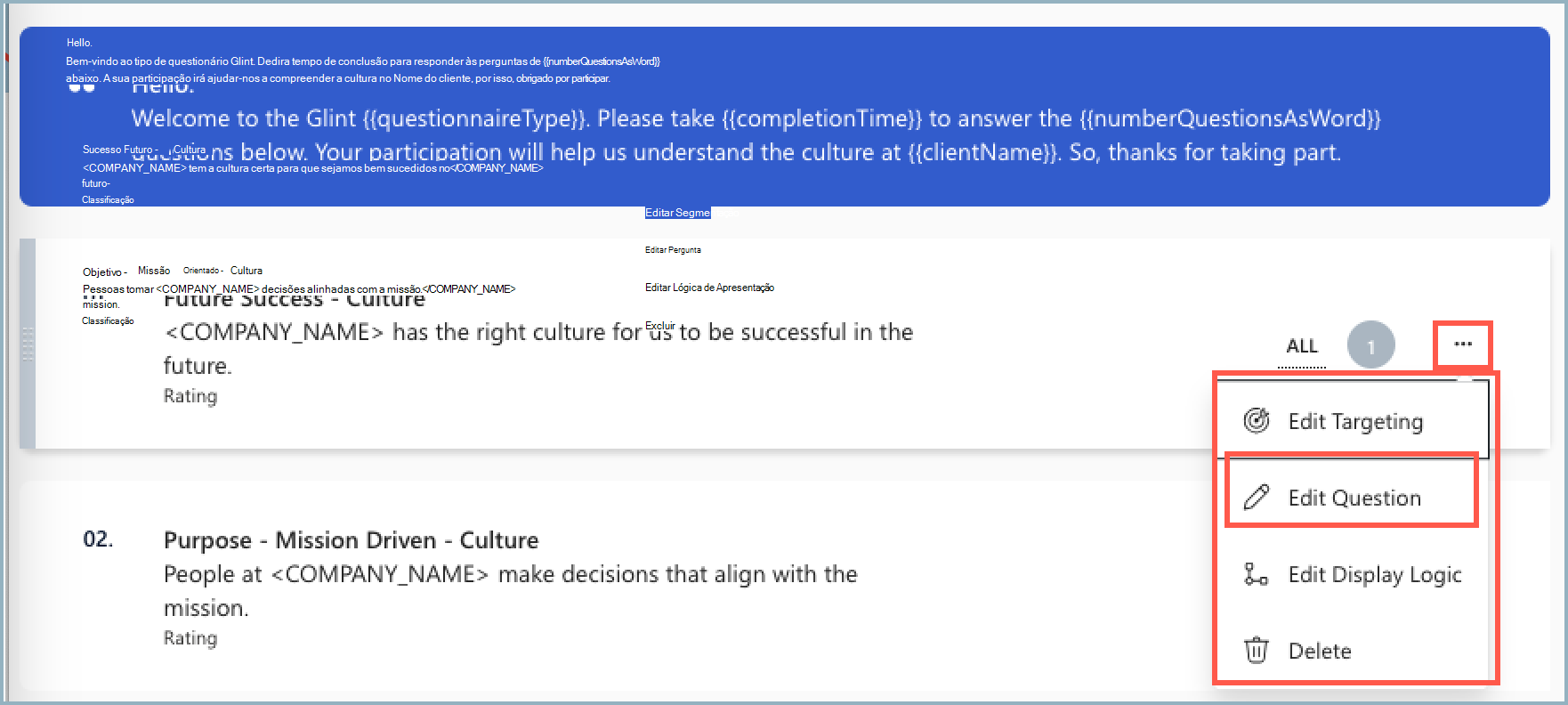
Selecione Editar pergunta no menu suspenso de reticências.
No painel Editar Pergunta , altere as informações nos campos editáveis.
Se o seu questionário usar vários idiomas, selecione cada idioma no menu suspenso Idioma para atualizar as traduções. Altera o salvamento automático quando um novo idioma é selecionado no menu suspenso.
Selecionar Salvar alterações.
Importante
- Open-Ended perguntas são sempre opcionais e não incluem uma configuração de "pergunta opcional".
- Para adicionar uma nova opção de resposta para perguntas de múltipla escolha/seleção múltipla, sempre use o recurso "+ Adicionar nova escolha". Alterne o botão "Mostrar" para "Ocultar" para desativar uma opção. Substituir uma opção existente por um rótulo diferente/novo causa problemas de tendência em relatórios e confusão nas exportações de dados brutos.
Campos de pergunta editáveis
As perguntas da pesquisa do Viva Glint têm alguns campos que são somente exibição e os campos podem variar de acordo com o tipo de pergunta. Para obter mais informações, consulte a tabela a seguir.
| Campo | Descrição e uso | Tipo de pergunta | Editável ou somente visualização |
|---|---|---|---|
| ID da Pergunta | ID exclusiva da pergunta. | Todos | Somente exibição |
| Idioma | Campo suspenso que lista todas as traduções para a pergunta. Este campo também aparece para pesquisas somente em inglês. Selecione idiomas no menu suspenso para atualizar as traduções. | Todos | Editable |
| Tipo de pergunta | O tipo de pergunta: Classificação, Aberto ou Múltipla Escolha/Seleção Múltipla | Todos | Somente exibição |
| Rótulo de relatório | O rótulo encurtado para uma pergunta que aparece nos relatórios. | Todos | Editable |
| Texto da pergunta | O texto completo da pergunta que os respondentes veem. Esse texto também aparece em algumas áreas de relatório. | Todos | Editable |
| Referência | A pergunta padrão do Viva Glint à qual este item está vinculado para benchmarking. | Classificação | Editable |
| Texto da instrução | Texto de ajuda para os respondentes responderem à pergunta. | Todos | Editable |
| Texto do espaço reservado para comentário | Texto de ajuda para os respondentes fornecerem comentários. | Todos | Editable |
| Escala de classificação | O número de respostas para perguntas classificadas. | Classificação | Somente exibição |
| Rótulo para todas as opções | Ative essa alternância para exibir um rótulo para todas as respostas, em vez de apenas valores altos e baixos. | Classificação | Editable |
| Valor baixo | O rótulo para a resposta mais baixa para perguntas classificadas ("Discordo totalmente"). | Classificação | Editable |
| Valor alto | O rótulo para a resposta mais alta para perguntas classificadas ("Concordo totalmente"). | Classificação | Editable |
| Descrição da opção | Ative esta alternância para mostrar descrições para cada opção de resposta de múltipla escolha. | Escolha Múltipla | Editable |
| Campos de opção | Rótulos para cada opção de resposta de múltipla escolha. | Escolha Múltipla | Editable |
| Selecione pelo menos | O número mínimo de respostas que um usuário precisa selecionar para uma pergunta de seleção múltipla. | Escolha Múltipla | Editable |
| Selecione no máximo | O número máximo de respostas que um usuário pode selecionar para uma pergunta de seleção múltipla. | Escolha Múltipla | Editable |
| Permitir comentários | Habilitar ou desabilitar para permitir ou não comentários que complementem as respostas. | Classificação e múltipla escolha | Editable |
| Pergunta opcional | Habilitar ou desabilitar para permitir ou não que os usuários ignorem a pergunta. | Classificação e múltipla escolha | Editable |
| Modelo de ação sugerido | Confirme o modelo padrão ou selecione um modelo diferente no menu suspenso para que os gerentes tenham itens de ação sugeridos ao escolher este item como uma Área de Foco. | Classificação | Editable |
Adicionar uma quebra de seção ou seção de levantamento topográfico
Para alertar os respondentes sobre uma mudança de tópico ou ter em mente certas informações enquanto respondem parte de uma pesquisa, os administradores do Viva Glint podem adicionar Quebras de Seção ou Seções de Pesquisa.
- Quebra de seção: uma mensagem que aparece uma vez para um respondente e desaparece à medida que ele percorre um questionário.
- Seção de pesquisa: um cabeçalho com perguntas vinculadas a ele que permanece na parte superior da tela enquanto o usuário responde.
Adicionar uma quebra de seção
Selecione o botão circular + na página Perguntas.
Selecione Adicionar Quebra de Seção para revelar um painel de edição.
Adicione texto aos campos Título e Texto .
Use o + símbolo para adicionar macros, se necessário.
Se o seu questionário usar vários idiomas, selecione o idioma no menu suspenso Idioma na parte superior da seção Perguntas e clique novamente na Quebra de Seção para fazer atualizações nesse idioma. Altera o salvamento automático quando um novo idioma é selecionado no menu suspenso.
Selecione Salvar alterações. Agora, o título da Quebra de Seção aparece como uma linha após as perguntas da pesquisa, com aspas.
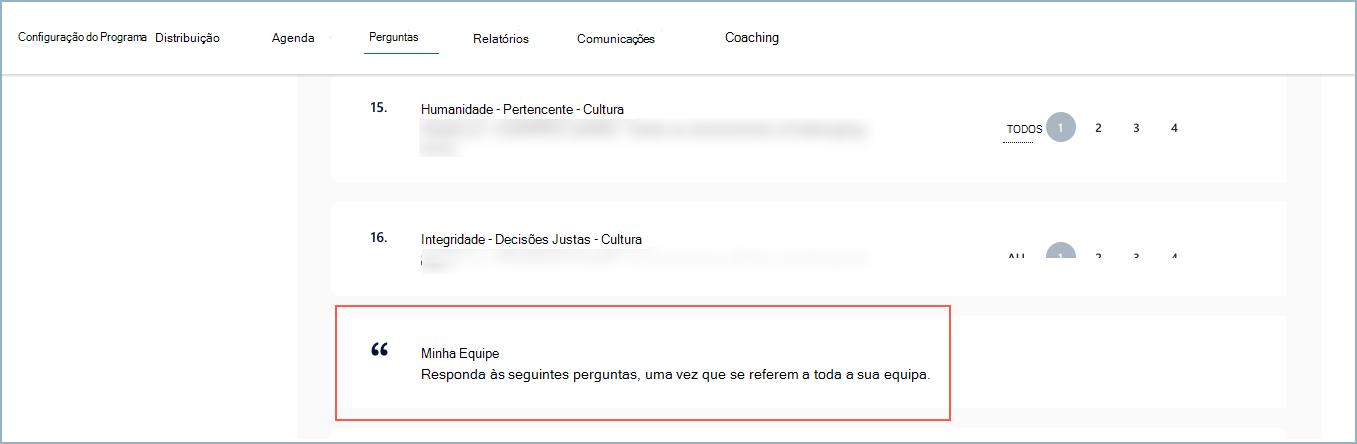
Mova a quebra de seção arrastando-a para o local onde você deseja alertar os respondentes sobre uma nova seção.
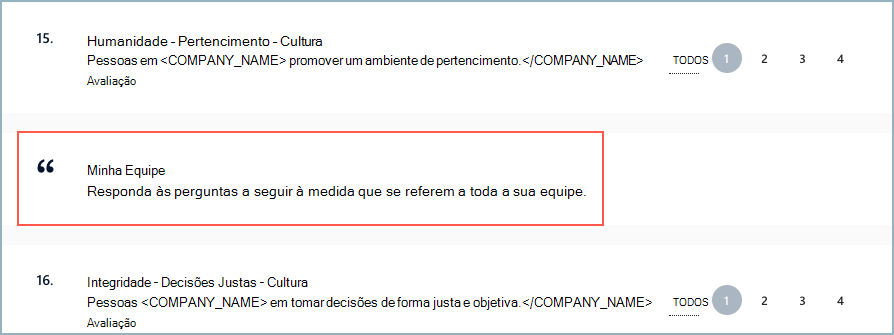
Para editar ou excluir a Quebra de Seção, use as reticências na Quebra de Seção para selecionar Editar Seção ou Excluir no menu suspenso.
Adicionar uma seção de pesquisa
Selecione o + botão na página Perguntas.
Selecione Adicionar seção de seção para revelar um painel de edição.
Adicione texto aos campos Título e Texto .
Se o seu questionário usar vários idiomas, selecione o idioma no menu suspenso Idioma na parte superior da seção Perguntas e clique novamente na Seção Questionário para fazer atualizações nesse idioma. Altera o salvamento automático quando um novo idioma é selecionado no menu suspenso.
Selecione Salvar alterações. Agora, a seção Levantamento Topográfico aparece como uma linha abaixo dos itens do questionário, com colchetes chamando-a.
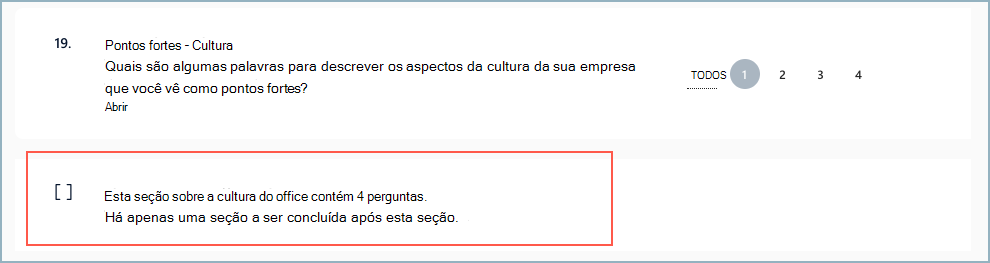
Mova a seção do questionário arrastando-a para o local onde deseja alertar os respondentes sobre uma nova seção.
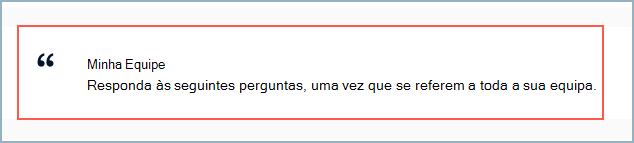
Para adicionar perguntas à seção de pesquisa, use as reticências na seção de pesquisa para selecionar + Adicionar pergunta no menu suspenso.

Escolher perguntas no painel de edição da Biblioteca de perguntas é aberto. Passe o mouse sobre uma pergunta e selecione o + símbolo a ser adicionado à seção Pesquisa.
Observação
Se já existirem perguntas na pesquisa, exclua-as e adicione-as novamente à seção Pesquisa.
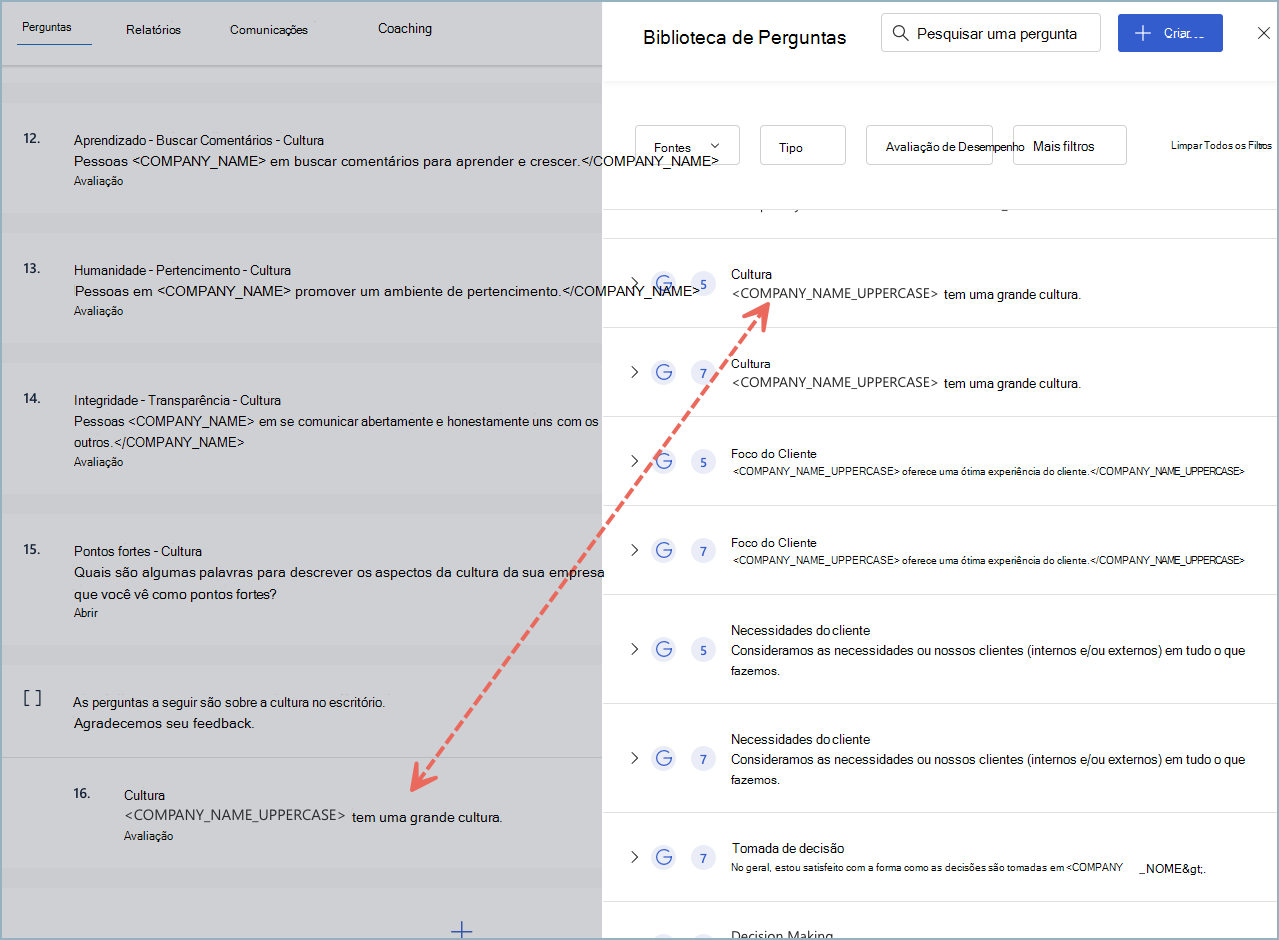
O novo item de levantamento topográfico é exibido na seção Levantamento topográfico.
Adicionar direcionamento da pergunta
Microsoft Viva Glint Os administradores podem usar listas de distribuição ou funções de usuário para direcionar itens de pesquisa ou excluir itens para grupos específicos de usuários. Saiba como direcionar itens para determinados usuários.
Adicionar lógica de exibição
As regras de lógica de exibição permitem que os administradores do Viva Glint mostrem ou ocultem itens da pesquisa, dependendo das respostas do participante da pesquisa às perguntas anteriores em uma pesquisa. Saiba mais sobre como personalizar experiências de pesquisa com a Lógica de Exibição do Viva Glint.
Excluir perguntas do questionário
Para excluir um item de um programa de levantamento topográfico:
- Passe o mouse sobre uma pergunta e selecione as reticências exibidas.
- No menu suspenso, selecione Excluir.
- Selecione Sim, excluir-o na caixa de diálogo exibida.
Observação
Essa ação remove apenas o item do programa de pesquisa. O item ainda existe na Biblioteca de Perguntas e os administradores do Viva Glint podem adicioná-lo a outras pesquisas.
Edite a mensagem "Obrigado!"
Personalize a mensagem de agradecimento passando o mouse e selecionando a mensagem na parte inferior da seção Perguntas. No painel de edição que se abre:
- Editar Saudação: Personalize o texto padrão "Obrigado!" ou deixe como está.
-
Editar Texto:
- Personalize a mensagem padrão ou deixe como está.
- Exclua macros ou adicione macros selecionando o símbolo + na caixa de texto .
- As macros extraem valores do Viva Glint (como frequência de pesquisa) ou dos dados de seus funcionários (como Departamento).
- Se o seu questionário usar vários idiomas, selecione cada idioma no menu suspenso Idioma para editar as traduções. Altera o salvamento automático quando um novo idioma é selecionado no menu suspenso.
- Clique em Salvar alterações.
Observação
Para adicionar um hiperlink à mensagem de agradecimento da pesquisa, siga estas etapas.
Próxima etapa
Mais recursos
Muitos itens não podem ser editados depois que uma pesquisa estiver ativa. Leia quais itens não podem ser editados durante uma pesquisa ao vivo