Observação
O acesso a essa página exige autorização. Você pode tentar entrar ou alterar diretórios.
O acesso a essa página exige autorização. Você pode tentar alterar os diretórios.
O padrão de lista/detalhes tem um painel de lista (geralmente com uma exibição de lista) e um painel de detalhes para o conteúdo. Quando um item na lista é selecionado, o painel de detalhes é atualizado. Esse padrão é frequentemente usado para catálogos de endereços e email.
APIs importantes: classe ListView, classe SplitView
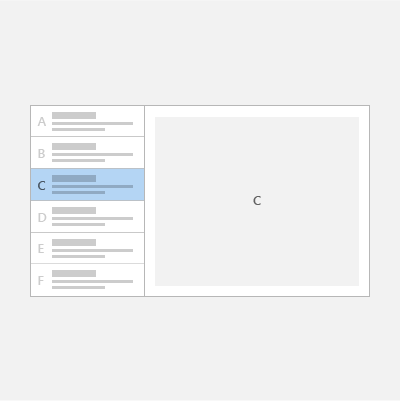
Esse é o padrão certo?
O padrão de lista/detalhes funciona bem se você quiser:
- Crie um aplicativo de email, catálogo de endereços ou qualquer aplicativo baseado em um layout de detalhes da lista.
- Localize e priorize uma grande coleção de conteúdo.
- Permitir a rápida adição e remoção de itens de uma lista enquanto se alterna entre contextos.
Escolher o estilo certo
Ao implementar o padrão de lista/detalhes, recomendamos que você use o estilo empilhado ou o estilo lado a lado, com base na quantidade de espaço disponível na tela.
| Largura da janela disponível | Estilo recomendado |
|---|---|
| 320 epx-640 epx | Empilhado |
| 641 epx ou mais larga | Lado a lado |
Estilo empilhado
No estilo empilhado, apenas um painel fica visível por vez: a lista ou os detalhes.
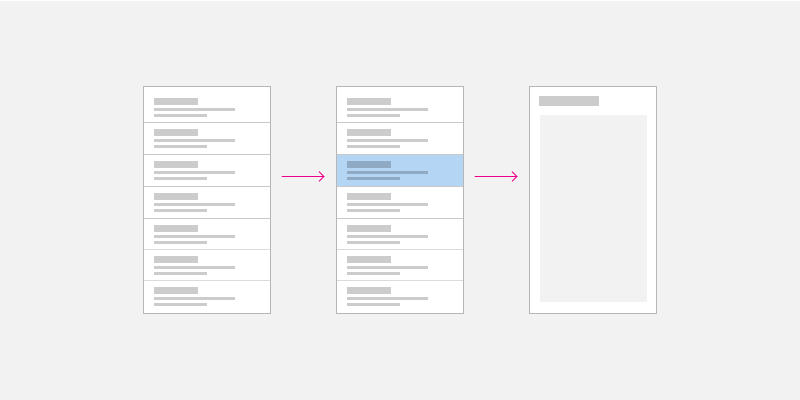
O usuário começa no painel de lista e "faz drill down" no painel de detalhes selecionando um item na lista. Para o usuário, parece que a lista e a vista de detalhes estão em duas páginas distintas.
Criar um padrão de lista/detalhes empilhado
Uma maneira de criar o padrão de lista/detalhes empilhado é usar páginas separadas para o painel de lista e o painel de detalhes. Coloque o modo de exibição de lista em uma página e o painel de detalhes em uma página separada.
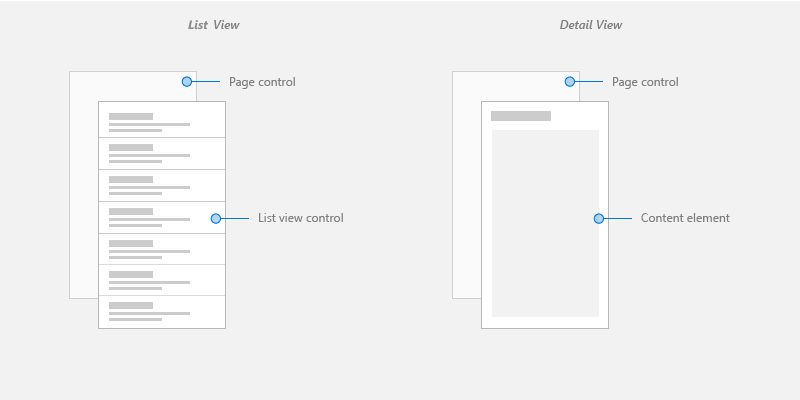
Para a página de exibição de lista, um controle de exibição de lista funciona bem para apresentar listas que podem conter imagens e texto.
Para a página de exibição de detalhes, use o elemento de conteúdo que faz mais sentido. Se tiver muitos campos separados, considere o uso de um layout de grade para organizar os elementos em um formulário.
Para navegação entre páginas, consulte o histórico de navegação e a navegação para trás para aplicativos do Windows.
Estilo lado a lado
No estilo lado a lado, o painel de lista e o painel de detalhes ficam visíveis ao mesmo tempo.
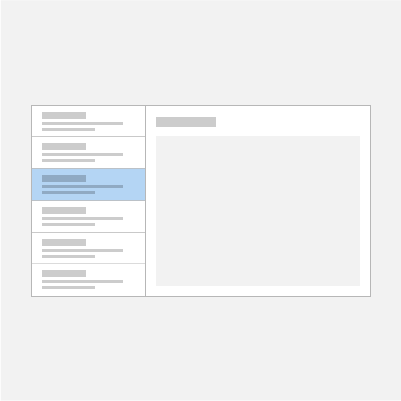
A lista do painel de lista tem uma seleção visual que indica o item atualmente selecionado. Selecionar um novo item na lista atualiza o painel de detalhes.
Criar um padrão de lista e detalhes dispostos lado a lado
Uma maneira de criar um padrão de lista/detalhes lado a lado é usar o controle de exibição dividida . Coloque a exibição de lista no painel de modo divisão e a exibição de detalhes no conteúdo do modo divisão.
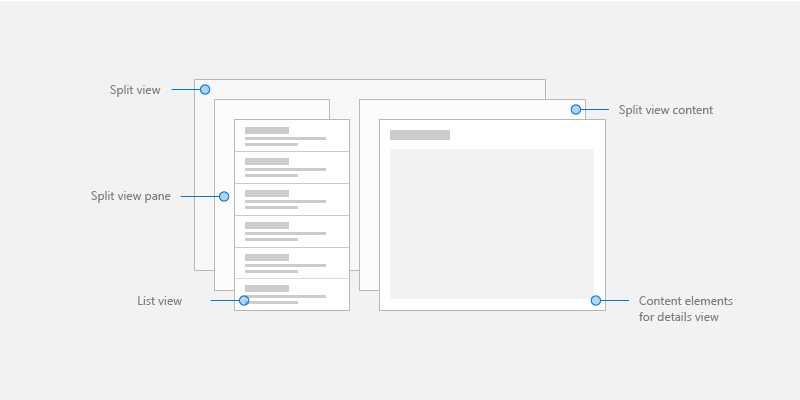
Para o painel de lista, um controle de exibição de lista funciona bem para apresentar listas que podem conter imagens e texto.
Para o conteúdo de detalhes, use o elemento de conteúdo que faz mais sentido. Se tiver muitos campos separados, considere o uso de um layout de grade para organizar os elementos em um formulário.
Layout adaptável
Para implementar um padrão de lista/detalhes para qualquer tamanho de tela, crie uma interface do usuário responsiva com um layout adaptável.
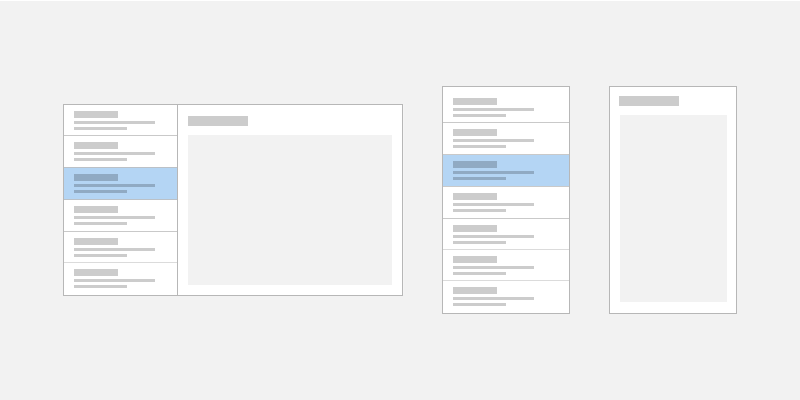
Criar um padrão de lista/detalhes adaptável
Para criar um layout adaptável, defina diferentes VisualStates para sua interface do usuário e declare pontos de interrupção para os diferentes estados com AdaptiveTriggers.
Obter o código de exemplo
Os exemplos a seguir implementam o padrão de lista/detalhes com layouts adaptáveis e demonstram a associação de dados a recursos estáticos, de banco de dados e online:
- Amostra de mestre/detalhes
- Exemplo de ListView e GridView
- Exemplo de banco de dados de pedidos do cliente
- Exemplo de Leitor do RSS
Artigos relacionados
Colaborar conosco no GitHub
A fonte deste conteúdo pode ser encontrada no GitHub, onde você também pode criar e revisar problemas e solicitações de pull. Para obter mais informações, confira o nosso guia para colaboradores.

Windows developer