Nota
O acesso a esta página requer autorização. Pode tentar iniciar sessão ou alterar os diretórios.
O acesso a esta página requer autorização. Pode tentar alterar os diretórios.
APLICA-SE A: Developer | Básico v2 | Padrão | Padrão v2 | Prémio | Premium v2
Neste artigo, você aprenderá a:
- Ative o acesso ao portal de programadores para utilizadores no tenant Microsoft Entra ID da sua organização ou noutros inquilinos da força de trabalho Microsoft Entra ID.
- Opcionalmente, adicione fornecedores externos de identidade, como Google ou Facebook, ao seu inquilino de força de trabalho Microsoft Entra ID para permitir que os utilizadores iniciem sessão com essas contas.
- Gerencie grupos de usuários do Microsoft Entra adicionando grupos externos que contenham os usuários.
Para obter uma descrição geral das opções para proteger o portal do programador, veja Proteger o acesso ao portal do programador na Gestão de API.
Important
- Este artigo é atualizado com passos para configurar uma aplicação Microsoft Entra utilizando a Biblioteca de Autenticação da Microsoft (MSAL).
- Se anteriormente configurou uma aplicação Microsoft Entra para iniciar sessão de utilizadores usando a Azure AD Authentication Library (ADAL), migre para MSAL.
Sugestão
A API Management suporta agora o acesso ao portal de programadores a partir de utilizadores em mais do que um locatário Microsoft Entra ID, através de um único registo de aplicação e configuração de identidade. Atualmente, isto é suportado nos níveis Developer, Standard e Premium.
Pré-requisitos
Conclua a introdução rápida Criar uma instância de Gestão de API do Azure.
Importe e publique uma API na instância de Gerenciamento de API do Azure.
Se você criou sua instância em uma camada v2, habilite o portal do desenvolvedor. Para obter mais informações, consulte Tutorial: Acessar e personalizar o portal do desenvolvedor.
Vá para a sua instância de Gestão de API
No portal Azure, pesquise e selecione serviços de Gestão de API:
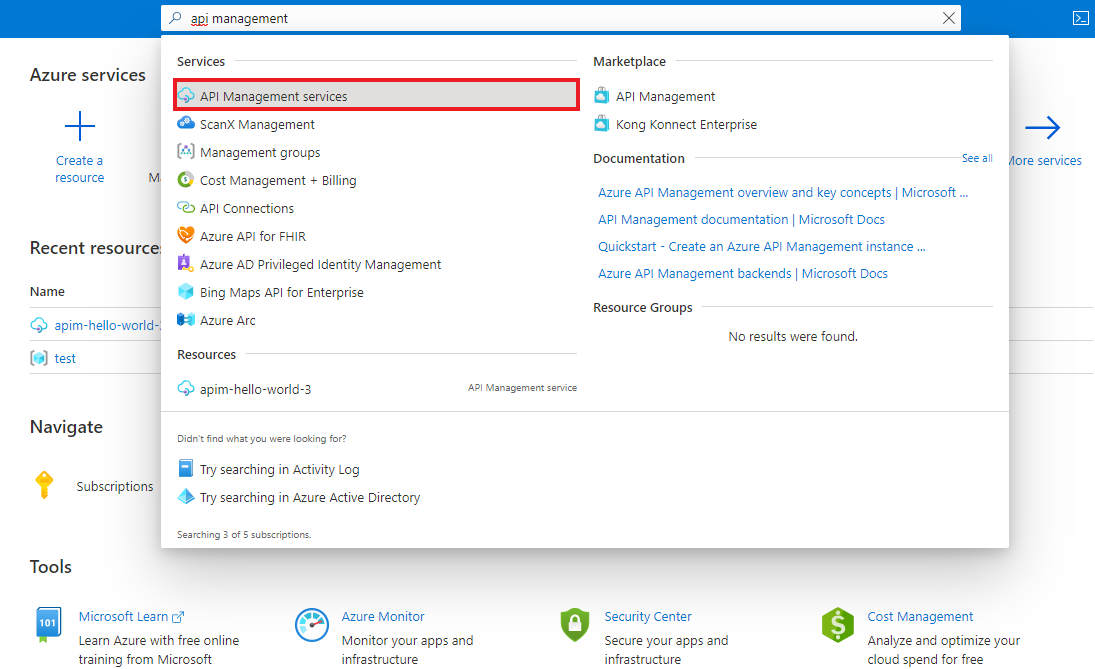
Na página de serviços de Gerenciamento de API, selecione sua instância de Gerenciamento de API:
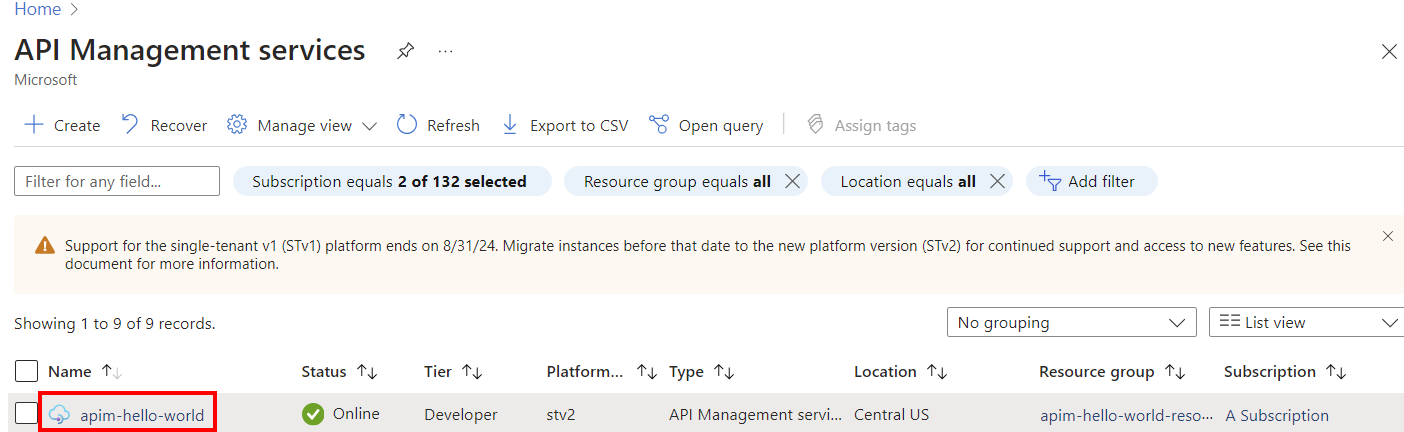
Habilitar o login do usuário usando o Microsoft Entra ID - portal
Para simplificar a configuração, o Gerenciamento de API pode habilitar automaticamente um aplicativo Microsoft Entra e um provedor de identidade para usuários do portal do desenvolvedor. Como alternativa, você pode habilitar manualmente o aplicativo Microsoft Entra e o provedor de identidade.
Habilitar automaticamente o aplicativo Microsoft Entra e o provedor de identidade
Siga estes passos para ativar automaticamente o Microsoft Entra ID no portal do programador:
No menu esquerdo da instância de Gerenciamento de API, em Portal do desenvolvedor, selecione Visão geral do portal.
Na página Visão geral do Portal, role para baixo até Ativar início de sessão do utilizador com o ID do Microsoft Entra.
Selecione Ativar ID do Microsoft Entra.
Na página Ativar ID do Microsoft Entra, selecione Ativar ID do Microsoft Entra.
Selecione Fechar.

Depois que o provedor do Microsoft Entra estiver habilitado:
- Os utilizadores do seu tenant Microsoft Entra podem iniciar sessão no portal de programadores usando uma conta Microsoft Entra.
- Pode gerir a configuração do fornecedor de identidade do Microsoft Entra na página de Identidades>.
- Opcionalmente, atualize o registo da aplicação no Microsoft Entra ID para suportar múltiplos inquilinos, conforme descrito em Configurar registo de aplicações para múltiplos inquilinos. O nome do registo padrão da aplicação criado pela API Management é o mesmo que o nome da instância de API Management.
- Opcionalmente, configure outras configurações de entrada selecionando Configurações de identidades>. Por exemplo, talvez você queira redirecionar usuários anônimos para a página de entrada.
- Republique o portal do desenvolvedor após qualquer alteração de configuração.
Habilitar manualmente o aplicativo Microsoft Entra e o provedor de identidade
Em alternativa, ative manualmente o Microsoft Entra ID no portal de programadores, registando uma aplicação no Microsoft Entra ID e configurando o fornecedor de identidade para o portal de programadores.
No menu esquerdo da instância de Gerenciamento de API, em Portal do desenvolvedor, selecione Identidades.
Selecionar + Adicionar no topo para abrir o painel Adicionar fornecedor de identidade à direita.
Em Tipo, selecione Microsoft Entra ID no menu suspenso. Ao selecionar esta opção, pode inserir outras informações necessárias.
- Na lista suspensa Biblioteca de clientes, selecione MSAL.
- Para adicionar ID do cliente e segredo do cliente, consulte as etapas mais adiante no artigo.
Guarde o URL de redirecionamento para mais tarde.

No navegador, abra o portal do Azure em uma nova guia.
Navegue até Registos de Aplicações para registar uma aplicação no Microsoft Entra ID.
Selecione Novo registo. Na página Registrar um aplicativo, defina os valores da seguinte maneira:
- Definir Nome como um nome significativo, como developer-portal
- Define os tipos de conta suportados, faz uma escolha adequada às tuas situações. Se quiser permitir que os utilizadores em múltiplos inquilinos do Microsoft Entra ID acedam ao portal do programador, selecione Contas em qualquer diretório organizacional (Multiinquilino).
- Em URI de redirecionamento, selecione Aplicativo de página única (SPA) e cole a URL de redirecionamento salva de uma etapa anterior.
- Selecione Registar.
Depois de registar a candidatura, copie o ID da Aplicação (cliente) da página de Visão Geral .
Alterne para a guia do navegador com sua instância de Gerenciamento de API.
Na janela Adicionar provedor de identidade, cole o valor da ID do aplicativo (cliente) na caixa ID do cliente.
Muda para o separador do navegador com o registo da aplicação.
Selecione o registro de aplicativo apropriado.
Na seção Gerenciar do menu lateral, selecione Certificados & segredos.
Na página Certificados & segredos, selecione o botão Novo segredo de cliente em Segredos do cliente.
- Insira uma descrição.
- Selecione qualquer opção para Expira.
- Escolha Adicionar.
Copie o valor secreto do cliente antes de sair da página. Você precisa dele em uma etapa posterior.
Em Gerir no menu lateral, selecione Configuração de token>+ Adicionar declaração opcional.
- Em Tipo de token, selecione ID.
- Selecione (verifique) as seguintes alegações: email, family_name, given_name.
- Selecione Adicionar. Se solicitado, selecione Ativar a permissão de email e perfil do Microsoft Graph.
Alterne para a guia do navegador com sua instância de Gerenciamento de API.
Cole o segredo no campo Segredo do cliente no painel Adicionar provedor de identidade.
Important
Atualize o segredo do cliente antes que a chave expire.
Em Inquilino de início de sessão, especifique um nome ou ID de inquilino a ser usado para iniciar sessão no Microsoft Entra. Se não especificar um valor, é usado o endpoint Comum.
Em Inquilinos permitidos, adicione um ou mais nomes ou IDs específicos do Microsoft Entra para iniciar sessão no Microsoft Entra.
Nota
Se especificar inquilinos adicionais, o registo da aplicação deve estar configurado para suportar múltiplos inquilinos. Para mais informações, consulte Configurar registo de aplicações para múltiplos inquilinos.
Depois de especificar a configuração desejada, selecione Adicionar.
Republique o portal do desenvolvedor para que a configuração do Microsoft Entra entre em vigor. No menu à esquerda, em Portal do desenvolvedor, selecione Visão geral do>portal Publicar.
Depois que o provedor do Microsoft Entra estiver habilitado:
- Os utilizadores do(s) locatário(s) do Microsoft Entra especificado(s) podem entrar no portal do desenvolvedor usando uma conta do Microsoft Entra.
- Você pode gerenciar a configuração do Microsoft Entra na página Identidades no >.
- Opcionalmente, configure outras configurações de entrada selecionando Configurações de identidades>. Por exemplo, talvez você queira redirecionar usuários anônimos para a página de entrada.
- Republique o portal do desenvolvedor após qualquer alteração de configuração.
Migrar para o MSAL
Se anteriormente configurou uma aplicação Microsoft Entra para iniciar sessão de utilizadores usando ADAL, pode usar o portal para migrar a aplicação para MSAL e atualizar o fornecedor de identidade na API Management.
Atualizar o aplicativo Microsoft Entra para compatibilidade com MSAL
Para consultar as etapas, consulte Alternar URIs de redirecionamento para o tipo de aplicativo de página única.
Atualizar a configuração do provedor de identidade
- No menu esquerdo da instância de Gerenciamento de API, em Portal do desenvolvedor, selecione Identidades.
- Selecione Microsoft Entra ID na lista.
- Na lista suspensa Biblioteca de clientes, selecione MSAL.
- Selecione Atualizar.
- Republique o seu portal de desenvolvedor.
Permitir o acesso por utilizadores externos no seu tenant Microsoft Entra ID (opcional)
O API Management suporta provedores externos de identidade quando os configura num tenant de ambiente de trabalho Microsoft Entra ID. Por exemplo, se estiver a ativar o acesso ao portal de programadores por utilizadores do seu inquilino Workforce, como a organização Contoso, pode querer configurar o Google ou o Facebook como fornecedores externos de identidade para que estes utilizadores externos também possam iniciar sessão usando as suas contas.
Para ativar opcionalmente o acesso ao portal de programadores por utilizadores externos no seu tenant Microsoft Entra ID, complete os seguintes passos:
- Adicione um fornecedor de identidade externo ao seu tenant Microsoft Entra ID.
- Ative a inscrição em autoatendimento.
1. Adicionar um fornecedor de identidade externo ao seu tenant Microsoft Entra ID
Neste cenário, deve ativar um provedor de identidades externo no tenant da sua organização. A configuração do fornecedor externo de identidade depende do fornecedor específico e está fora do âmbito deste artigo. Por exemplo, para o Google tens de criar um projeto na Consola de Desenvolvedores do Google e depois configurar as credenciais do projeto no Microsoft Entra.
Para opções e ligações para os passos, consulte Fornecedores de Identidade para ID Externo em inquilinos da força de trabalho.
2. Ativar a inscrição em autoatendimento
Para permitir que utilizadores externos se registem para aceder ao portal de programadores, complete os seguintes passos:
a. Habilite a inscrição de autoatendimento para seu locatário.
b) Adicione seu aplicativo ao fluxo de usuário de inscrição de autoatendimento.
Para mais informações e passos detalhados, veja Criar fluxos de registo self-service para colaboração B2B.
Permitir o acesso dos utilizadores em mais do que um tenant Microsoft Entra ID (opcional)
Nota
O suporte para acesso ao portal de programadores por utilizadores de múltiplos inquilinos do Microsoft Entra ID está atualmente disponível nas camadas Developer, Standard e Premium da Gestão de APIs.
Para permitir opcionalmente o acesso ao portal de programadores por utilizadores de mais do que um inquilino Microsoft Entra ID, complete os seguintes passos:
- Configure o registo de aplicações para vários inquilinos.
- Atualize a configuração do provedor de identidade do Microsoft Entra ID no portal do programador para adicionar outro locatário.
1. Configurar o registo da aplicação para múltiplos inquilinos
O registo da aplicação deve suportar múltiplos inquilinos. Pode configurar este suporte de uma das seguintes formas:
- Ao criar o registo da aplicação, defina Tipos de Conta Suportados para Contas em qualquer diretório organizacional (Qualquer locatário Microsoft Entra ID - Multilocação).
- Se anteriormente configurou um registo de aplicação para um único inquilino, atualize a definição de Tipos de Conta Suportados na página Gerenciar>Autenticação do registo da aplicação.
2. Atualizar a configuração do fornecedor de identidade Microsoft Entra ID para múltiplos inquilinos
Atualize a configuração do fornecedor de identidade para adicionar outro inquilino:
- No portal do Azure, vá para sua instância de Gerenciamento de API.
- Em Portal de Programadores, selecione Identidades.
- Selecione Microsoft Entra ID na lista.
- No campo ID de Inquilino , adicione os IDs de inquilino extra separados por vírgulas.
- Atualize o valor do Signin tenant para um dos tenants configurados.
- Selecione Atualizar.
- Republique o seu portal de desenvolvedor.
Adicionar um grupo externo do Microsoft Entra
Depois de ativar o acesso para utilizadores num tenant Microsoft Entra, pode:
- Adicione grupos do Microsoft Entra ao Gerenciamento de API. Deve adicionar grupos no tenant onde implementou a sua instância de Gestão de APIs.
- Controlar a visibilidade do produto utilizando grupos Microsoft Entra.
- Vá à página de Registo de Aplicações para a candidatura que registou na secção anterior.
- Selecione Permissões da API.
- Adicione as seguintes permissões mínimas de aplicativo para a API do Microsoft Graph:
-
User.Read.Allpermissão de aplicação – para que a API Management possa ler a pertença ao grupo do utilizador para realizar a sincronização do grupo quando o utilizador inicia sessão. -
Group.Read.Allpermissão de aplicação – para que o API Management possa ler os grupos Microsoft Entra quando um administrador tentar adicionar o grupo ao API Management usando o painel Grupos no portal.
-
- Selecione Conceder consentimento do administrador para {tenantname} para conceder acesso a todos os utilizadores neste diretório.
Agora você pode adicionar grupos externos do Microsoft Entra na guia Grupos da sua instância de Gerenciamento de API.
Em Portal do desenvolvedor , no menu lateral, selecione Grupos.
Selecione o botão Adicionar grupo do Microsoft Entra.

Selecione o Inquilino na lista suspensa.
Procure e selecione o grupo que pretende adicionar.
Selecione Selecione.
Depois de adicionar um grupo externo do Microsoft Entra, pode rever e configurar as suas propriedades:
- Selecione o nome do grupo na guia Grupos .
- Edite as informações de Nome e Descrição do grupo.
Os usuários da instância configurada do Microsoft Entra agora podem:
- Inicia sessão no portal de programadores.
- Veja e inscreva-se em quaisquer grupos para os quais eles tenham visibilidade.
Nota
Saiba mais sobre a diferença entre os tipos de permissões Delegadas e de Aplicativo no artigo Permissões e consentimento na plataforma de identidade da Microsoft.
Sincronizar grupos do Microsoft Entra com o Gerenciamento de API
Os grupos que configuras no Microsoft Entra têm de se sincronizar com a API Management para que possas adicioná-los à tua instância. Se os grupos não sincronizarem automaticamente, use um dos seguintes passos para sincronizar manualmente a informação do grupo:
- Saia e entre no Microsoft Entra ID. Essa atividade geralmente aciona a sincronização de grupos.
- Certifique-se de especificar o tenant de login do Microsoft Entra da mesma forma (usando o ID do inquilino ou o nome do domínio) nas suas definições de configuração na API Management. Você especifica o tenant de início de sessão no fornecedor de identidade Microsoft Entra ID para o portal do programador e quando adiciona um grupo do Microsoft Entra à Gestão de API.
Portal do desenvolvedor: Adicionar autenticação de conta do Microsoft Entra
No portal para programadores, pode ativar o início de sessão com o Microsoft Entra ID usando o botão Iniciar sessão: OAuth widget incluído na página de início de sessão do conteúdo padrão do portal para programadores.
Um utilizador pode então iniciar sessão usando o ID Microsoft Entra da seguinte forma:
Vai ao portal de programadores. Selecione Entrar.
Na página de Iniciar Sessão , selecione Microsoft Entra ID. Ao selecionar este botão, abre a página de login do ID Microsoft Entra.

Sugestão
Se configurar mais do que um inquilino para o acesso, mais do que um botão Microsoft Entra ID aparece na página de iniciação de sessão. Cada botão está identificado com o nome do inquilino.
Na janela de início de sessão do locatário Microsoft Entra, responda às instruções.
Nota
Se ativou um fornecedor de identidade externo no seu tenant Microsoft Entra e configurou o registo de auto-serviço, selecione o fornecedor de identidade externo na janela de início de sessão para iniciar sessão com essas credenciais. Por exemplo, se configurou o Google como um fornecedor de identidade, selecione Iniciar sessão com o Google.
Após o início de sessão, o utilizador é redirecionado de volta para o portal do programador. O utilizador está agora autenticado no portal de programadores e acrescentado como uma nova identidade de utilizador de Gestão de APIs em Utilizadores.
Embora uma nova conta seja criada automaticamente quando um novo utilizador inicia sessão usando o Microsoft Entra ID, considere adicionar o mesmo widget à página de inscrição. O formulário de inscrição: o widget OAuth representa um formulário usado para se inscrever através do OAuth.
Important
Você precisa publicar novamente o portal para que as alterações de ID do Microsoft Entra entrem em vigor.
Conteúdos relacionados
- Para saber mais sobre Microsoft Entra ID e OAuth 2.0, consulte Microsoft Entra ID e OAuth2.0.
- Para saber mais sobre a MSAL, consulte MSAL e migração para a MSAL.
- Para diagnosticar a conectividade de rede ao Microsoft Graph a partir de dentro de uma rede virtual, veja Resolução de problemas da conectividade de rede ao Microsoft Graph a partir de dentro de um VNet.