Nota
O acesso a esta página requer autorização. Pode tentar iniciar sessão ou alterar os diretórios.
O acesso a esta página requer autorização. Pode tentar alterar os diretórios.
APLICA-SE A: Todas as camadas de gerenciamento de API
Pode importar endpoints de modelos de IA implementados no Microsoft Foundry para a sua instância de Gestão de APIs como APIs. Use políticas de gateway de IA e outros recursos no Gerenciamento de API para simplificar a integração, melhorar a observabilidade e aprimorar o controle sobre os pontos de extremidade do modelo.
Para saber mais sobre a gestão de APIs de IA na Gestão de APIs, veja:
- Capacidades do gateway de IA no Azure API Management
Opções de compatibilidade do cliente
A Gestão de APIs suporta as seguintes opções de compatibilidade de clientes para APIs de IA da Microsoft Foundry. Quando importar a API usando o assistente, escolha a opção adequada para a implementação do seu modelo. A opção determina como os clientes chamam a API e como a instância de Gestão da API encaminha pedidos para a ferramenta Foundry.
Azure OpenAI: Gerir Azure OpenAI em implementações de modelos Microsoft Foundry.
Os clientes chamam a implantação num endpoint
/openaicomo/openai/deployments/my-deployment/chat/completions. O caminho da requisição inclui o nome da implementação. Use esta opção se a sua ferramenta Foundry incluir apenas implementações de modelos Azure OpenAI.Azure AI: Gerir endpoints de modelos no Microsoft Foundry que são expostos através da API Azure AI Model Inference.
Os clientes chamam a implementação num endpoint como
/models. O corpo do pedido inclui o nome da implantação. Use esta opção se quiser flexibilidade para alternar entre modelos expostos através da API de Inferência de Modelos de IA do Azure e aqueles implementados no Azure OpenAI em Foundry Models.Azure OpenAI v1 - Gerir Azure OpenAI em implementações do modelo Microsoft Foundry, usando a API Azure OpenAI versão 1 API.
Os clientes chamam a implementação num endpoint do modelo Azure OpenAI v1, como
openai/v1/my-model/chat/completions. O corpo da solicitação inclui o nome da implantação.
Pré-requisitos
Uma instância de gerenciamento de API existente. Crie um, caso ainda não o tenha feito.
Uma ferramenta Foundry na sua subscrição com um ou mais modelos implementados. Exemplos incluem modelos implementados no Microsoft Foundry ou no Azure OpenAI.
Se quiser ativar a cache semântica para a API, veja Ativar cache semântica das respostas para pré-requisitos.
Se quiser impor verificações de segurança de conteúdo na API, consulte Impor verificações de segurança de conteúdo em pedidos de LLM para pré-requisitos.
Importa a API Microsoft Foundry usando o portal
Use as etapas a seguir para importar uma API de IA para o Gerenciamento de API.
Quando você importa a API, o Gerenciamento de API configura automaticamente:
- Operações para cada um dos endpoints REST da API.
- Uma identidade atribuída pelo sistema com as permissões necessárias para aceder à implementação da ferramenta Foundry.
- Um recurso backend e uma política set-backend-service que direcionam os pedidos de API para o endpoint Azure AI Services.
- Autenticação no backend usando a identidade gerida atribuída pelo sistema da instância.
- (opcionalmente) Políticas para ajudá-lo a monitorar e gerenciar a API.
Para importar uma API Microsoft Foundry para a API Management:
No portal do Azure, vá para sua instância de Gerenciamento de API.
No menu à esquerda, em APIs, selecione APIs>+ Add API.
Em Create from Azure resource, selecione Microsoft Foundry.
No separador Selecionar Serviço de IA:
- Selecione a Subscrição para procurar Ferramentas de Fundição. Para obter informações sobre as implantações de modelo em um serviço, selecione o link de implantações ao lado do nome do serviço.
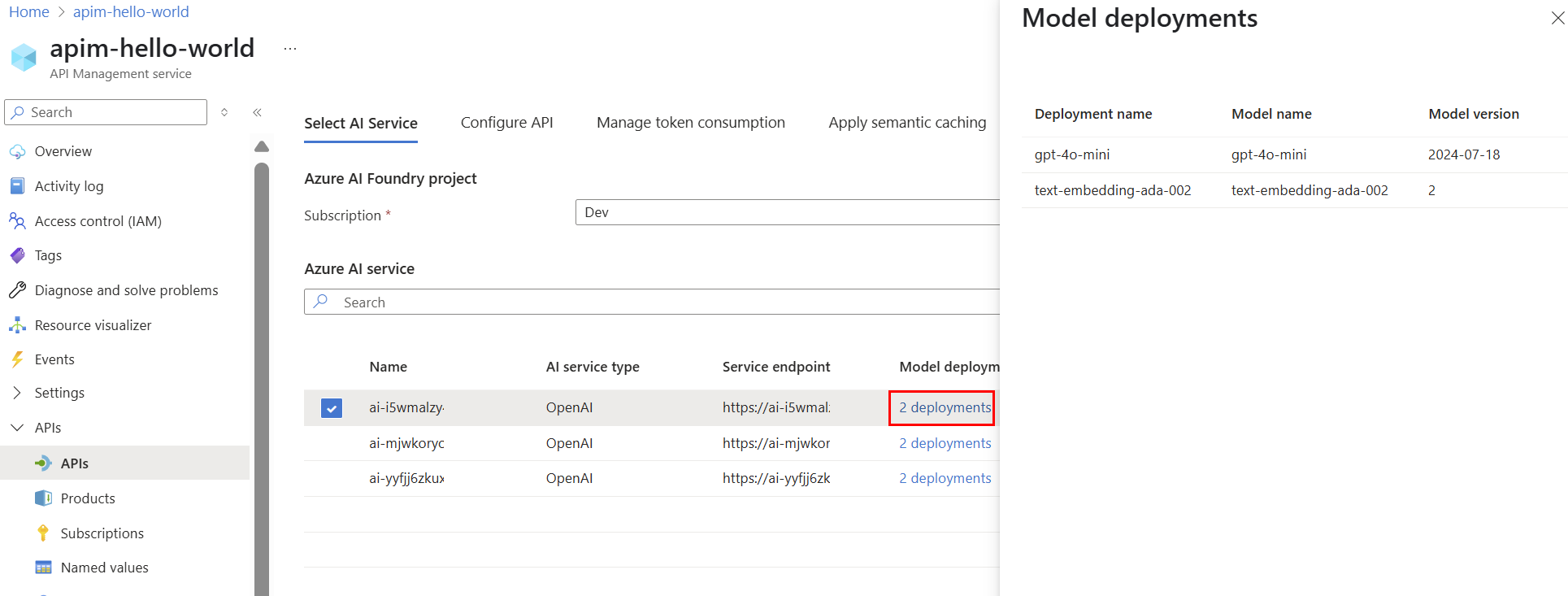
- Selecione uma ferramenta Foundry.
- Selecione Avançar.
- Selecione a Subscrição para procurar Ferramentas de Fundição. Para obter informações sobre as implantações de modelo em um serviço, selecione o link de implantações ao lado do nome do serviço.
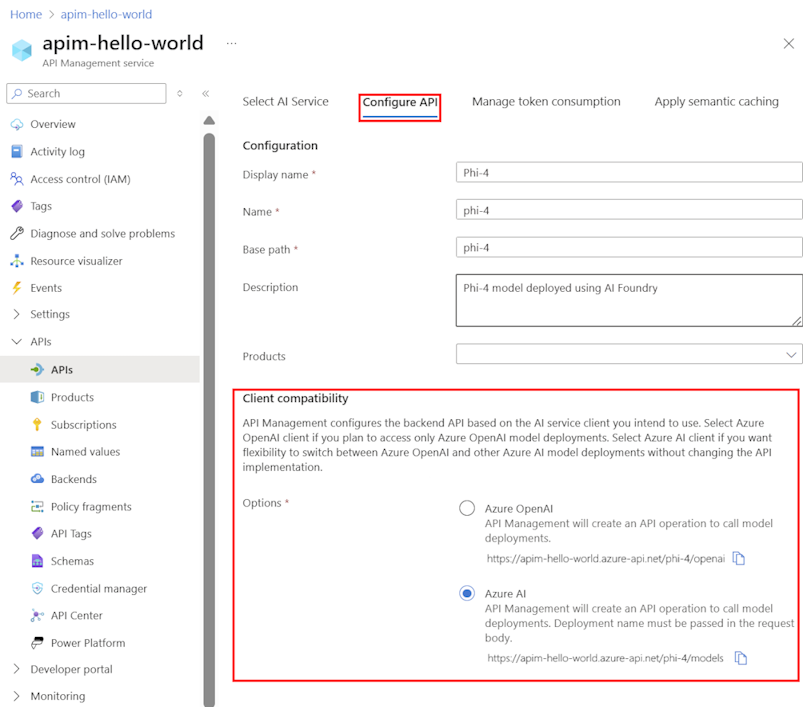
Na aba Configurar API:
Insira um Nome para exibição e uma Descrição opcional para a API.
Em Caminho base, insira um caminho que sua instância de Gerenciamento de API usa para acessar o ponto de extremidade de implantação.
Opcionalmente, selecione um ou mais Produtos para associar à API.
Na Compatibilidade do Cliente, selecione uma das seguintes opções com base nos tipos de cliente que pretende suportar. Consulte Opções de compatibilidade de cliente para obter mais informações.
- Azure OpenAI - Selecione esta opção se os seus clientes só precisarem de aceder ao Azure OpenAI nas implementações do modelo Microsoft Foundry.
- Azure AI - Selecione esta opção se os seus clientes precisarem de aceder a outros modelos no Microsoft Foundry.
- Azure OpenAI v1 - Selecione esta opção se quiser usar a API Azure OpenAI versão 1 com as implementações do seu modelo Foundry.
Selecione Avançar.
No separador Gerir consumo de tokens , introduza opcionalmente definições ou aceite predefinições que definam as seguintes políticas para ajudar a monitorizar e gerir a API:
No separador Aplicar cache semântica, introduza opcionalmente definições ou aceite os valores predefinidos que ajudam a otimizar o desempenho e reduzir a latência da API:
No separador de Segurança de Conteúdos de IA , pode optar por introduzir definições ou aceitar predefinidos para configurar o serviço Azure AI Content Safety para bloquear prompts com conteúdo inseguro:
Selecione Revisão.
Depois de o portal validar as definições, selecione Criar.
Teste a API de IA
Para garantir que a sua API de IA funciona como esperado, teste-a na consola de testes de Gestão de APIs.
Selecione a API que criou no passo anterior.
Selecione a guia Teste .
Selecione uma operação que seja compatível com a implantação do modelo. A página exibe campos para parâmetros e cabeçalhos.
Insira parâmetros e cabeçalhos conforme necessário. Dependendo da operação, talvez seja necessário configurar ou atualizar um corpo de solicitação. Aqui está um exemplo básico de pedido para uma operação de conclusão de chat:
{
  "model": "any",
  "messages": [
    {
      "role": "user",
      "content": "Help me plan a trip to Paris",
      "max_tokens": 100
    }
  ]
}
Observação
Na consola de teste, a API Management adiciona automaticamente um cabeçalho Ocp-Apim-Subscription-Key e define a chave de subscrição para a subscrição de acesso total incorporada. Esta chave fornece acesso a todas as APIs na instância de Gestão de APIs. Para exibir opcionalmente o cabeçalho Ocp-Apim-Subscription-Key , selecione o ícone "olho" ao lado do Pedido HTTP.
Selecione Enviar.
Quando o teste é bem-sucedido, o back-end responde com um código de resposta HTTP bem-sucedido e alguns dados. A resposta inclui dados de utilização de tokens para o ajudar a monitorizar e gerir o consumo do seu modelo de linguagem.
Conteúdo relacionado
- Limitações de importação de API
- Importar uma especificação de OpenAPI
- Importar uma API SOAP
- Importe uma API SOAP e converta-a em REST
- Importar uma API do Serviço de Aplicativo
- Importar uma API de aplicativo de contêiner
- Importar uma API WebSocket
- Importar uma GraphQL API
- Importar um esquema de GraphQL e configurar resolveres de campos
- Importar uma API de aplicativo de função
- Importar uma API de aplicativo lógico
- Importar um serviço do tipo Service Fabric
- Importar uma API Microsoft Foundry
- Importar uma API Azure OpenAI
- Importar uma API LLM
- Importar uma API OData
- Exportar uma API REST como um servidor MCP
- Expor um servidor MCP existente
- Importar uma API de agente A2A
- Importar metadados do SAP OData
- Importar uma API gRPC
- Editar uma API