Nota
O acesso a esta página requer autorização. Pode tentar iniciar sessão ou alterar os diretórios.
O acesso a esta página requer autorização. Pode tentar alterar os diretórios.
Aplica-se a: Aplicativos Lógicos do Azure (Consumo + Padrão)
Este artigo mostra como aceder ao servidor FTP a partir de um fluxo de trabalho nas Aplicações Lógicas do Azure com o conector FTP. Você pode criar fluxos de trabalho automatizados que são executados quando acionados por eventos em seu servidor FTP ou em outros sistemas e executar ações para gerenciar arquivos em seu servidor FTP.
Por exemplo, seu fluxo de trabalho pode começar com um gatilho FTP que monitora e responde a eventos em seu servidor FTP. O gatilho torna os resultados disponíveis para as ações no seu fluxo de trabalho. Seu fluxo de trabalho pode executar ações FTP que criam, enviam, recebem e gerenciam arquivos por meio de sua conta de servidor FTP usando as seguintes tarefas específicas:
- Monitore quando os arquivos são adicionados ou alterados.
- Crie, copie, exclua, liste e atualize arquivos.
- Obtenha metadados e conteúdo de arquivos.
- Gerenciar pastas.
Se você é novo nos Aplicativos Lógicos do Azure, consulte a seguinte documentação:
- O que são os Aplicativos Lógicos do Azure
- Guia de início rápido: criar um exemplo de fluxo de trabalho do aplicativo lógico de consumo
Referência técnica do conector
O conector FTP tem diferentes versões, com base no tipo de aplicativo lógico e ambiente host.
| Tipo de aplicativo lógico (plano) | Environment | Versão do conector |
|---|---|---|
| Consumo | Aplicativos Lógicos do Azure Multilocatários | Conector gerenciado, que aparece na galeria de conectores com o filtro Compartilhado . Para mais informações, consulte: - Referência do conector gerenciado FTP - Conectores gerenciados em Aplicativos Lógicos do Azure |
| Standard | Aplicativos Lógicos do Azure e Ambiente do Serviço de Aplicativo v3 de locatário único (somente planos do Windows) | - Conector gerenciado, que aparece na galeria de conectores com o filtro compartilhado . - Conector incorporado, que aparece na galeria de conectores com o filtro embutido e é com base no provedor de serviços. O conector interno pode acessar diretamente as redes virtuais do Azure com uma cadeia de conexão. Para mais informações, consulte: - Referência do conector gerenciado FTP - Operações de conector FTP integrado - Conectores gerenciados em Aplicativos Lógicos do Azure - Conectores internos nos Aplicativos Lógicos do Azure |
Limitações
Capacidade e rendimento
Conector integrado para fluxos de trabalho padrão:
Por padrão, as ações de FTP podem ler ou gravar arquivos de 200 MB ou menos. Atualmente, o conector FTP integrado não suporta fragmentação.
Conector gerenciado para fluxos de trabalho padrão e de consumo
Por padrão, as ações de FTP podem ler ou gravar arquivos de 50 MB ou menos. Para lidar com arquivos maiores que 50 MB, as ações FTP suportam o agrupamento de mensagens. A ação Obter conteúdo de arquivo usa implicitamente o fragmento.
Os gatilhos para o conector gerido por FTP ou alojado no Azure podem apresentar resultados ausentes, incompletos ou atrasados quando a data/hora de última modificação for preservada. Por outro lado, o gatilho do conector integrado FTP nos fluxos de trabalho do aplicativo lógico padrão não tem essa limitação. Para obter mais informações, consulte as Limitações do conector FTP.
O conector gerenciado FTP pode criar um número limitado de conexões com o servidor FTP. O limite é baseado na capacidade de conexão na região do Azure onde o recurso do aplicativo lógico existe. Se esse limite representar um problema em um fluxo de trabalho de aplicativo lógico de consumo, crie um fluxo de trabalho de aplicativo lógico padrão que use o conector interno de FTP.
- Tanto o conector FTP integrado como o gerido suportam apenas FTP explícito com FTPS, que é uma extensão do TLS. Nenhuma versão do conector suporta FTPS implícito.
Pré-requisitos
Uma conta e subscrição do Azure. Se não tiver uma subscrição do Azure, inscreva-se para obter uma conta do Azure gratuita.
O fluxo de trabalho do aplicativo lógico onde você deseja acessar sua conta FTP. Para iniciar seu fluxo de trabalho com um gatilho FTP, você precisa começar com um fluxo de trabalho em branco. Para usar uma ação FTP, inicie seu fluxo de trabalho com outro gatilho, como o gatilho Recorrência .
Para obter mais requisitos que se aplicam ao conector gerenciado FTP e ao conector interno, consulte a referência do conector gerenciado FTP - Requisitos.
Problemas conhecidos
Por padrão, os gatilhos que aceitam e retornam matrizes geralmente têm uma configuração Dividir em que já está habilitada. O gatilho decompõe automaticamente uma matriz criando internamente uma instância de fluxo de trabalho separada para processar cada elemento da matriz. Todas as instâncias de fluxo de trabalho são executadas em paralelo para que os itens de matriz sejam processados ao mesmo tempo.
Com a configuração Dividir em ativada, os gatilhos do conector gerenciado retornam as saídas de todos os itens do array como listas. Quaisquer ações subsequentes que façam referência a essas saídas devem primeiro lidar com essas saídas como listas. Para lidar com cada item de matriz individualmente, você pode adicionar ações extras. Por exemplo, para iterar através desses itens de matriz, você pode usar um Para cada loop. Para gatilhos que retornam apenas metadados ou propriedades, use uma ação que obtenha os metadados do item de matriz primeiro e, em seguida, use uma ação para obter o conteúdo dos itens.
Você deve aplicar essa abordagem apenas para gatilhos de conector gerenciados, e não para gatilhos de conector internos que retornam saídas para cada item da matriz quando a configuração Dividir em está habilitada.
Por exemplo, suponha que você tenha um gatilho de conector gerenciado chamado Quando um arquivo é adicionado ou modificado (somente propriedades) que retorna os metadados ou propriedades dos arquivos novos ou atualizados como matrizes. Para obter os metadados separadamente para cada arquivo, você pode usar um Para cada loop que itera através da matriz. Nesse loop, use as seguintes ações de conector gerenciado na ordem especificada:
Obtenha metadados de arquivo para obter os metadados de cada arquivo.
Obter ação de conteúdo de arquivo para obter o conteúdo de cada arquivo.
Adicionar um gatilho FTP
Um fluxo de trabalho de aplicativo lógico de consumo pode usar apenas o conector gerenciado por FTP. No entanto, um fluxo de trabalho de aplicativo lógico padrão pode usar o conector gerenciado FTP e o conector interno FTP.
O conector gerenciado FTP e o conector integrado têm apenas um gatilho disponível:
Gatilho de conector gerenciado: o gatilho FTP chamado Quando um arquivo é adicionado ou modificado (somente propriedades) executa um fluxo de trabalho de aplicativo lógico Consumo ou Padrão quando um ou mais arquivos são adicionados ou alterados em uma pasta no servidor FTP. Esse gatilho obtém apenas as propriedades ou metadados do arquivo, não o conteúdo do arquivo. Para obter o conteúdo do arquivo, seu fluxo de trabalho pode seguir esse gatilho com outras ações de FTP.
Para obter mais informações, consulte Quando um arquivo é adicionado ou modificado (somente propriedades).
Gatilho de conector interno: O gatilho FTP chamado Quando um arquivo é adicionado ou atualizado executa um fluxo de trabalho de aplicativo lógico padrão quando um ou mais arquivos são adicionados ou alterados em uma pasta no servidor FTP. Esse gatilho obtém apenas as propriedades ou metadados do arquivo, não o conteúdo do arquivo. Para obter o conteúdo, seu fluxo de trabalho pode seguir esse gatilho com outras ações de FTP. Para obter mais informações, consulte Quando um arquivo é adicionado ou atualizado.
Os procedimentos a seguir usam o portal do Azure. Com a extensão correspondente dos Aplicativos Lógicos do Azure para Consumo ou aplicativos lógicos Padrão, você pode usar as seguintes ferramentas para criar e editar fluxos de trabalho de aplicativos lógicos:
- Fluxos de trabalho do aplicativo de lógica de consumo: Visual Studio Code
- Fluxos de trabalho de aplicativos lógicos padrão: Visual Studio Code
Esta seção mostra as etapas para os seguintes gatilhos de conector FTP:
Gatilho interno chamado Quando um arquivo é adicionado ou atualizado
Se você usar esse gatilho interno de FTP, poderá obter o conteúdo do arquivo usando a ação interna de FTP chamada Obter conteúdo de arquivo sem usar a ação Obter metadados de arquivo primeiro, ao contrário de quando você usa o gatilho gerenciado por FTP. Para obter mais informações sobre operações de conector interno de FTP, consulte Operações de conector interno de FTP.
Esse gatilho FTP integrado não está disponível para fluxos de trabalho de aplicativos lógicos de consumo.
Gatilho gerenciado chamado Quando um arquivo é adicionado ou modificado (somente propriedades)
Se você usar esse gatilho gerenciado por FTP, deverá usar a ação Obter metadados de arquivo para obter um único item de matriz antes de usar qualquer outra ação no arquivo que foi adicionado ou modificado. Esta solução alternativa resulta do problema conhecido em torno da configuração Dividir em descrito anteriormente neste artigo.
Adicionar gatilho de conector integrado
Para adicionar um gatilho de conector embutido a um workflow padrão:
No portal do Azure, abra seu recurso de aplicativo lógico.
No menu da barra lateral do recurso, em Fluxos de trabalho, selecione Fluxos de trabalho e, em seguida, selecione o fluxo de trabalho vazio, que será aberto no designer.
No designer, selecione Adicionar um gatilho.
Siga as etapas gerais para adicionar o gatilho FTP Quando um arquivo é adicionado ou atualizado (visualização).
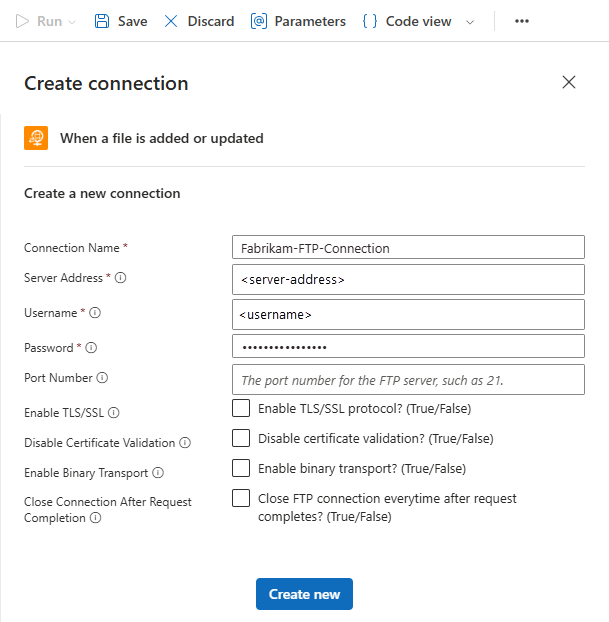
Forneça as informações para sua conexão. Quando terminar, selecione Criar novo.
Nota
Por padrão, esse conector transfere arquivos em formato de texto. Para transferir arquivos em formato binário, por exemplo, onde e quando a codificação é usada, selecione a opção de transporte binário.
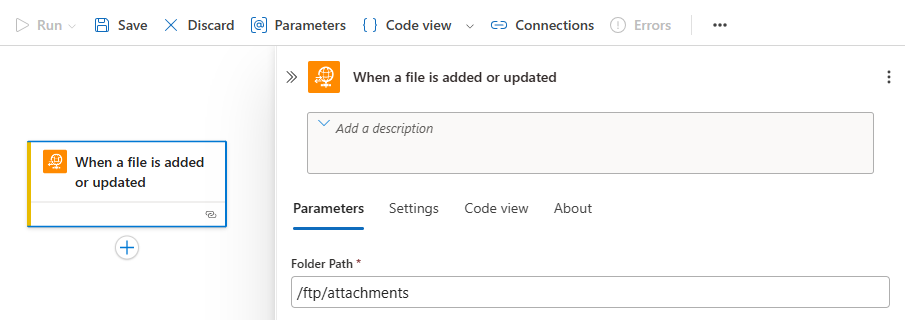
Depois que o painel de informações do gatilho for exibido, na caixa Caminho da Pasta , especifique o caminho para a pasta que você deseja monitorar.
Quando tiver terminado, guarde o fluxo de trabalho.
Quando você salva seu fluxo de trabalho, o Azure publica suas atualizações para seu aplicativo lógico implantado e dinâmico no Azure. Com apenas um gatilho, seu fluxo de trabalho apenas verifica o servidor FTP com base em sua programação especificada. Você tem que adicionar uma ação que responde ao gatilho e faz algo com as saídas do gatilho, conforme descrito nas seções posteriores.
Adicionar ativador de conector gerido
Para adicionar um gatilho de conector gerido a um fluxo de trabalho de Consumo ou de Padrão:
No portal do Azure, localize e abra seu recurso de aplicativo lógico.
Dependendo se tem uma aplicação lógica em modo Consumo ou Padrão:
Consumo: No menu da barra lateral de recursos, em Ferramentas de Desenvolvimento, selecione o designer para abrir o fluxo de trabalho.
Padrão: no menu da barra lateral de recursos, em Fluxos de trabalho, selecione Fluxos de trabalho. Selecione o fluxo de trabalho em branco, que é aberto no designer.
No designer de fluxo de trabalho, selecione Adicionar um gatilho.
Siga as etapas gerais para adicionar o gatilho FTP Quando um arquivo é adicionado ou modificado (somente propriedades).
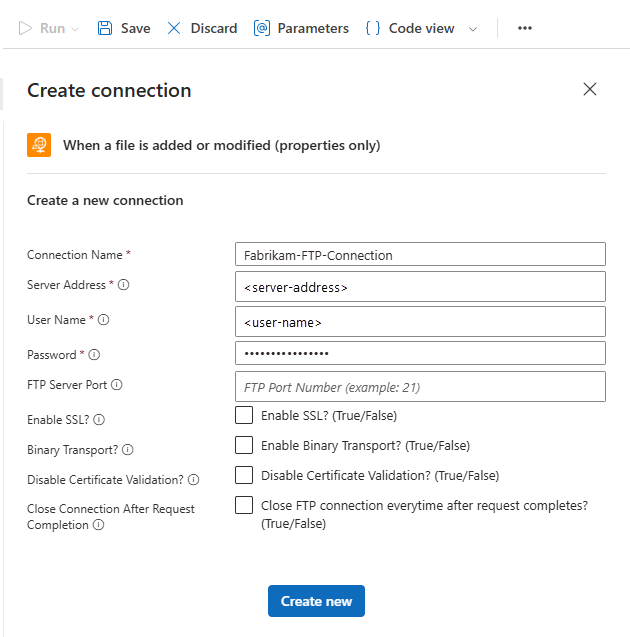
Forneça as informações para sua conexão. Quando terminar, selecione Criar novo.
Nota
Por padrão, esse conector transfere arquivos em formato de texto. Para transferir arquivos em formato binário, por exemplo, onde e quando a codificação é usada, selecione a opção de transporte binário.
Quando o painel de informações de gatilho abrir, localize a pasta que você deseja monitorar para arquivos novos ou editados.
Na caixa Pasta, selecione o ícone de pasta para exibir o diretório da pasta.
Selecione a seta para a direita (>). Navegue até a pasta desejada e selecione a pasta.
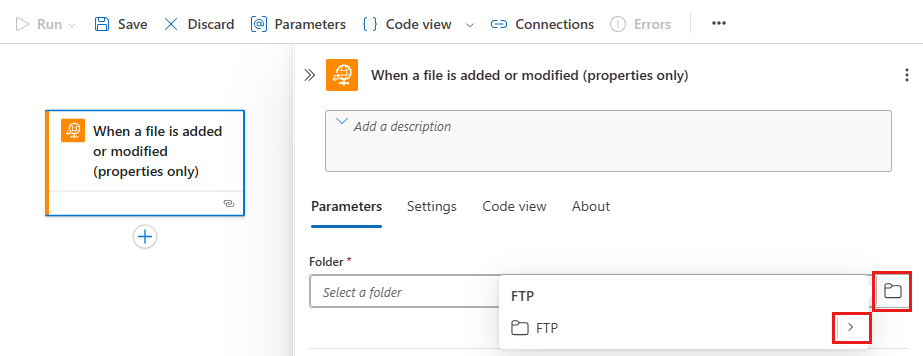
A pasta selecionada aparece na caixa Pasta .
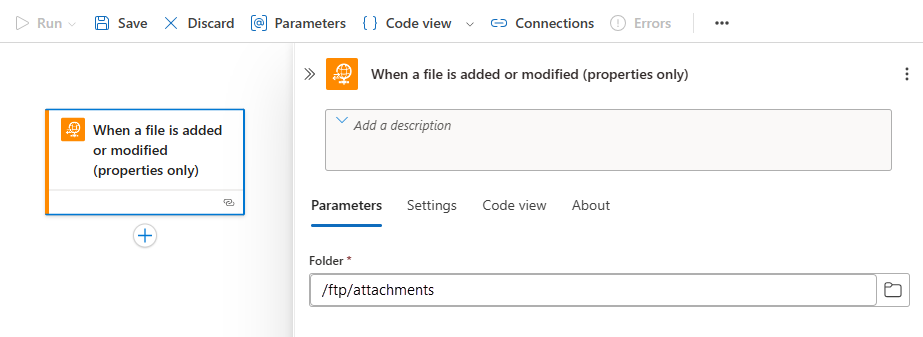
Quando tiver terminado, guarde o fluxo de trabalho.
Quando você salva seu fluxo de trabalho, o Azure publica suas atualizações em seu aplicativo lógico implantado e dinâmico. Com apenas um gatilho, seu fluxo de trabalho apenas verifica o servidor FTP com base em sua programação especificada. Você deve adicionar uma ação que responda ao gatilho e faça algo com as saídas do gatilho, conforme descrito nas seções posteriores.
Adicionar uma ação FTP
Um fluxo de trabalho de aplicativo lógico de consumo pode usar apenas o conector gerenciado por FTP. Um fluxo de trabalho de aplicativo lógico padrão pode usar o conector gerenciado FTP e o conector interno FTP. Cada versão tem várias ações. Por exemplo, as versões de conector gerenciado e interno têm suas próprias ações para obter metadados de arquivo e obter conteúdo de arquivo.
- Ações internas do conector: essas ações são executadas somente em um fluxo de trabalho de aplicativo lógico padrão.
- Ações de conector gerenciado: essas ações são executadas em um fluxo de trabalho de aplicativo lógico de consumo ou padrão.
Os procedimentos a seguir usam o portal do Azure. Com a extensão correspondente dos Aplicativos Lógicos do Azure para Consumo ou Padrão, você pode usar as seguintes ferramentas para criar e editar fluxos de trabalho de aplicativos lógicos:
- Fluxos de trabalho de consumo: Visual Studio Code
- Fluxos de trabalho padrão: Visual Studio Code
Antes de poder usar uma ação FTP, seu fluxo de trabalho já deve começar com um gatilho, que pode ser de qualquer tipo que você escolher. Por exemplo, você pode usar o gatilho interno genérico Recorrência para iniciar seu fluxo de trabalho em um cronograma específico.
As etapas para adicionar e usar uma ação FTP diferem com base no fato de seu fluxo de trabalho usar o conector interno ou o conector gerenciado.
Fluxos de trabalho de gatilho internos: descreve as etapas para adicionar uma ação interna a um fluxo de trabalho que começa com um gatilho interno.
Se usou o gatilho interno FTP e deseja obter o conteúdo de um arquivo recém-adicionado ou atualizado, pode usar um ciclo Para cada para iterar através da matriz retornada pelo gatilho. Em seguida, você pode usar apenas a ação Obter conteúdo de arquivo sem nenhuma outra ação intermediária. Para obter mais informações sobre operações de conector interno de FTP, consulte Operações de conector interno de FTP.
Fluxos de trabalho de gatilho gerenciado: descreve as etapas para adicionar uma ação gerenciada a um fluxo de trabalho que começa com um gatilho gerenciado.
Se usou o disparador do conector gerido FTP e deseja o conteúdo de um ficheiro recém-adicionado ou modificado, pode usar um For each loop para iterar pela matriz retornada pelo disparador. Em seguida, você precisa usar ações intermediárias, como a ação FTP chamada Obter metadados de arquivo, antes de usar a ação Obter conteúdo de arquivo.
Fluxos de trabalho com um gatilho integrado
Para adicionar ações a um fluxo de trabalho padrão que começa com um gatilho de conector integrado:
No portal do Azure, localize e abra seu recurso de aplicativo lógico.
No menu da barra lateral de recursos, em Fluxos de trabalho, selecione Fluxos de trabalho. Selecione o fluxo de trabalho com o gatilho integrado do FTP.
No designer, siga estas etapas gerais para adicionar a ação FTP chamada Obter conteúdo de arquivo ao seu fluxo de trabalho.
Se necessário, forneça as informações para a sua ligação. Quando terminar, selecione Criar novo.
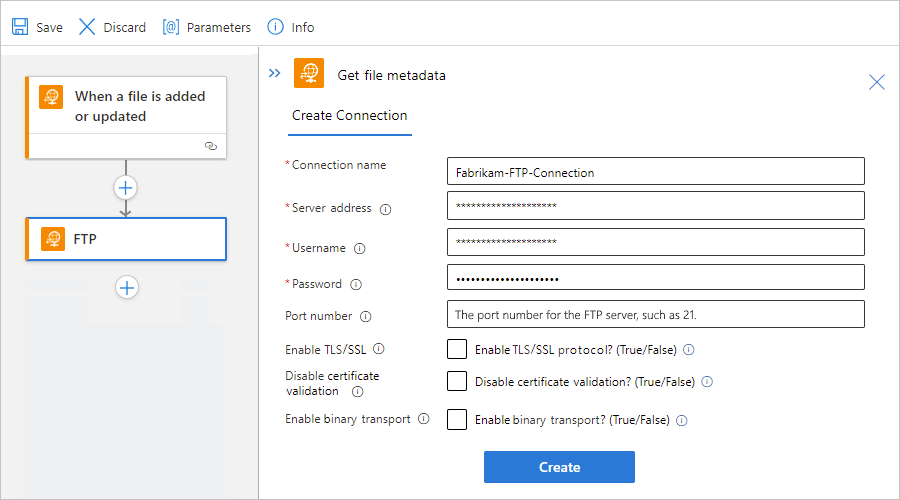
Nota
Por padrão, esse conector transfere arquivos em formato de texto. Para transferir arquivos em formato binário, por exemplo, onde e quando a codificação é usada, selecione a opção de transporte binário.
No painel de informações da ação que é aberto, selecione dentro do Caminho do Arquivo para mostrar as opções de entrada. Selecione o ícone de relâmpago para abrir a lista de conteúdo dinâmico.
Agora você pode selecionar saídas do gatilho anterior.
Na lista de conteúdo dinâmico, em Quando um arquivo é adicionado ou atualizado, selecione Caminho do arquivo.
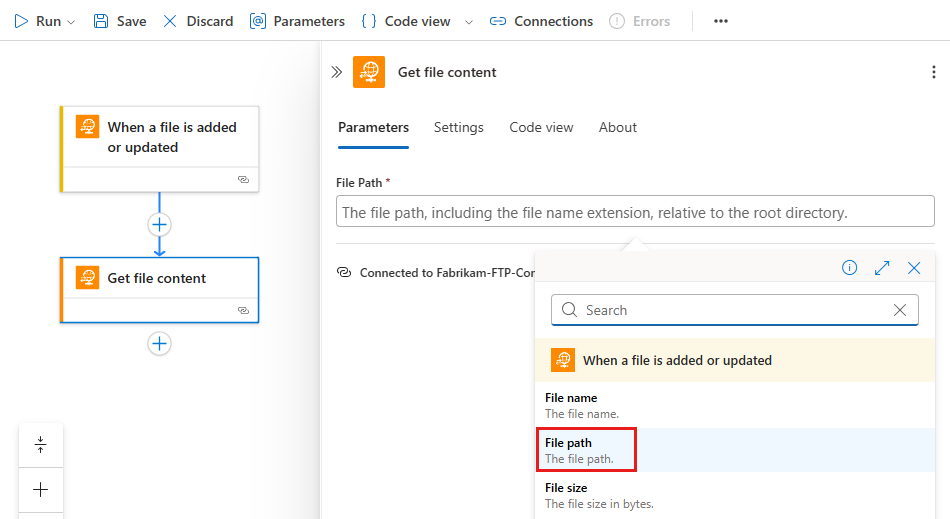
A propriedade File path agora faz referência à saída do gatilho File path .
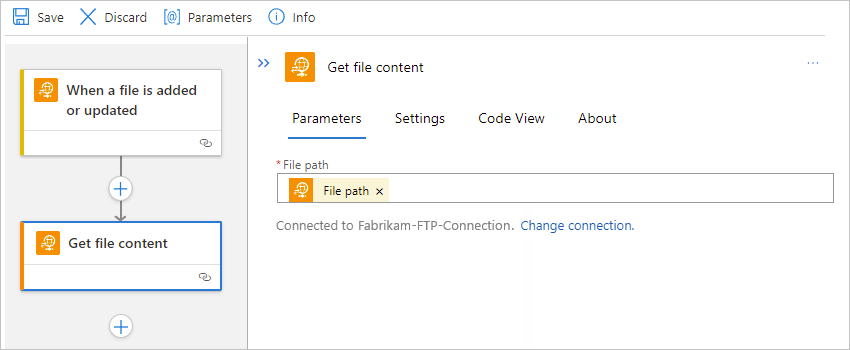
Adicione quaisquer outras ações de que seu fluxo de trabalho precisa.
Quando tiver terminado, guarde o fluxo de trabalho. Na barra de ferramentas do estruturador, selecione Guardar.
Fluxos de trabalho com um gatilho gerenciado
Para adicionar ações a um fluxo de trabalho de consumo ou padrão que começa com um gatilho de conector gerido:
No portal do Azure, localize e abra seu recurso de aplicativo lógico.
Dependendo se tem uma aplicação lógica em modo Consumo ou Padrão:
Consumo: No menu da barra lateral de recursos, em Ferramentas de Desenvolvimento, selecione o designer para abrir o fluxo de trabalho.
Padrão: no menu da barra lateral de recursos, em Fluxos de trabalho, selecione Fluxos de trabalho. Selecione o fluxo de trabalho que começa com o gatilho do conector gerenciado por FTP. No menu da barra lateral do fluxo de trabalho, selecione o designer para abrir o fluxo de trabalho.
No designer, siga estas etapas gerais para adicionar a ação FTP chamada Obter metadados de arquivo ao seu fluxo de trabalho.
Se necessário, forneça as informações para a sua ligação. Quando terminar, selecione Criar novo.
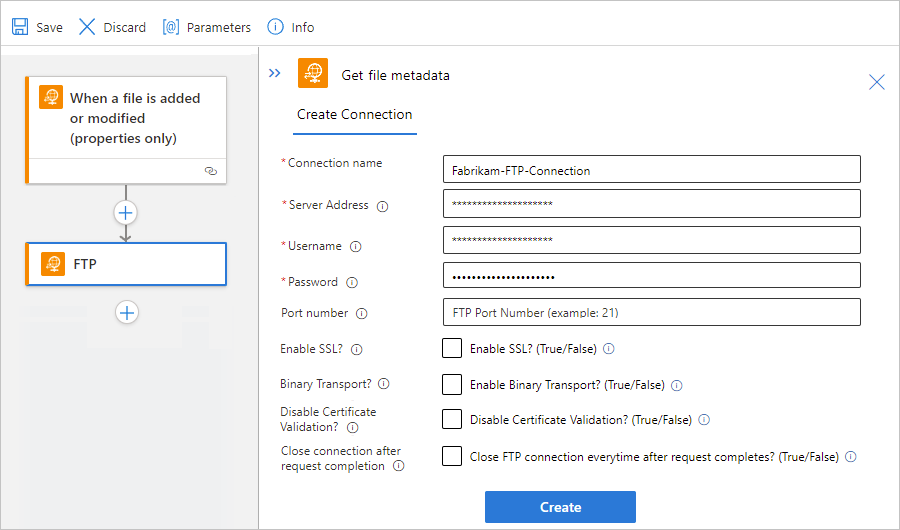
Nota
Por padrão, esse conector transfere arquivos em formato de texto. Para transferir arquivos em formato binário, por exemplo, onde e quando a codificação é usada, selecione a opção de transporte binário.
No painel de informações de ação que é aberto, selecione dentro Arquivo para mostrar as opções de entrada. Selecione o ícone de relâmpago para abrir a lista de conteúdo dinâmico.
Agora você pode selecionar saídas do gatilho anterior.
Na lista de conteúdo dinâmico, em Quando um arquivo é adicionado ou modificado (somente propriedades), selecione Id da lista de arquivos.
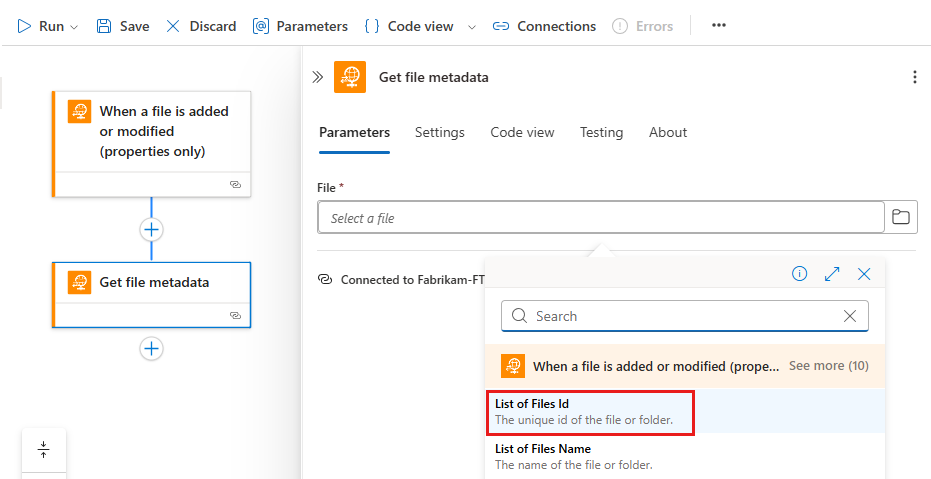
A propriedade File agora faz referência à saída do gatilho List of Files Id .
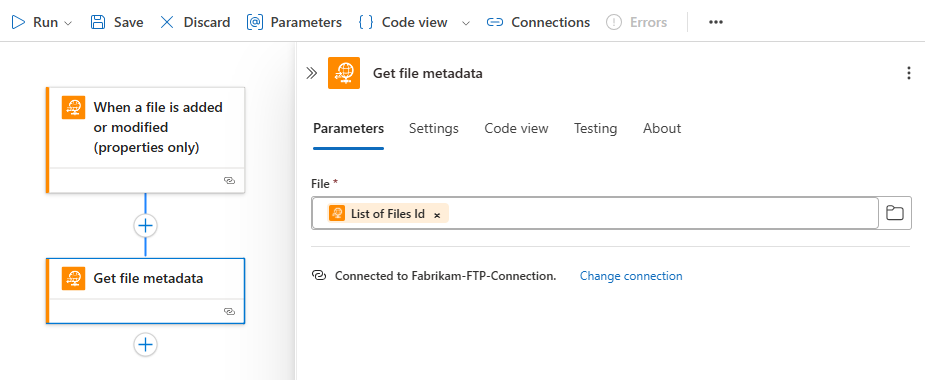
No designer, siga estas etapas gerais para adicionar a ação FTP chamada Obter conteúdo de arquivo ao seu fluxo de trabalho.
No painel de informações de ação exibido, selecione Arquivo para mostrar as opções de entrada. Selecione o ícone de relâmpago para abrir a lista de conteúdo dinâmico.
Agora você pode selecionar saídas do gatilho ou ações anteriores.
Na lista de conteúdo dinâmico, em Obter metadados de arquivo, selecione Id.
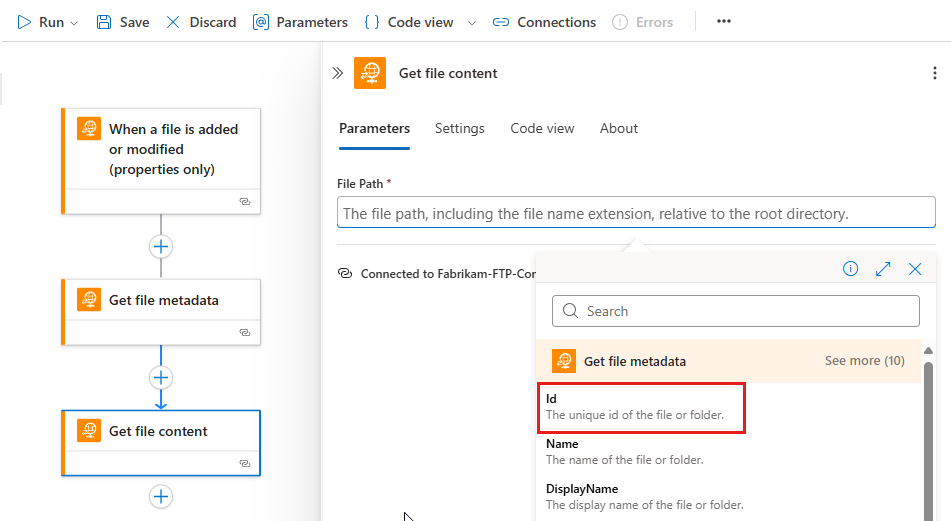
A propriedade File agora faz referência à saída da ação Id .
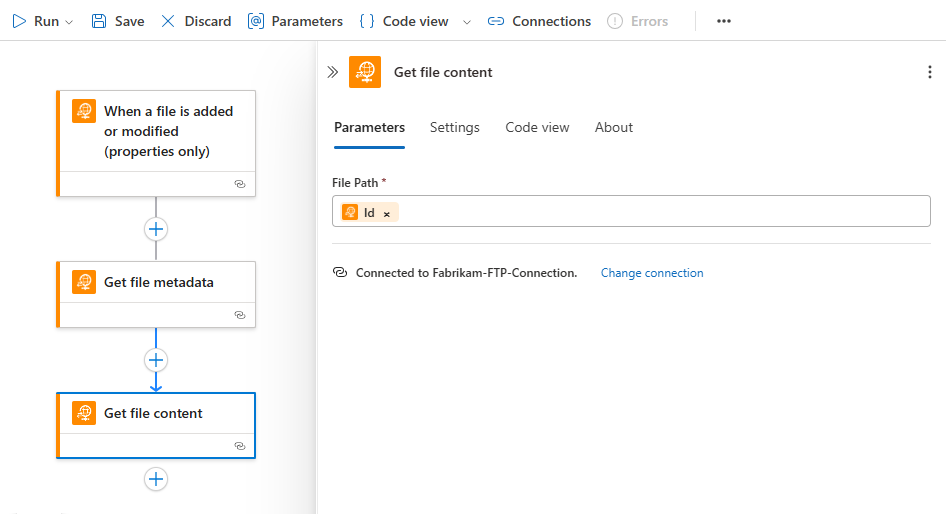
Adicione quaisquer outras ações de que seu fluxo de trabalho precisa.
Quando tiver terminado, guarde o fluxo de trabalho. Na barra de ferramentas do estruturador, selecione Guardar.
Testar o fluxo de trabalho
Para verificar se o fluxo de trabalho retorna o conteúdo esperado, adicione outra ação que envie o conteúdo do arquivo adicionado ou atualizado. Este exemplo usa a ação do Office 365 Outlook chamada Enviar um email.
Fluxo de trabalho com acionamento e ações integrados
Para adicionar uma ação do Office 365 Outlook ao seu fluxo de trabalho Padrão:
No designer, na ação Obter conteúdo de arquivo , siga estas etapas gerais para adicionar a ação chamada Enviar um email ao seu fluxo de trabalho.
Se, em vez disso, tiver uma conta Outlook.com, adicione a ação Outlook.com Enviar um e-mail .
Se necessário, inicie sessão na sua conta de e-mail.
No painel de informações da ação, forneça os valores necessários e inclua quaisquer outros parâmetros ou propriedades que você deseja testar.
Por exemplo, você pode incluir a saída Conteúdo do arquivo da ação Obter conteúdo do arquivo. Para localizar esta saída, siga estes passos:
Na ação Obter conteúdo do arquivo , selecione dentro do Corpo para mostrar as opções de entrada. Selecione o ícone de relâmpago para abrir a lista de conteúdo dinâmico. Nesta lista, em Obter conteúdo do arquivo, selecione Conteúdo do arquivo.
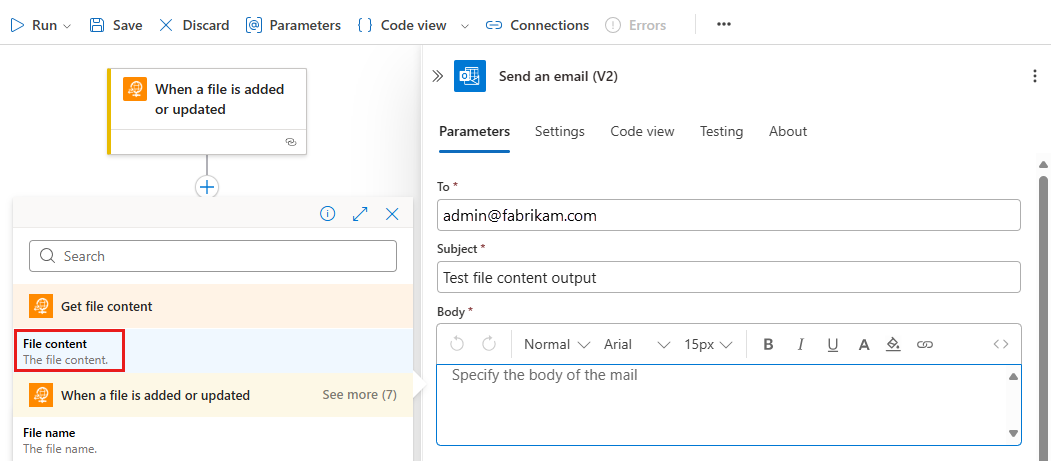
Na lista de conteúdo dinâmico, em Obter conteúdo de arquivo, selecione Conteúdo de arquivo.
A propriedade Body agora contém a saída da ação File content .
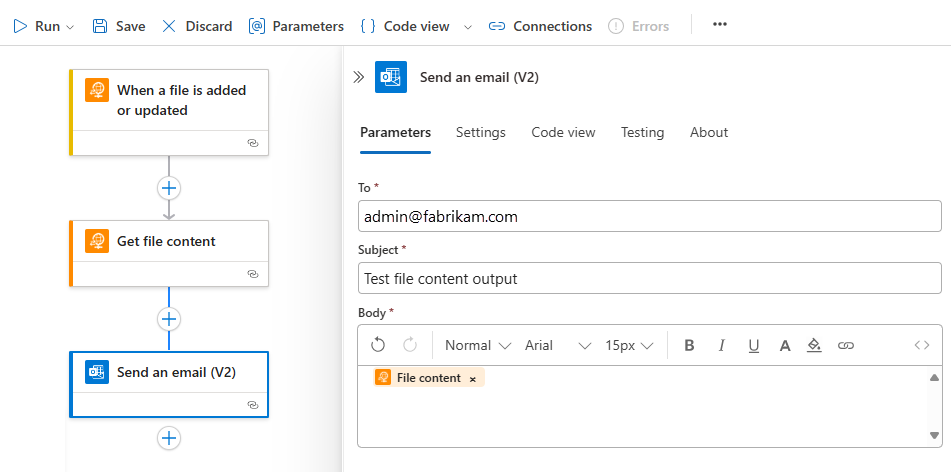
Salve seu fluxo de trabalho.
Para executar e acionar o fluxo de trabalho, siga estas etapas:
Na barra de ferramentas do designer, selecione Executar>Executar.
Adicione um arquivo à pasta FTP que seu fluxo de trabalho monitora.
Fluxo de trabalho com gatilho e ações gerenciadas
Para adicionar uma ação do Office 365 Outlook ao seu fluxo de trabalho de Consumo ou Padrão:
No designer, na ação Obter conteúdo de arquivo , siga estas etapas gerais para adicionar a ação chamada Enviar um email ao seu fluxo de trabalho.
Se, em vez disso, tiver uma conta Outlook.com, adicione a ação Outlook.com Enviar um e-mail .
Se necessário, inicie sessão na sua conta de e-mail.
Na caixa de informações da ação, forneça os valores necessários e inclua quaisquer outros parâmetros ou propriedades que você deseja testar.
Por exemplo, você pode incluir a saída Conteúdo do arquivo da ação Obter conteúdo do arquivo. Para localizar esta saída, siga estes passos:
Na ação Obter conteúdo do arquivo , selecione dentro da caixa Corpo para mostrar as opções de entrada. Selecione o ícone de relâmpago para abrir a lista de conteúdo dinâmico. Nesta lista, em Obter conteúdo do arquivo, selecione Conteúdo do arquivo.
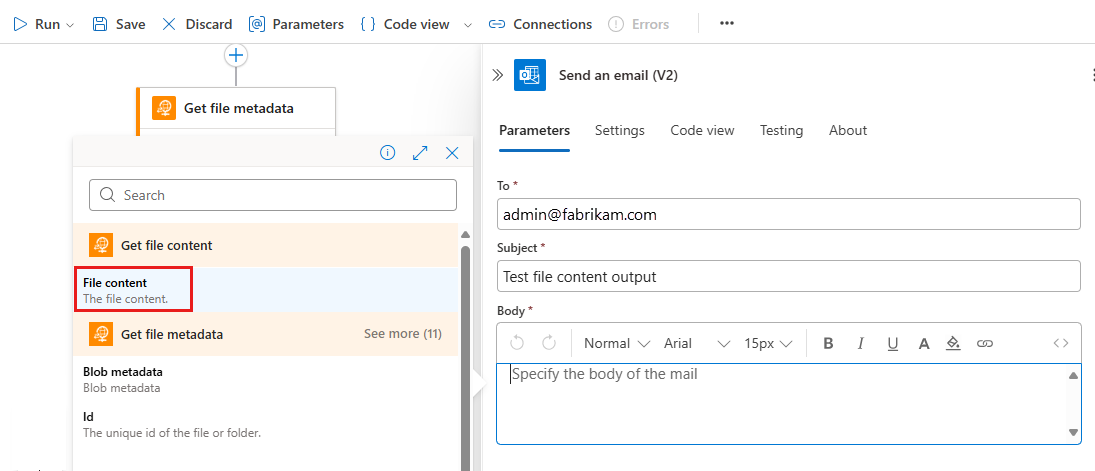
Na lista de conteúdo dinâmico, em Obter conteúdo de arquivo, selecione Conteúdo de arquivo.
A propriedade Body agora contém a saída da ação File content .
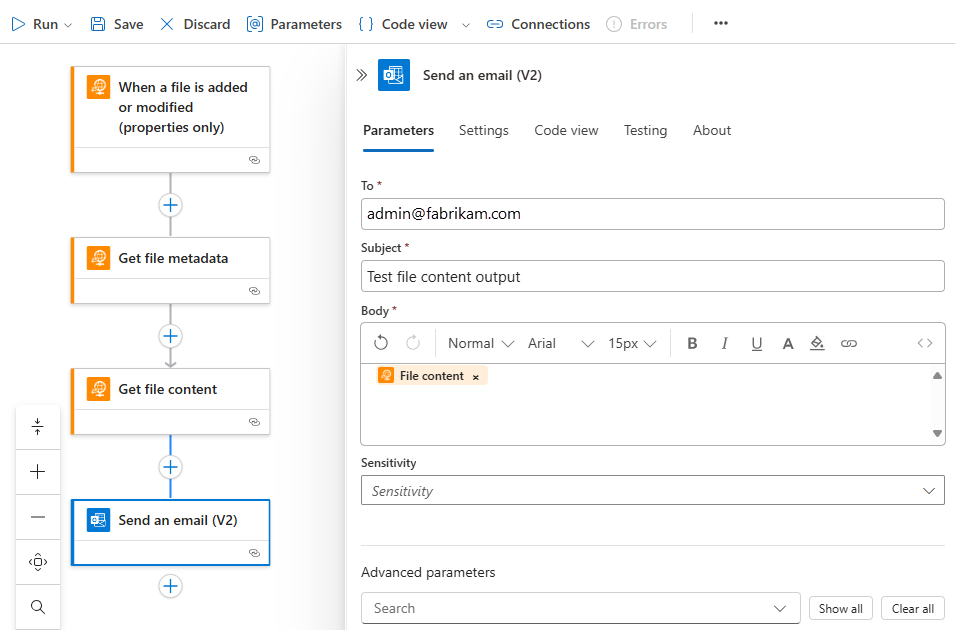
Salve seu fluxo de trabalho de aplicativo lógico.
Para executar e acionar o fluxo de trabalho, siga estas etapas:
Na barra de ferramentas do designer, selecione Executar>Executar.
Adicione um arquivo à pasta FTP que seu fluxo de trabalho monitora.