Nota
O acesso a esta página requer autorização. Pode tentar iniciar sessão ou alterar os diretórios.
O acesso a esta página requer autorização. Pode tentar alterar os diretórios.
O relatório informações de acesso do agente fornece aos administradores do SharePoint informações detalhadas sobre como os agentes estão a aceder ao conteúdo em todos os sites do SharePoint e do OneDrive na sua organização. O relatório inclui todos os agentes registados e ativados, tais como:
- Agentes criados no SharePoint
- Agentes declarativos
- Agentes personalizados
- ... e muito mais
Com este relatório, pode ver como os agentes interagem com os seus conteúdos, padrões de acesso spot e ver a distribuição de agentes entre sites. Utilize estas informações para reforçar a sua segurança e aplicar controlos de governação, como Controlo de acesso restrito e Deteção restrita de conteúdos.
As informações de acesso do agente utilizam os registos de auditoria unificados do Microsoft 365 para controlar a forma como os agentes acedem aos seus sites do SharePoint e às contas do OneDrive. Estes registos capturam sinais como a leitura, a pesquisa e a interação com o conteúdo, o que lhe dá uma vista clara da atividade do agente.
Pode gerar e gerir o relatório de informações de acesso do agente no Centro de Administração do SharePoint ou através de Shell de Gerenciamento do SharePoint Online. Tem de ter uma função adequada atribuída, como administrador do SharePoint, para criar ou ver relatórios de acesso do agente.
O que preciso para obter informações sobre o acesso do agente ao SharePoint e ao OneDrive?
Requisitos de licença
A sua organização tem de ter as licenças corretas e cumprir determinadas permissões ou funções administrativas para utilizar a funcionalidade descrita neste artigo.
Primeiro, a sua organização tem de ter uma das seguintes licenças:
- Office 365 E3, E5 ou A5
- Microsoft 365 E1, E3, E5 ou A5
Além disso, precisa de ter uma licença de Microsoft 365 Copilot.
Observação
Pelo menos um usuário na sua organização deve ter uma licença do Copilot (esse usuário não precisa ser administrador do SharePoint). Se sua organização tiver uma licença do Copilot e pelo menos uma pessoa nela estiver com essa licença atribuída, os administradores do SharePoint terão acesso automático aos recursos do Gerenciamento Avançado do SharePoint necessárias para a implantação do Copilot.
Requisitos de administrador
Você deve ser um Administrador do SharePoint ou ter permissões equivalentes.
Importante
Se não tiver uma licença de Gestão Avançada do Microsoft SharePoint, ser-lhe-á pedido para ativar a recolha de dados, para que o produto comece a recolher os dados de auditoria relevantes para criar este relatório. Depois de ativados, os relatórios podem ser gerados 24 horas depois e conter dados do ponto de recolha. Os dados são armazenados durante 28 dias. Se não forem gerados relatórios pelo menos uma vez em três meses, a recolha de dados será colocada em pausa e deverá ser ativada novamente. Para ativar a recolha de dados para estes relatórios, veja a secção Recolha de dados para relatórios de informações de acesso do agente neste artigo.
Como fazer aceder ao relatório de informações de acesso do agente no centro de administração do SharePoint?
Acesse e entre no centro de administração do SharePoint.
No painel de navegação, expanda Relatórios e, em seguida, selecione Informações do agente.
Selecione Acesso do agente.
Reveja os detalhes do relatório, incluindo a atividade do agente, os padrões de acesso e a distribuição do site.
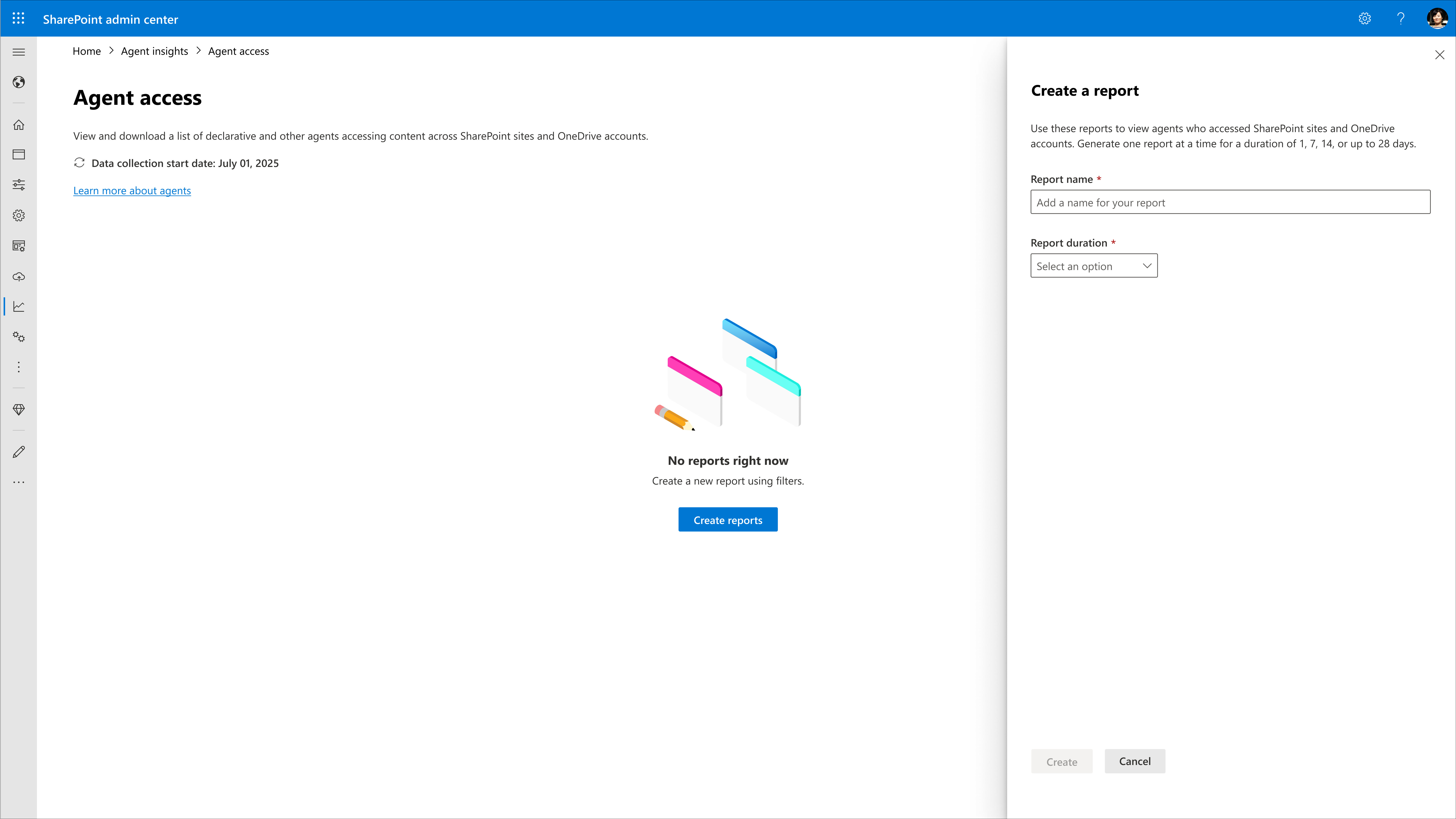
Como criar relatórios de acesso de agente no centro de administração do SharePoint
Observação
Pode criar relatórios para os últimos 1, 7, 14 ou 28 dias. Os dados com mais de 28 dias são automaticamente lançados.
No centro de administração do SharePoint, no painel de navegação, expanda Relatórios e, em seguida, selecione Informações do agente.
Selecione Criar um relatório.
Especifique um nome para o relatório e a duração do relatório (1, 7, 14 ou 28 dias).
Selecione Criar e executar (ou Criar).
Ver o relatório de acesso do agente status no centro de administração do SharePoint
No centro de administração do SharePoint, no painel de navegação, expanda Relatórios e, em seguida, selecione Informações do agente.
Para ver se um relatório está pronto ou quando foi atualizado pela última vez, marcar a coluna Estado.


Ver os detalhes do relatório de acesso do agente no centro de administração do SharePoint
No centro de administração do SharePoint, no painel de navegação, expanda Relatórios e, em seguida, selecione Informações do agente.
Para marcar se um relatório está pronto ou quando foi atualizado pela última vez, veja a coluna Estado.
Selecione um relatório para ver os dados. Pode ver os 100 principais sites que alojam o maior número de agentes. Pode procurar sites ou filtrar por modelo de site e políticas de governação.


Ver os 20 principais agentes de um site específico
No centro de administração do SharePoint, no painel de navegação, expanda Relatórios e, em seguida, selecione Informações do agente.
Selecione Acesso do agente.
Selecione um site para ver os 20 principais agentes que acedem ao conteúdo no site selecionado.
Ver distribuição de agentes entre sites
No centro de administração do SharePoint, no painel de navegação, expanda Relatórios e, em seguida, selecione Informações do agente.
Selecione Acesso do agente.
Selecione Agentes Exclusivos encontrados em Sites do SharePoint ou Agentes Exclusivos na Conta do OneDrive.
Esta vista mostra como os agentes são distribuídos pelos sites da sua organização. Pode ver rapidamente o número de sites em cada categoria de modelo de site e quantos agentes exclusivos estão a aceder aos mesmos.
Aplicar políticas de governação de conteúdos a partir do relatório de acesso
Pode aplicar políticas de governação de conteúdos nos sites a partir do relatório de informações de acesso. As políticas disponíveis são:
Importante
Depois de uma política ser aplicada ao site a partir do relatório de informações, a política status no relatório existente não será atualizada. Para ver a status atualizada da política no site, selecione a política para ver a status mais recente ou aceder ao painel Site ativo e rever as definições do site.
Como aceder ao relatório de informações de acesso do agente com Shell de Gerenciamento do SharePoint Online?
Pode gerar, marcar e gerir relatórios de informações de acesso do agente com Shell de Gerenciamento do SharePoint Online.
Pré-requisitos
- Se ainda não o fez, transfira e instale a versão mais recente do Shell de Gerenciamento do SharePoint Online.
- Tem de ter, pelo menos, um administrador do SharePoint atribuído no Microsoft 365.
- Ligue-se ao Shello de Gestão do SharePoint Online. Consulte Introdução ao Shell de Gerenciamento do SharePoint Online.
- Certifique-se de que a sua organização tem uma licença para o suplemento Gestão Avançada do SharePoint ou Microsoft 365 Copilot.
Criar e ver um relatório de informações de acesso de agente com Shell de Gerenciamento do SharePoint Online

Com permissões de, pelo menos, um administrador do SharePoint, pode gerar e ver o relatório de informações com os seguintes comandos:
Para gerar um relatório para uma duração de relatório predefinida de um dia, execute o seguinte comando:
Start-SPOM365AgentAccessInsightsReportEste comando gera um relatório de informações de acesso de agente para o último dia por predefinição.
Pode especificar uma duração diferente (7, 14 ou 28 dias) com o
-ReportPeriodInDaysparâmetro . Por exemplo, para criar um relatório para os últimos 28 dias, execute:Start-SPOM365AgentAccessInsightsReport -ReportPeriodInDays <28>Para marcar a status de todos os relatórios ativos e disponíveis, execute o seguinte comando:
Get-SPOM365AgentAccessInsightsReportPara ver os detalhes de um relatório específico, execute o seguinte comando:
Get-SPOM365AgentAccessInsightsReport -ReportId <ReportId>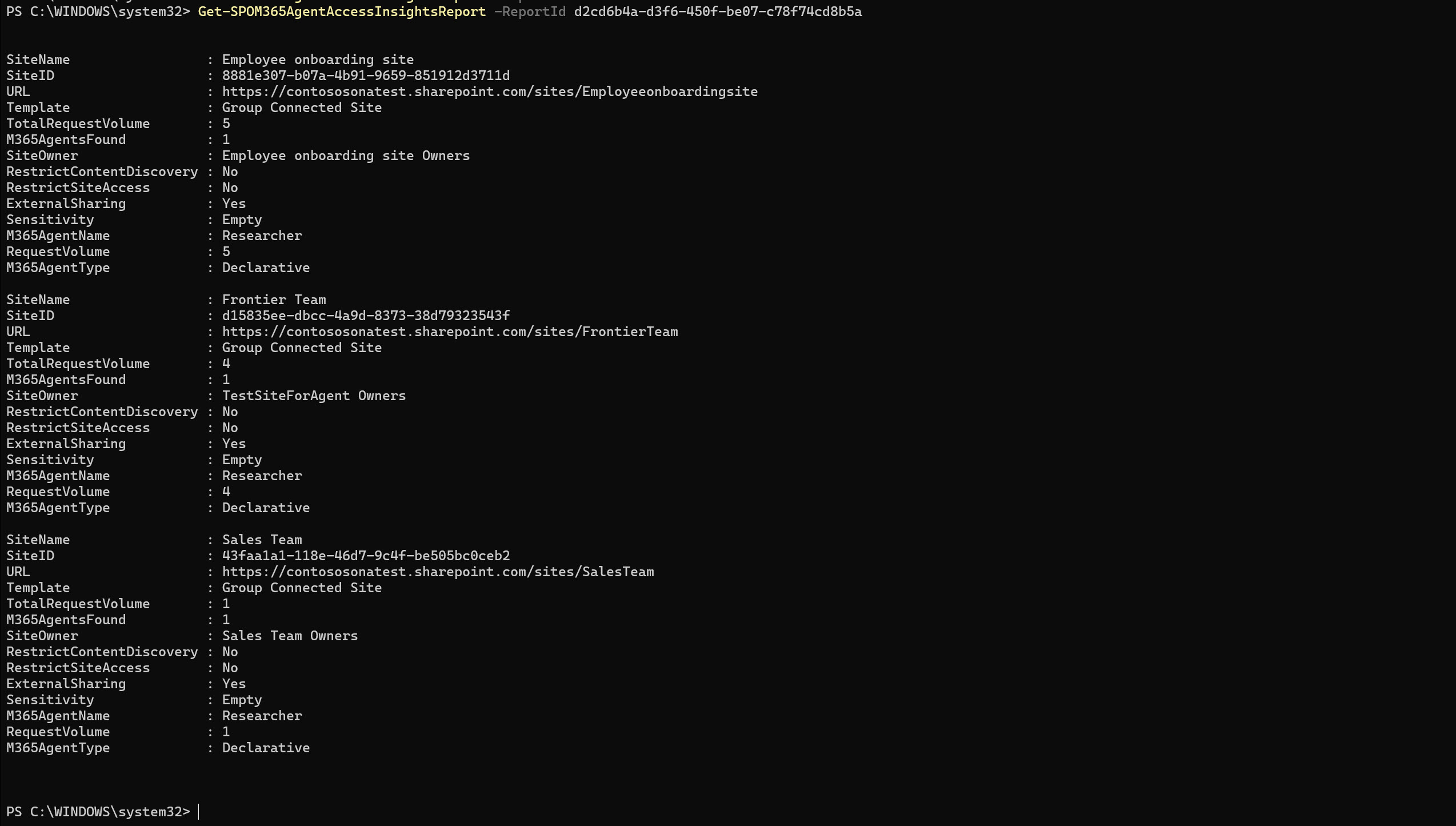
Substitua pelo
<ReportId>ID de Relatório real obtido a partir do comando anterior.Para transferir e ver o relatório, execute o seguinte comando:
Export-SPOM365AgentAccessInsightsReport -ReportId <ReportId> -Action DownloadObservação
O PowerShell apresenta até 100 sites, mas os relatórios transferidos podem conter até 1 milhão de sites.
Export-SPOM365AgentAccessInsightsReport -ReportId <ReportId> -View DownloadSubstitua pelo
<ReportId>ID de Relatório real.Também pode ver informações resumidas de agentes em todos os tipos de sites ao executar o seguinte comando:
Get-SPOM365AgentAccessInsightsReport –ReportId -Content SiteDistributionSiteDistribution fornece a vista resumida de agentes em todos os tipos de sites, como Sites de comunicação, sites ligados a grupos do Microsoft 365, contas do OneDrive e muito mais.
Recolha de dados para o relatório de informações de acesso do agente
Se não tiver uma licença de Gestão Avançada do Microsoft SharePoint, ser-lhe-á pedido para ativar a recolha de dados. Esta secção explica como ativar e marcar status para a recolha de dados para o relatório de informações de acesso do agente.
Habilitar coleta de dados
O seguinte comando do PowerShell começa a recolher dados de auditoria para relatórios sobre atividades do dia anterior:
Start-SPOAuditDataCollectionForActivityInsights –ReportEntity M365AgentInsights
Verificar a recolha de dados status
Assim que a recolha de dados estiver ativada, os relatórios podem ser gerados após 24 horas. Para marcar se os relatórios podem ser gerados, utilize o comando do PowerShell:
Get-SPOAuditDataCollectionStatusForActivityInsights -ReportEntity M365AgentInsights
Este comando devolve a recolha de dados atual status, que pode ser NotInitiated, InProgressou Paused. Os relatórios podem ser gerados quando o status é InProgress.
Experiências conhecidas com as informações de acesso do agente do Microsoft 365
Seguem-se algumas experiências conhecidas importantes a ter em conta ao trabalhar com relatórios de informações de acesso do agente no centro de administração do SharePoint ou Shell de Gerenciamento do SharePoint Online:
- Só pode executar novamente um relatório depois de terem passado 24 horas desde que o último relatório foi gerado.
- Para os inquilinos grandes, pode demorar até 48 horas para que os dados fiquem disponíveis.
- Só pode existir um relatório para cada valor do intervalo de relatórios (1, 7, 14 ou 28 dias). Isto significa que pode ver um máximo de quatro relatórios em qualquer ponto.
- Quando gera um novo relatório para o mesmo intervalo de datas, este substitui o relatório anterior. Para manter o relatório antigo, transfira-o antes de criar um novo.
- Os relatórios utilizam dados de auditoria unificados do Microsoft 365, que podem não incluir todos os eventos de auditoria.