Nota
O acesso a esta página requer autorização. Pode tentar iniciar sessão ou alterar os diretórios.
O acesso a esta página requer autorização. Pode tentar alterar os diretórios.
Importante
O Visual Studio App Center foi desativado em 31 de março de 2025, exceto para os recursos de Análise e Diagnóstico, que continuarão a ter suporte até 30 de junho de 2026. Mais informações.
O SDK do App Center usa uma arquitetura modular para que você possa usar qualquer um ou todos os serviços.
Vamos começar a configurar o SDK do App Center Unity para usar o App Center Analytics e Erros. Para adicionar o App Center Distribute ao seu aplicativo, consulte a documentação do App Center Distribute.
1. Pré-requisitos
Antes de começar, certifique-se de que seu projeto esteja configurado no Unity 2018.1 ou posterior.
O SDK do App Center para Unity suporta as seguintes plataformas:
- iOS (9.0 ou posterior)
- Android (5.0/API 21 ou posterior)
- UWP (Build 16299 ou posterior)
Observação
A versão de tempo de execução de scripts do .NET 3.5 e o back-end de script do .NET não são mais suportados na plataforma UWP.
Para saber como usar co-rotinas/retornos de chamada em vez de async/await com back-end .NET 3.5, consulte a seção de APIs assíncronas do SDK Unity da documentação.
Além disso, o SDK do App Center para Unity só está disponível em C#.
2. Crie seu aplicativo no Portal do App Center para adquirir o Segredo do Aplicativo
Se já tiver criado a sua aplicação no portal do App Center, pode ignorar este passo.
- Dirija-se a appcenter.ms.
- Registe-se ou inicie sessão no App Center.
- Clique no botão azul no canto superior direito do portal que diz Adicionar novo e selecione Adicionar nova aplicação na lista pendente.
- Insira um nome e uma descrição opcional para seu aplicativo.
- Selecione o sistema operacional e a plataforma apropriados, dependendo do seu projeto, conforme descrito acima.
- Clique no botão Adicionar novo aplicativo no canto inferior direito da página.
Depois de criar um aplicativo, você pode obter seu Segredo do Aplicativo na página Configurações do Portal do App Center. No canto superior direito da página Configurações , clique nos três pontos verticais e selecione Copy app secret para obter seu Segredo do aplicativo.
3. Adicione o SDK do App Center ao seu projeto
3a Instalar o Editor de Extensões
O SDK do App Center é integrado importando pacotes Unity para seu projeto. Para fazer isso, primeiro instale o plug-in App Center Unity Editor Extensions . Abra as Extensões do Editor através do menu Unity: Extensões do Editor do Windows > App Center > e selecione "Instalar SDK do App Center".
Observação
Nas versões Unity 2019.1.2f1 e mais recentes, pode haver erros nos logs durante a instalação, como Coroutine continue failure. É um problema conhecido do Unity e você deve ignorá-lo.
3.1b Instalar pacotes individuais
Como alternativa, cada um dos pacotes Unity individuais pode ser baixado e importado. Eles são encontrados na página GitHub do SDK do App Center Unity. Transfira a versão mais recente do(s) pacote(s) do qual deseja fazer uso. Seu nome deve estar no formato AppCenter{Analytics/Crashes/Distribute}-v{version}.unitypackage.
3.2b Importar o pacote
Abra seu projeto Unity e clique duas vezes no pacote que você baixou. Uma janela pop-up deve aparecer em seu projeto Unity contendo uma lista de arquivos. Selecione Importar e o SDK será adicionado ao seu projeto. Repita esta etapa para cada pacote que você baixou e planeja usar em seu projeto.
4. Ative o SDK
4.1 Criar um objeto de jogo vazio
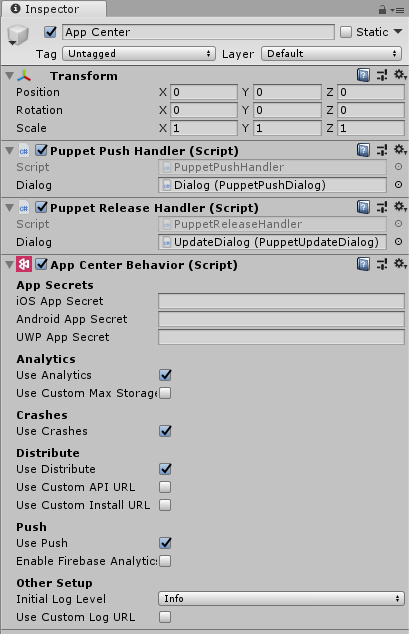
O App Center funciona como um componente que você anexa a um objeto de jogo na cena em que o jogo é iniciado. Navegue até esta cena e adicione um objeto de jogo vazio. Dê-lhe um nome descritivo, como "App Center".
4.2 Anexar o script do App Center
Na janela Projeto , navegue até a pasta "AppCenter" que foi adicionada ao seu projeto. Localize o script, chamado AppCenterBehavior, e arraste-o para o objeto de jogo recém-criado na janela Hierarquia .
Observação
Você não precisa adicionar o App Center a todas as cenas em que deseja usá-lo. Adicioná-lo à primeira cena carregada é suficiente.
4.3 Definir configurações do App Center
Clique neste novo objeto "App Center" e adicione os segredos do seu aplicativo aos campos correspondentes na janela do Inspetor . Certifique-se também de marcar as caixas "Usar {serviço}" para cada serviço do App Center que você pretende usar
Advertência
Não é recomendado incorporar o segredo do aplicativo no código-fonte.
Observação
Se o seu projeto não suportar uma das três plataformas listadas nas configurações, deixe o campo secreto do aplicativo as-is; não terá qualquer efeito. Se o seu projeto suportar plataformas que o App Center não suporta, as APIs e a configuração não terão efeito para essas plataformas.
Ótimo, você está pronto para visualizar dados de Análise e Diagnóstico (Falha e Erro) no portal que o SDK coletará automaticamente.
Consulte a documentação do App Center Analytics e do App Center Crashes para saber como usar funcionalidades mais avançadas com ambos os serviços.
Para saber como começar a usar atualizações no aplicativo, leia a documentação do App Center Distribute.
5. Regras de backup (somente Android)
Observação
As aplicações destinadas ao Android 6.0 (nível de API 23) ou superior têm a Cópia de Segurança Automática ativada automaticamente.
Observação
Se você já tiver um arquivo personalizado com regra de backup, alterne para a terceira etapa.
Observação
Se ainda não tiver o seu próprio ficheiro AndroidManifest.xml , crie-o na pasta Ativos/Plugins/Android . Esse manifesto será mesclado com o padrão criado pelo Unity no momento da compilação.
Se você usar o backup automático para evitar obter informações incorretas sobre o dispositivo, siga as próximas etapas:
5.1. Para Android 11 (nível de API 30) ou inferior.
- Crie appcenter_backup_rule.xml arquivo na pasta Assets/Plugins/Android/res/xml .
- Abra o arquivo AndroidManifest.xml do projeto. Adicione o
android:fullBackupContentatributo ao<application>elemento . Ele deve apontar para o arquivo de recursoappcenter_backup_rule.xml .
android:fullBackupContent="@xml/appcenter_backup_rule"
- Adicione as seguintes regras de backup ao arquivo appcenter_backup_rule.xml :
<full-backup-content xmlns:tools="http://schemas.android.com/tools">
      <exclude domain="sharedpref" path="AppCenter.xml"/>
      <exclude domain="database" path="com.microsoft.appcenter.persistence"/>
      <exclude domain="database" path="com.microsoft.appcenter.persistence-journal"/>
      <exclude domain="file" path="error" tools:ignore="FullBackupContent"/>
      <exclude domain="file" path="appcenter" tools:ignore="FullBackupContent"/>
  </full-backup-content>
5.2. Para Android 12 (nível de API 31) ou superior.
- Crie appcenter_backup_rule.xml arquivo na pasta Assets/Plugins/Android/res/xml .
- Abra o arquivo AndroidManifest.xml do projeto. Adicione o
android:dataExtractionRulesatributo ao<application>elemento . Ele deve apontar para o arquivo de recursoappcenter_backup_rule.xml .
android:dataExtractionRules="@xml/appcenter_backup_rule"
- Adicione as seguintes regras de backup ao arquivo appcenter_backup_rule.xml :
<data-extraction-rules xmlns:tools="http://schemas.android.com/tools">
    <cloud-backup>
        <exclude domain="sharedpref" path="AppCenter.xml"/>
        <exclude domain="database" path="com.microsoft.appcenter.persistence"/>
        <exclude domain="database" path="com.microsoft.appcenter.persistence-journal"/>
        <exclude domain="file" path="error" tools:ignore="FullBackupContent"/>
        <exclude domain="file" path="appcenter" tools:ignore="FullBackupContent"/>
    </cloud-backup>
    <device-transfer>
        <exclude domain="sharedpref" path="AppCenter.xml"/>
        <exclude domain="database" path="com.microsoft.appcenter.persistence"/>
        <exclude domain="database" path="com.microsoft.appcenter.persistence-journal"/>
        <exclude domain="file" path="error" tools:ignore="FullBackupContent"/>
        <exclude domain="file" path="appcenter" tools:ignore="FullBackupContent"/>
    </device-transfer>
</data-extraction-rules>