Nota
O acesso a esta página requer autorização. Pode tentar iniciar sessão ou alterar os diretórios.
O acesso a esta página requer autorização. Pode tentar alterar os diretórios.
APLICA-SE A: Developer | Básico | Básico v2 | Padrão | Padrão v2 | Prémio | Premium v2
No Gerenciamento de API, os desenvolvedores são os usuários das APIs que você expõe usando o Gerenciamento de API. Este guia mostra como criar e convidar desenvolvedores para usar as APIs e os produtos que você disponibiliza para eles com sua instância de Gerenciamento de API. Para obter informações sobre como gerir contas de utilizador programaticamente, consulte a documentação da Entidade de Utilizador na referência da API Management REST API.
Pré-requisitos
- Conclua as tarefas neste artigo: Criar uma instância de Gerenciamento de API do Azure.
- Se você criou sua instância em uma camada v2, habilite o portal do desenvolvedor. Para obter mais informações, consulte Tutorial: Acessar e personalizar o portal do desenvolvedor.
Vá para a sua instância de Gestão de API
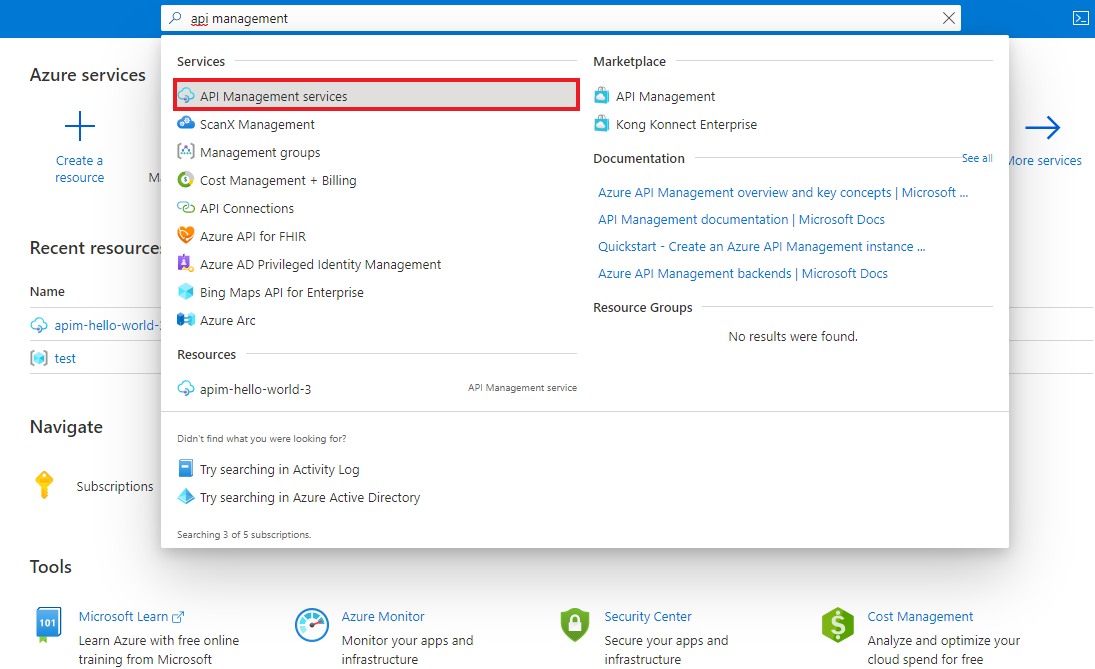
No portal Azure, pesquise e selecione serviços de Gestão de API:
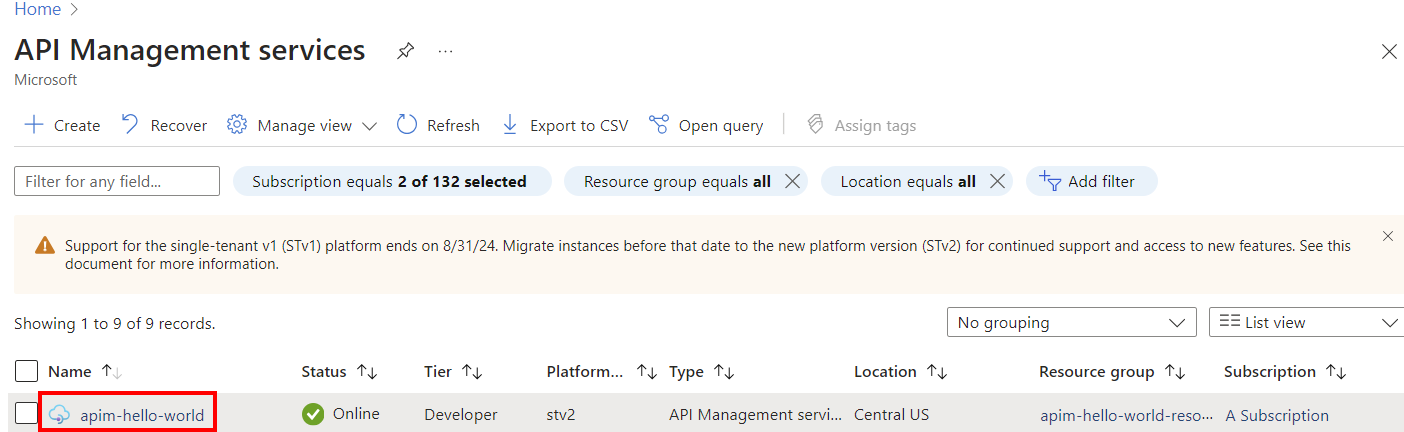
Na página de serviços de Gerenciamento de API, selecione sua instância de Gerenciamento de API:
Criar um novo desenvolvedor
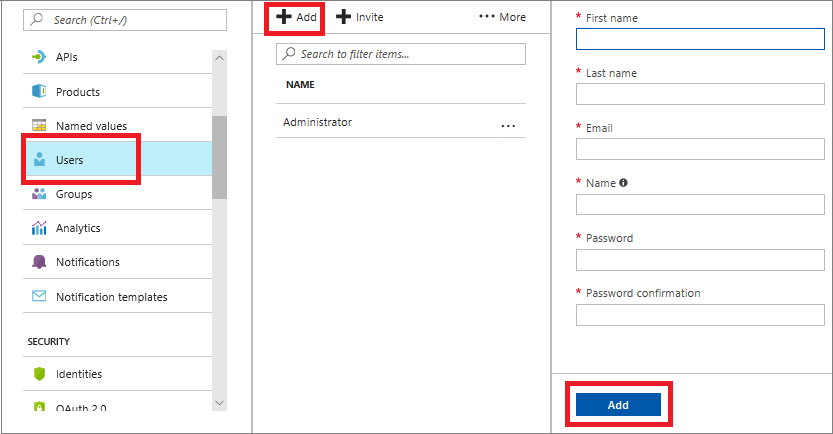
Para adicionar um novo utilizador, siga estes passos:
No menu à esquerda, em Portal do desenvolvedor, selecione Usuários.
Selecione + Adicionar.
Insira as informações apropriadas para o usuário.
Selecione Adicionar.
Por padrão, as contas de desenvolvedor recém-criadas são Ativas e associadas ao grupo Desenvolvedores . As contas de desenvolvedor que estão em um estado Ativo podem ser usadas para acessar o portal do desenvolvedor e todas as APIs para as quais eles têm assinaturas. Para associar o programador recém-criado a outros grupos, veja Como associar grupos a programadores.
Convide um desenvolvedor
Para convidar um programador, siga estes passos:
- No menu à esquerda, em Portal do desenvolvedor, selecione Usuários.
- Selecione + Convidar.
- Insira as informações apropriadas para o usuário, incluindo o endereço de e-mail.
- Selecione Enviar convite.
Quando convidas um programador, por defeito é enviado um email ao programador. Este e-mail é gerado usando um modelo e é personalizável. Para obter mais informações, consulte Configurar modelos de email.
O desenvolvedor pode aceitar o convite seguindo as instruções no e-mail. Após a aceitação do convite, a conta torna-se Ativa.
O link de convite está ativo durante dois dias.
Desativar ou reativar uma conta de programador
Para desativar uma conta de desenvolvedor no estado Ativo , selecione Bloquear. Para reativar uma conta de desenvolvedor bloqueada, selecione Ativar. Uma conta de desenvolvedor bloqueada não pode acessar o portal do desenvolvedor ou chamar nenhuma API. Para excluir uma conta de usuário, selecione Excluir.
Para bloquear um utilizador, siga estes passos:
- No menu à esquerda, em Portal do desenvolvedor, selecione Usuários.
- Selecione o usuário que você deseja bloquear.
- Na barra superior, selecione Bloquear.
Repor a palavra-passe de um utilizador
Quando você cria uma conta de desenvolvedor ou um desenvolvedor é convidado, uma senha é definida. Você pode enviar um e-mail para um usuário para redefinir a senha:
- No menu à esquerda, em Portal do desenvolvedor, selecione Usuários.
- Selecione o usuário cuja senha você deseja redefinir.
- Na barra superior, selecione Redefinir senha.
- Para enviar um e-mail de redefinição de senha, selecione Sim.
Como o e-mail de convite, este e-mail é gerado usando um modelo e é personalizável.
O desenvolvedor pode redefinir sua senha seguindo as instruções no e-mail.
Para trabalhar programaticamente com contas de utilizador, consulte a documentação da entidade do utilizador na referência da gestão da API REST. Para redefinir a senha de uma conta de usuário para um valor específico, você pode usar a operação Atualizar um usuário e especificar a senha desejada.
Conteúdos relacionados
Depois de criares uma conta de programador, podes associá-la a funções e subscrevê-la a produtos e APIs. Para obter mais informações, consulte Como criar e utilizar grupos.