Nota
O acesso a esta página requer autorização. Pode tentar iniciar sessão ou alterar os diretórios.
O acesso a esta página requer autorização. Pode tentar alterar os diretórios.
APLICA-SE A: Programador | Premium
Com a integração entre o Gerenciamento de API do Azure e o Azure Arc no Kubernetes, você pode implantar o componente de gateway de Gerenciamento de API como uma extensão em um cluster Kubernetes habilitado para Azure Arc.
A implantação do gateway de Gerenciamento de API em um cluster Kubernetes habilitado para Azure Arc expande o suporte ao Gerenciamento de API para ambientes híbridos e multicloud. Habilite a implantação usando uma extensão de cluster para tornar o gerenciamento e a aplicação de políticas ao cluster habilitado para ArcGIS do Azure uma experiência consistente.
Important
Atualmente, o gateway auto-hospedado da Gestão de API no Azure Arc está em visualização (preview). Durante a versão prévia, a extensão do gateway de Gerenciamento de API está disponível nas seguintes regiões:
- Ásia (Leste, Sudeste)
- Austrália (Central, Central 2, Leste e Sudeste)
- Brasil (Sul e Sudeste)
- Canadá (Central, Leste)
- Europa (Norte, Oeste)
- França (Centro e Sul)
- Alemanha (Norte e Centro-Oeste)
- Índia (Central, Sul, Oeste, Jio central & Jio Oeste)
- Japão (Leste e Oeste)
- Coreia (Central e Sul)
- Noruega (Leste e Oeste)
- África do Sul (Norte e Oeste)
- Suécia (Central)
- Suíça (Norte e Oeste)
- Emirados Árabes Unidos (EAU - Central & Norte)
- Reino Unido (UK -Sul)
- Estados Unidos (EUA - Central, Central EUAP, Leste, Leste 2, Leste 2 EUAP, Centro-Norte, Centro-Sul, Centro-Oeste, Oeste, Oeste 2, Oeste 3)
Note
Você também pode implantar o gateway auto-hospedado diretamente no Kubernetes.
Prerequisites
Conecte seu cluster Kubernetes em uma região do Azure Arc com suporte.
Instale a extensão CLI do
k8s-extensionAzure:az extension add --name k8s-extensionSe já tiver instalado o
k8s-extensionmódulo, atualize para a versão mais recente:az extension update --name k8s-extensionProvisione um recurso de gateway em sua instância de Gerenciamento de API do Azure.
Implantar a extensão de gateway de Gerenciamento de API usando a CLI do Azure
No portal do Azure, navegue até sua instância de Gerenciamento de API.
Selecione Deployment + infrastructure>Gateways no menu de navegação lateral.
Selecione e abra seu recurso de gateway provisionado na lista.
No recurso de gateway provisionado, clique em Implantação no menu de navegação lateral.
Anote os valores do Token e do endpoint de Configuração para a próxima etapa.
Na CLI do Azure, implante a extensão de gateway usando o
az k8s-extension createcomando. Preencha os valores detokeneconfiguration URL.- O exemplo a seguir usa a configuração da extensão
service.type='LoadBalancer'. Veja mais configurações de extensão disponíveis.
az k8s-extension create --cluster-type connectedClusters --cluster-name <cluster-name> \
    --resource-group <rg-name> --name <extension-name> --extension-type Microsoft.ApiManagement.Gateway \
    --scope namespace --target-namespace <namespace> \
    --configuration-settings gateway.configuration.uri='<Configuration URL>' \
    --config-protected-settings gateway.auth.token='<token>' \
    --configuration-settings service.type='LoadBalancer' --release-train preview
Tip
-protected-flag forgateway.auth.tokené opcional, mas recomendado.- O exemplo a seguir usa a configuração da extensão
Verifique o status da implantação usando o seguinte comando da CLI:
az k8s-extension show --cluster-type connectedClusters --cluster-name <cluster-name> --resource-group <rg-name> --name <extension-name>Navegue de volta para a lista Gateways para verificar se o status do gateway mostra uma marca de seleção verde com uma contagem de nós. Este estado indica que foram implantados os pods de gateway auto-hospedados:
- Estão se comunicando com êxito com o serviço de Gerenciamento de API.
- Ter um "batimento cardíaco" regular.
Implantar a extensão do gateway de Gerenciamento de API usando o portal do Azure
No portal do Azure, navegue até o cluster conectado ao Azure Arc.
No menu à esquerda, selecione Configurações>Extensões + aplicativos>+ Adicionar>gateway de gerenciamento de API (visualização).
Selecione Criar.
Na janela Instalar gateway de Gestão de API, configure a extensão do gateway:
- Selecione a assinatura e o grupo de recursos para sua instância de Gerenciamento de API.
- Em Detalhes do gateway, selecione a instância de Gerenciamento de API e o nome do gateway. Insira um escopo de namespace para sua extensão e, opcionalmente, um número de réplicas, se suportado em sua camada de serviço de gerenciamento de API.
- Em Configuração do Kubernetes, selecione a configuração padrão ou uma configuração diferente para o cluster. Para obter opções, consulte Configurações de extensão disponíveis.
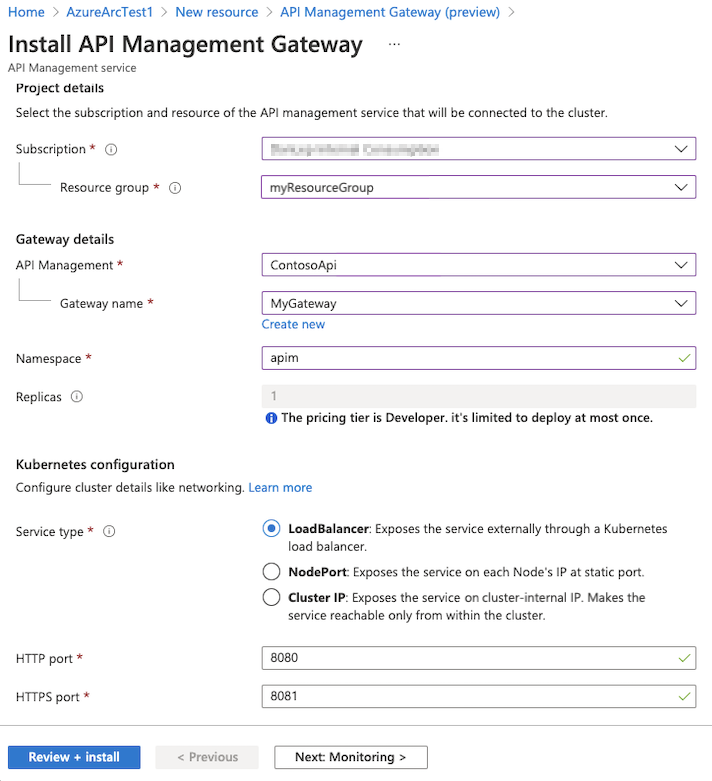
Na guia Monitoramento , habilite opcionalmente o monitoramento para carregar solicitações de rastreamento de métricas para o gateway e o back-end. Caso esteja ativado, selecione um Log Analytics espaço de trabalho existente.
Selecione Rever + instalar e, em seguida, selecione Instalar.
Configurações de extensão disponíveis
A extensão de gateway auto-hospedado para Azure Arc fornece muitas definições de configuração para personalizar a extensão para seu ambiente. Esta seção lista as configurações de implantação necessárias e as configurações opcionais para integração com o Log Analytics. Para obter uma lista completa de configurações, consulte a referência da extensão de gateway auto-hospedado.
Configurações necessárias
As seguintes configurações de extensão são necessárias.
| Setting | Description |
|---|---|
gateway.configuration.uri |
Ponto de extremidade de configuração no serviço de Gerenciamento de API para o gateway auto-hospedado. |
gateway.auth.token |
Token de gateway (chave de autenticação) para autenticar no serviço de Gerenciamento de API. Normalmente começa com GatewayKey. |
service.type |
Configuração do serviço Kubernetes para o gateway: LoadBalancer, NodePortou ClusterIP. |
Configurações do Log Analytics
Para habilitar o monitoramento do gateway auto-hospedado, defina as seguintes configurações do Log Analytics:
| Setting | Description |
|---|---|
monitoring.customResourceId |
ID de recurso do Azure Resource Manager para a instância de Gerenciamento de API. |
monitoring.workspaceId |
ID do espaço de trabalho do Log Analytics. |
monitoring.ingestionKey |
Segredo com chave de ingestão do Log Analytics. |
Note
Se você não ativou o Log Analytics:
- Percorra o guia de início rápido Criar um espaço de trabalho do Log Analytics.
- Saiba onde encontrar as configurações do agente do Log Analytics.
Conteúdo relacionado
- Para saber mais sobre o gateway auto-hospedado, consulte Visão geral do gateway auto-hospedado do Gerenciamento de API do Azure.
- Saiba mais sobre as capacidades de observabilidade dos gateways de Gerenciamento de API do Azure.
- Descubra todas as extensões do Kubernetes habilitadas para Azure Arc.
- Saiba mais sobre o Kubernetes com suporte para Azure Arc.
- Saiba mais sobre as instruções para executar o gateway auto-hospedado no Kubernetes em produção.
- Para obter opções de configuração, consulte a referência da extensão de gateway auto-hospedado.