Nota
O acesso a esta página requer autorização. Pode tentar iniciar sessão ou alterar os diretórios.
O acesso a esta página requer autorização. Pode tentar alterar os diretórios.
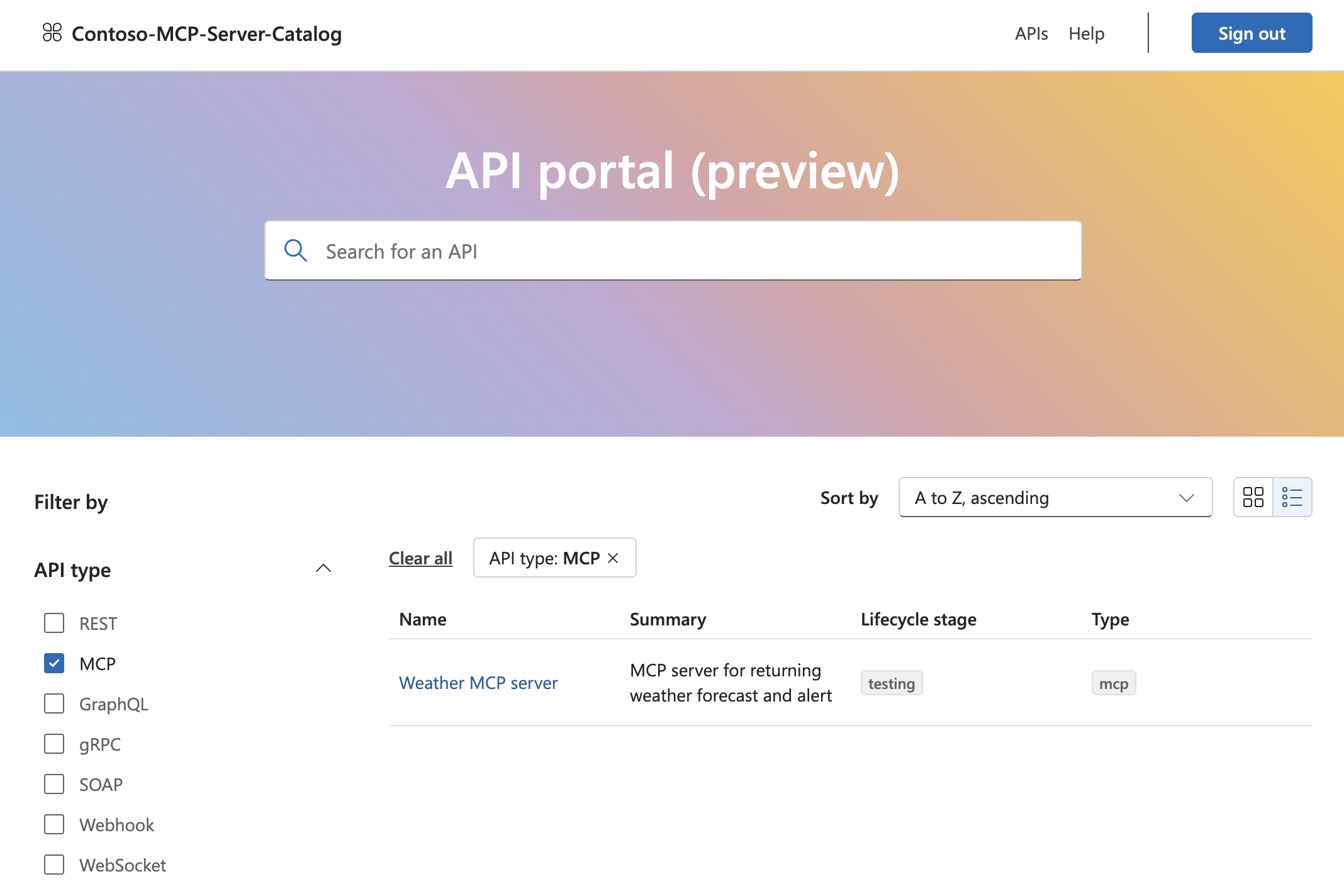
Depois de alojar o seu servidor MCP remotamente no Azure Functions, registe-o no Azure API Center. O Azure API Center mantém um inventário (ou registo) de servidores MCP remotos para que sejam facilmente descobertos em toda a sua organização. Todos os servidores MCP registados aparecem no portal do API Center para equipas da sua organização.
Sugestão
O nome do API Center torna-se o nome do catálogo privado de ferramentas no filtro de registro. Escolha um nome informativo que ajude os usuários a identificar o catálogo de ferramentas da sua organização.
Criar recursos
Inicia sessão no portal Azure e depois cria um recurso Azure API Center, caso ainda não tenhas um.
Crie um ambiente no seu recurso API Center. ParaTipo de Servidor>, selecione Azure Functions.
Registar o servidor MCP
Registre seu servidor MCP remoto adicionando-o como uma API:
No painel de navegação esquerdo do recurso do API Center, selecione APIs.
Selecionar + Registar uma API. A tabela seguinte fornece valores de exemplo para as definições necessárias. Também pode preencher as definições opcionais como descrição do servidor MCP, repositório, documentação externa e outras informações exibidas no portal do API Center.
Configuração Valor Título API Insira um nome descritivo para o servidor MCP, como Weather MCP Server.Identificação Este valor é gerado automaticamente com base no Título da API, mas pode modificá-lo. Tipo de API MCP URL de tempo de execução Insira o endpoint do servidor MCP, tal como https://contoso.azurewebsites.net/mcpAmbiente Selecione o ambiente que criou anteriormente. Título da versão Introduza um título de versão à sua escolha, como v1.Identificação da versão Depois de inserir o título anterior, a Central de API do Azure gera esse identificador, que você pode substituir. Ciclo de vida da versão Selecione o valor mais apropriado no menu suspenso, como Testes ou Produção. Selecione Criar.
Agora deves ver o servidor MCP registado como API na lista.
Definição do servidor de atualização
Crie uma definição de API para um servidor MCP remoto no formato OpenAPI 3.0. Precisas desta definição para que o portal API Center mostre o endpoint URL do servidor MCP. Guarde a definição onde possa aceder a ela. Tens de o carregar no próximo passo.
Exemplo de definição da API OpenAPI 3.0 para o servidor MCP:
{
    "openapi": "3.0.0",
    "info": {
        "title": "Weather MCP server",
        "description": "MCP server with tools returning weather forecast and alerts.",
        "version": "1.0"
    },
    "servers": [
        {
            "url": "https://my-mcp-server.azurewebsites.net/mcp"
        }
    ]
}
Atualize a definição do servidor:
a. No menu esquerdo, encontre Assets -> APIs.
b) Selecione o nome do servidor MCP para abrir o registo.
c. No menu à esquerda, encontre Detalhes -> Versões.
d. Em "Version", encontre e expanda "v1". Depois seleciona Definição Streamable para... para abrir a definição.
d. Selecione Substituir.
e. No painel lateral que abre, altera a "Versão da especificação" para 3.0 e depois carrega a definição do último passo.
f. Selecione Substituir.
Configurar o portal Centro de API
Configura o portal se ainda não tiveres um.
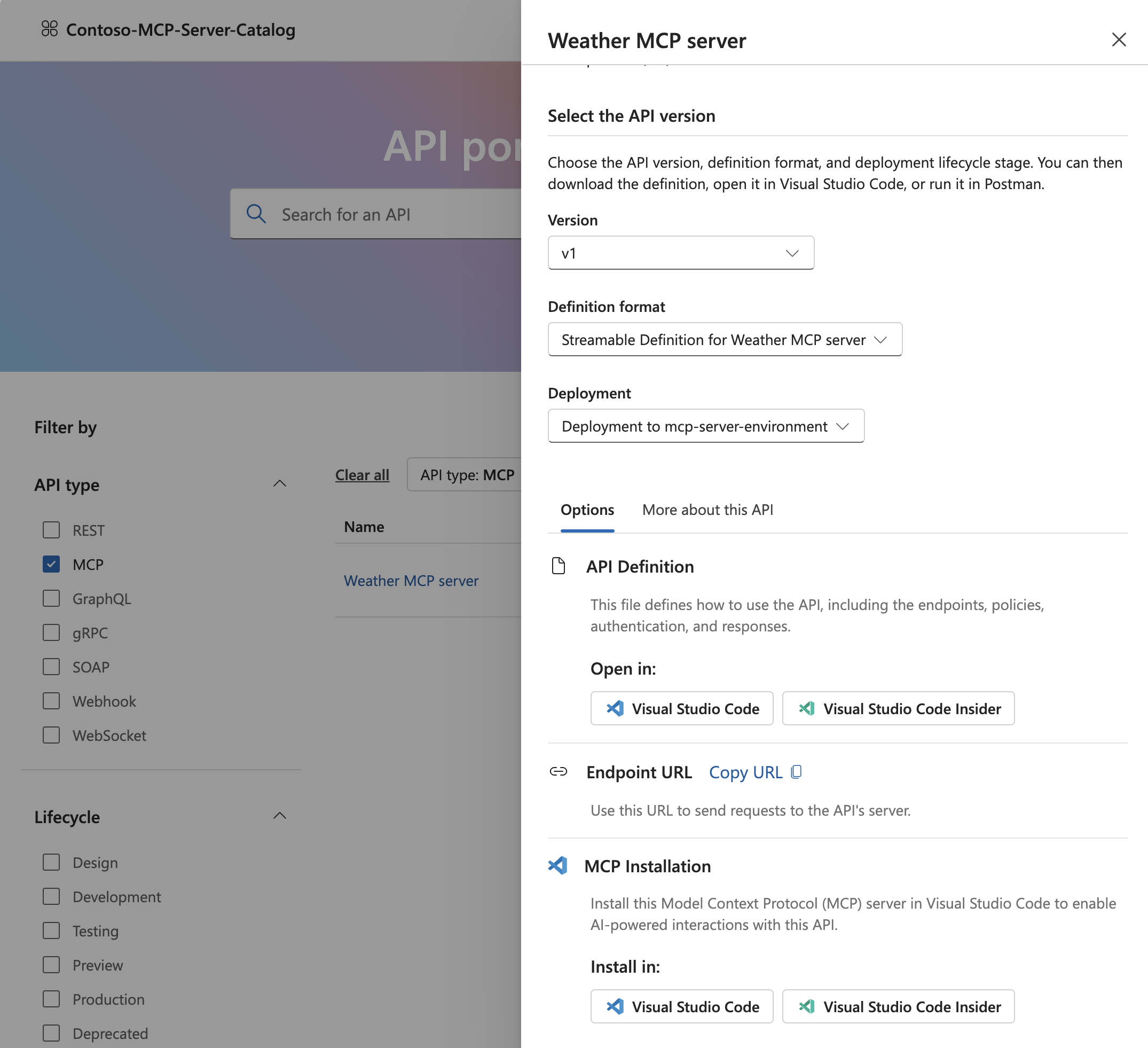
Depois de o portal estar configurado, pode aceder a ele em
https://<service-name>.portal.<location>.azure-apicenter.ms. Substitui<service-name>e<location>pelo nome do teu centro de API e o local onde o implementaste. É preciso iniciar sessão para ver os servidores MCP registados.Quando seleciona o nome de um servidor, abre-se um painel que mostra informações baseadas nos dados fornecidos durante o registo do servidor e na definição da API carregada. Os utilizadores com acesso ao portal podem ligar-se aos servidores da sua escolha copiando a URL do endpoint ou executando a instalação na integração com o Visual Studio Code.