Nota
O acesso a esta página requer autorização. Podes tentar iniciar sessão ou mudar de diretório.
O acesso a esta página requer autorização. Podes tentar mudar de diretório.
Com a extensão de otimizações de código para Visual Studio Code, você pode gerar uma proposta de correção de código para problemas de desempenho identificados por otimizações de código em sua execução. NET aplicações.
A extensão Otimizações de Código integra-se ao GitHub Copilot para Azure no Visual Studio Code, permitindo interagir indiretamente através do @Azure no modo "Ask". Se você ainda não tiver instalado a extensão Application Insights Code Optimizations (Preview), você será solicitado a instalá-la.
Este artigo o orienta pelo uso da extensão com o Copilot do GitHub no Visual Studio Code.
Pré-requisitos
- Instalar a versão mais recente do Visual Studio Code
- Inscreva-se e faça login em uma conta do GitHub com uma assinatura válida do GitHub Copilot.
- Instale a extensão GitHub Copilot Chat.
- Habilite os seguintes serviços para seu aplicativo .NET:
Instale a extensão Otimizações de Código (prévia)
Instale a extensão Code Optimizations para Visual Studio Code.
Ao executar a extensão pela primeira vez, você poderá ver dois prompts de diálogo solicitando que você entre no Azure e se conecte à sua conta do GitHub Copilot.
Corrigir problemas de desempenho em seu código usando a extensão
Uma vez instalada, a extensão Code Optimizations (visualização) introduz um agente chamado @code_optimizations com alguns comandos ou "habilidades" que você pode usar no GitHub Copilot para interagir com problemas de Otimizações de Código.
- No Visual Studio Code, abra o repositório que contém seu aplicativo .NET com otimizações de código habilitadas.
- Abra o chat do GitHub Copilot.
Você tem três opções para usar a extensão de otimizações de código no Visual Studio Code:
- Conectar-se a otimizações de código no Azure
- Otimize o código com base em problemas do GitHub relacionados a Otimizações de Código
- Sem otimizações de código
Opção 1: Conectar-se a otimizações de código no Azure
Embora o uso da extensão com otimizações de código habilitadas em seu aplicativo exija mais etapas de configuração, você recebe sugestões de correção mais precisas em seu código.
Verificar otimizações de código para seu aplicativo
Para começar, certifique-se de que as otimizações de código estão identificadas para seu aplicativo.
No portal do Azure, navegue até o recurso do Application Insights.
Selecione Investigar>Desempenho.
Na folha Desempenho, selecione o botão Otimizações de Código no menu superior.
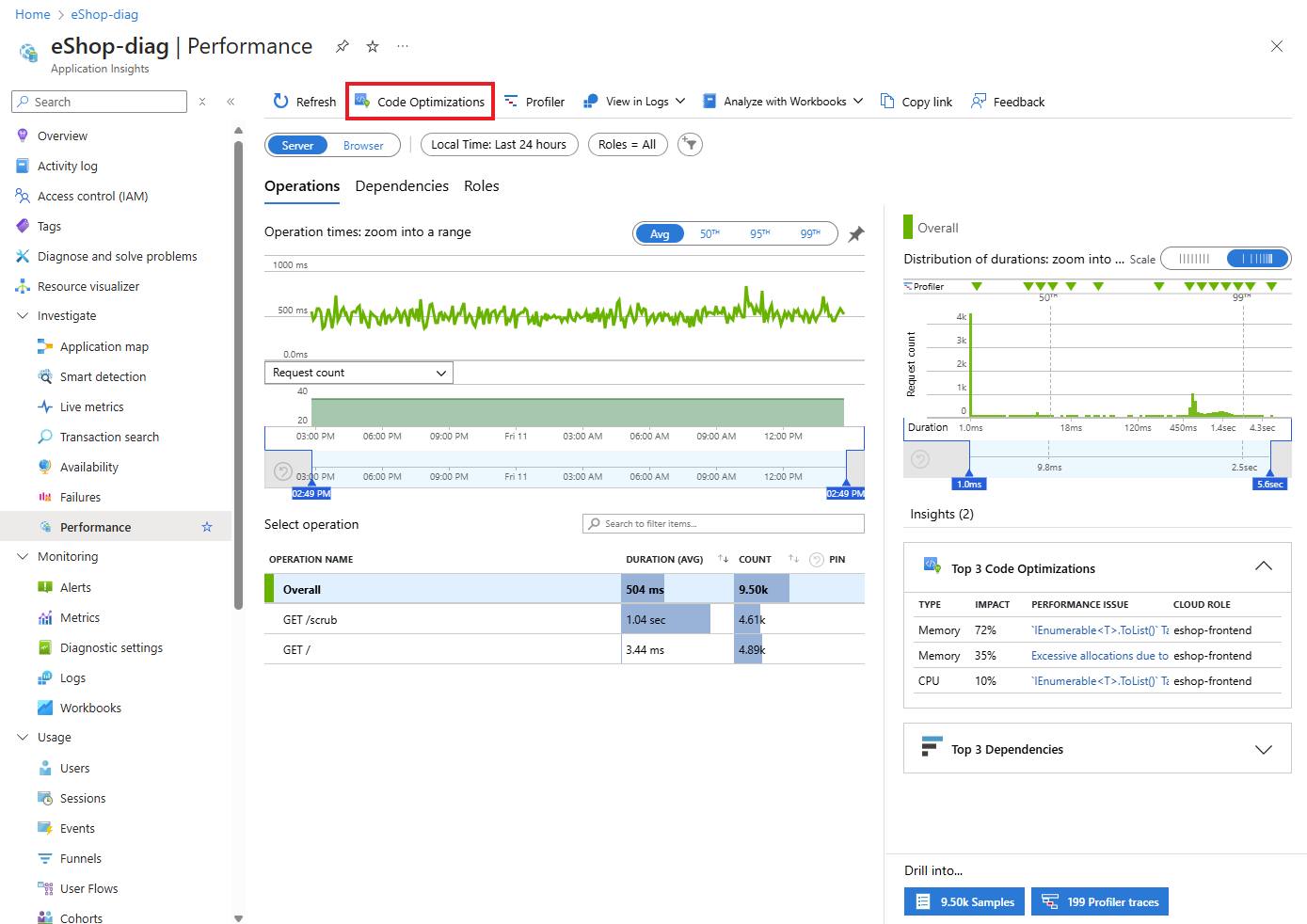
Tome nota:
- Nome do recurso do Application Insights.
- A conta com a qual você está conectado ao portal do Azure.
Invoque a extensão
Invoque a extensão executando o seguinte comando, substituindo o espaço reservado pelo nome do recurso do Application Insights ou pela ID do aplicativo.
@code_optimizations /insights <YOUR_APPLICATION_INSIGHTS_RESOURCE_NAME_OR_APPLICATION_ID>Ou, se você estiver usando a extensão GitHub Copilot for Azure, no modo "Ask", você pode fazer a seguinte pergunta:
@azure Any code optimizations for this app?O comando extrai os principais problemas das otimizações de código, mapeia-os para o código-fonte em seu repositório local e sugere correções/recomendações. Ele gera automaticamente a recomendação principal.
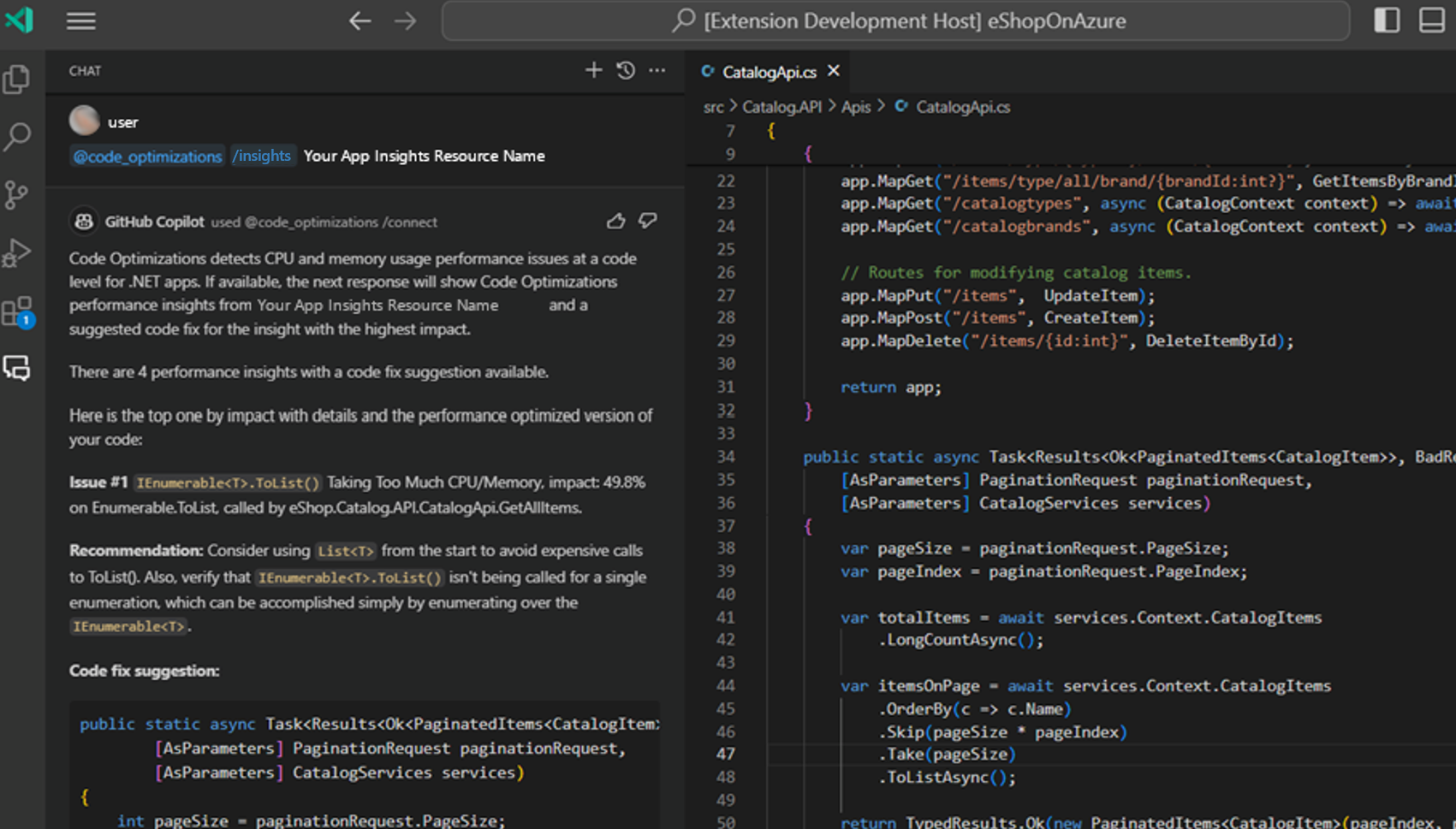
Gere correções para outros problemas ao seguir os prompts na resposta do Copilot.
Opção 2: Otimizar o código com base em issues do GitHub relacionados a otimizações de código
Além do @code_optimizations /insights comando, você também pode usar os /optimize comandos para resolver problemas em seu código. A extensão fornece duas maneiras de usar o /optimize comando:
- Com um número de problema de otimizações de código.
- Com seleção de código diretamente no Visual Studio Code.
Com um número de problema de otimização de código
Execute o /optimize comando junto com o número do item de trabalho do Azure DevOps ou GitHub criado pelo serviço Otimizações de Código no portal do Azure.
Criar itens de trabalho de otimizações de código
No portal, selecione um dos problemas de desempenho dos resultados.
No painel de detalhes, clique em Criar Item de Trabalho.

No menu suspenso, escolha se deseja criar um issue por meio do Azure DevOps ou do GitHub.
Selecione um projeto na lista suspensa ou crie um novo.
Se você criar um novo projeto, insira a URL do projeto e clique em Adicionar projeto.
Clique no botão de alternância para rotular o problema como uma Tarefa ou um Bug.
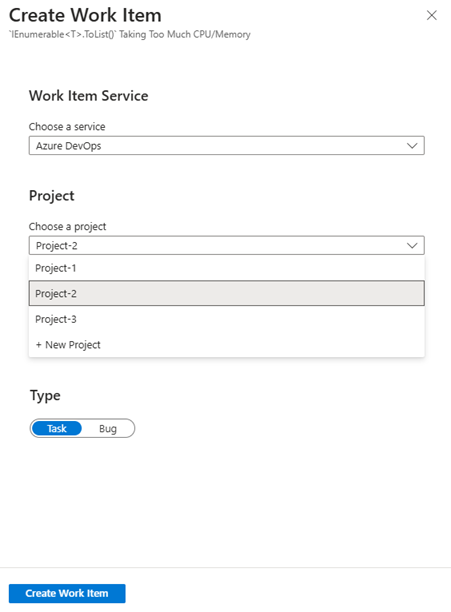
Clique em Criar Item de Trabalho.
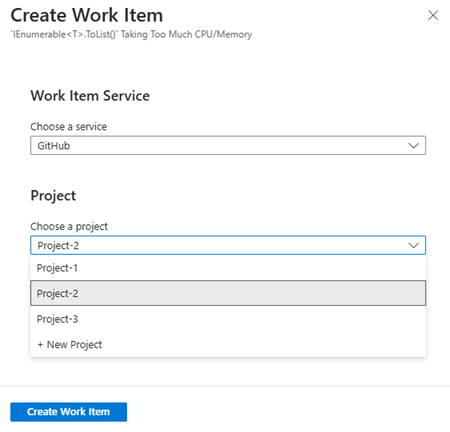
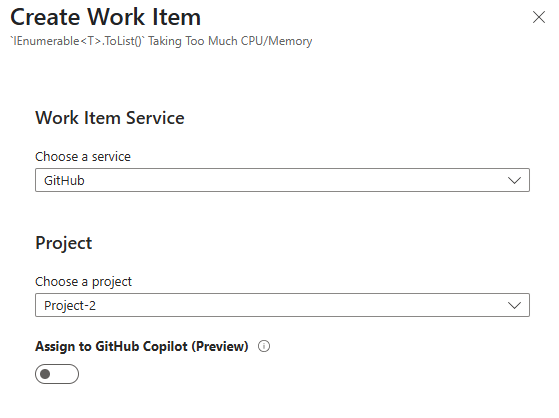
Execute o comando /optimize
No Visual Studio Code, usando o GitHub Copilot, invoque
/optimizecom o número da issue que criou no serviço de Otimizações de Código no portal do Azure. No exemplo a seguir, "5" representa o número do problema do GitHub que você deseja corrigir.@code_optimizations /optimize 5Ou, se você estiver usando a extensão GitHub Copilot for Azure, no modo "Ask", você pode fazer a seguinte pergunta:
@azure Optimize my code based on GitHub issue number 5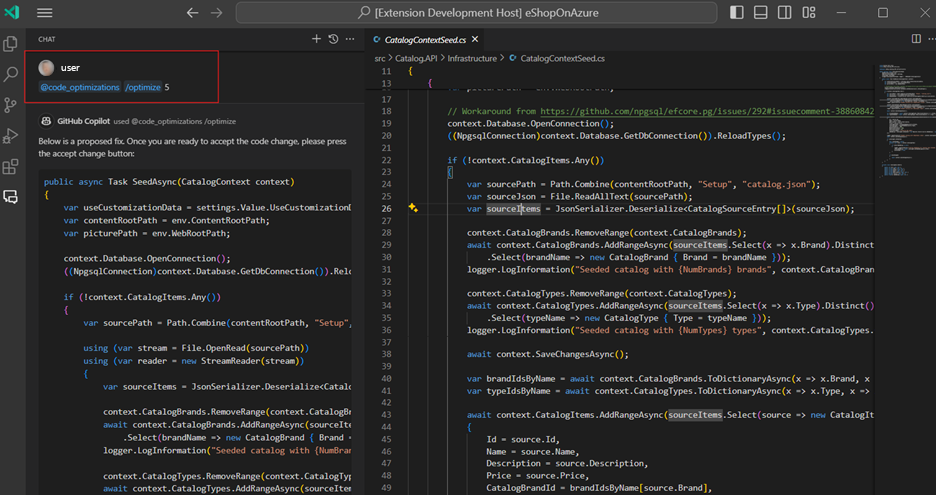
O comando :
- Obtém o corpo do problema, que inclui a pilha de chamadas, o uso da CPU, etc.
- Usa o modelo de otimizações de código para gerar uma correção de código. Esta ação pode levar algum tempo.
Faça quaisquer outras alterações na correção de código usando a opção de bate-papo embutido. Por exemplo, peça ao Copilot para:
- Atualize o nome do método de
<A>para<B>. - Use
API Xem vez deAPI Y, etc.
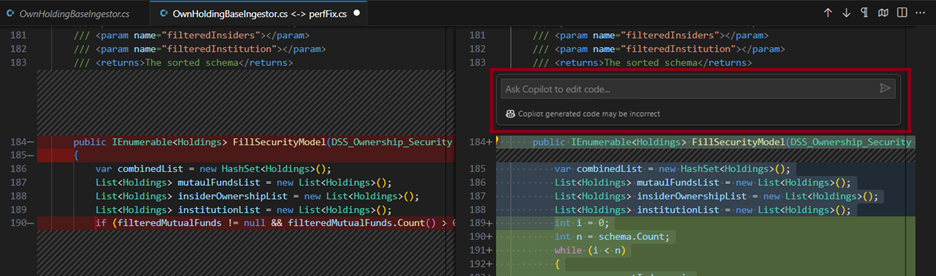
- Atualize o nome do método de
Com seleção de código diretamente no Visual Studio Code
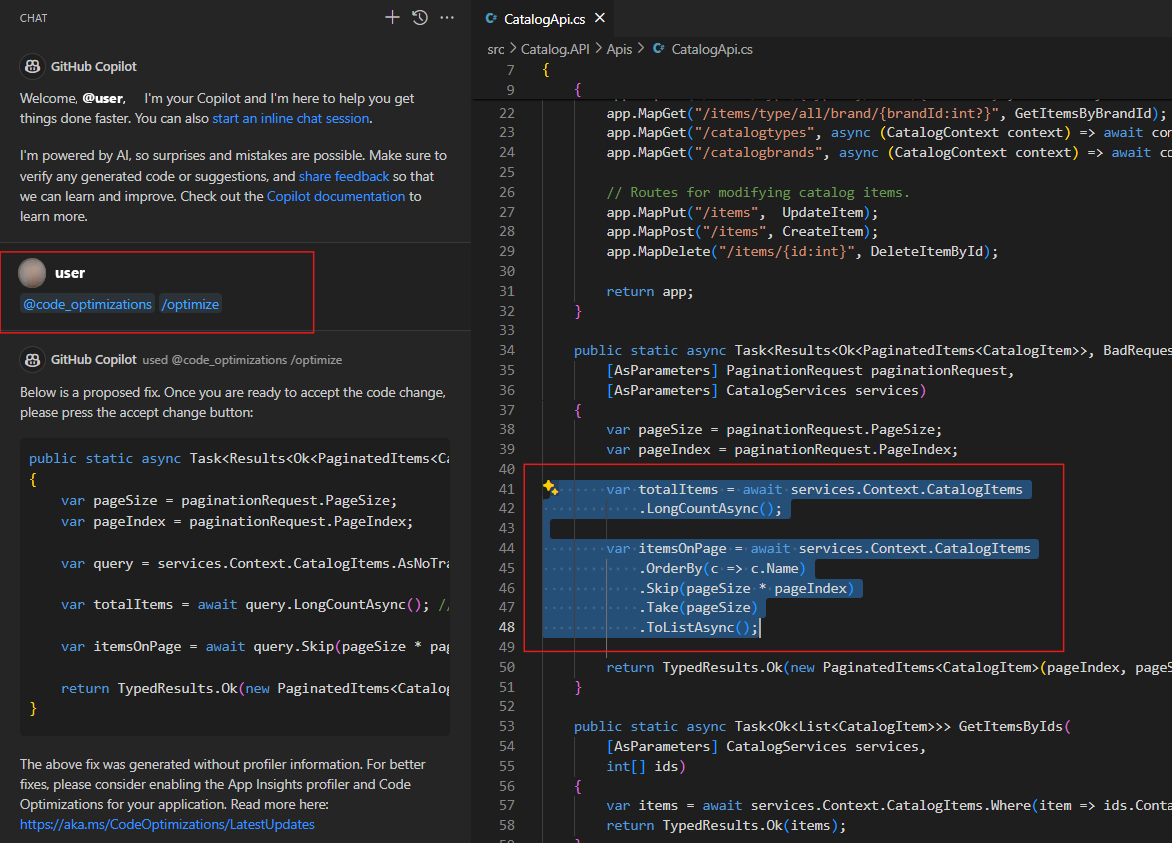
Acione /optimize diretamente no código selecionado. Usando esse método, você pode otimizar proativamente algum código que você acha que tem um problema de desempenho.
- Selecione um código potencialmente problemático ou passe o cursor sobre um método com problemas de desempenho.
- Chame o
/optimizecomando no chat do Copilot.
Em seguida, você pode executar testes de referência/carga para garantir que as alterações melhorem o desempenho e testes de unidade para garantir que a semântica do código seja preservada.
Opção 3: Sem otimizações de código
Você pode usar a extensão de código do Visual Studio sem otimizações de código habilitadas. Embora esse método exija menos tempo de configuração, você pode receber sugestões de correção menos precisas.
Selecione um código potencialmente problemático ou passe o cursor sobre um método com problemas de desempenho.
Chame o
/optimizecomando no chat do Copilot.