Nota
O acesso a esta página requer autorização. Pode tentar iniciar sessão ou alterar os diretórios.
O acesso a esta página requer autorização. Pode tentar alterar os diretórios.
Aplica-se a:  Azure SQL Managed Instance
Este artigo ensina-o a configurar a auditoria com SQL Server Audit em Azure SQL Managed Instance. A auditoria acompanha os eventos da base de dados e grava-os num registo de auditoria na sua conta de armazenamento Azure.
Configurar a auditoria da sua instância para o Armazenamento do Azure
A seção a seguir descreve a configuração da auditoria em sua instância gerenciada SQL.
Vai ao portal Azure.
Crie um Armazenamento do Azure contentor onde os registos de auditoria são armazenados.
Navegue até à conta de armazenamento do Azure onde gostaria de guardar os seus registos de auditoria.
- Use uma conta de armazenamento na mesma região da instância gerenciada pelo SQL para evitar leituras/gravações entre regiões.
- Se a sua conta de armazenamento estiver atrás de uma Rede Virtual ou de um firewall, veja Conceder acesso a partir de uma Rede Virtual.
- Se você alterar o período de retenção de 0 (retenção ilimitada) para qualquer outro valor, a retenção só será aplicada aos logs gravados depois que o valor de retenção for alterado. Os logs gravados durante o período em que a retenção foi definida como ilimitada são preservados, mesmo depois que a retenção é habilitada.
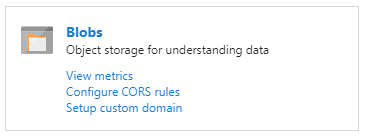
Na conta de armazenamento, vá para Visão geral e selecione Blobs.
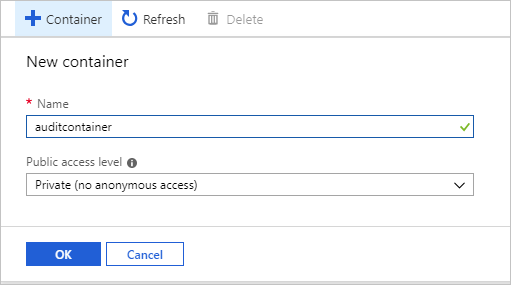
No menu superior, selecione + Contêiner para criar um novo contêiner.

Forneça um Nome do contêiner, defina Nível de acesso público como Privado e selecione OK.
Importante
Os clientes que desejem configurar um armazenamento de registos imutável para os seus eventos de auditoria ao nível do servidor ou base de dados devem seguir as instruções fornecidas pela Armazenamento do Azure. (Certifique-se de selecionar Permitir acréscimos adicionais ao configurar o armazenamento de blob imutável.)
Depois de criar o contentor para os registos de auditoria, existem duas formas de o configurar como destino para os registos de auditoria: usando T-SQL ou usando a interface SQL Server Management Studio (SSMS):
Configure o armazenamento de blob para logs de auditoria usando T-SQL:
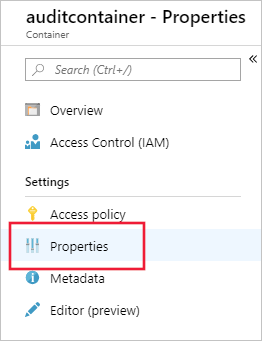
Na lista de contêineres, selecione o contêiner recém-criado e, em seguida, selecione Propriedades do contêiner.
Copie o URL do contêiner selecionando o ícone de cópia e salve o URL (por exemplo, no Bloco de Notas) para uso futuro. O formato de URL do contêiner deve ser
https://<StorageName>.blob.core.windows.net/<ContainerName>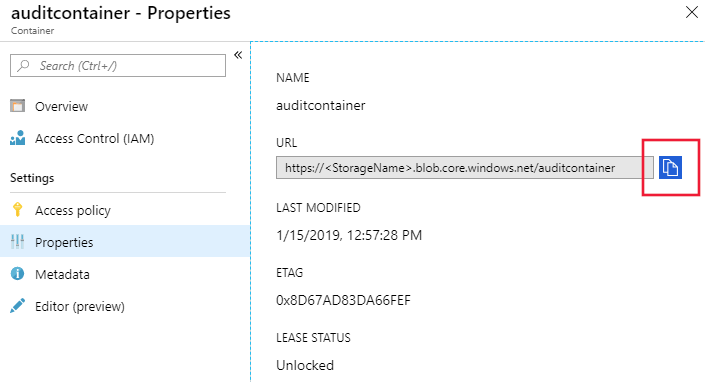
Gerar um token Armazenamento do Azure SAS para conceder direitos de acesso à conta de armazenamento para auditoria de instâncias geridas em SQL:
Navega até à conta de armazenamento do Azure onde criaste o contentor no passo anterior.
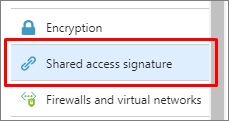
Selecione Assinatura de acesso compartilhado no menu Configurações de armazenamento .
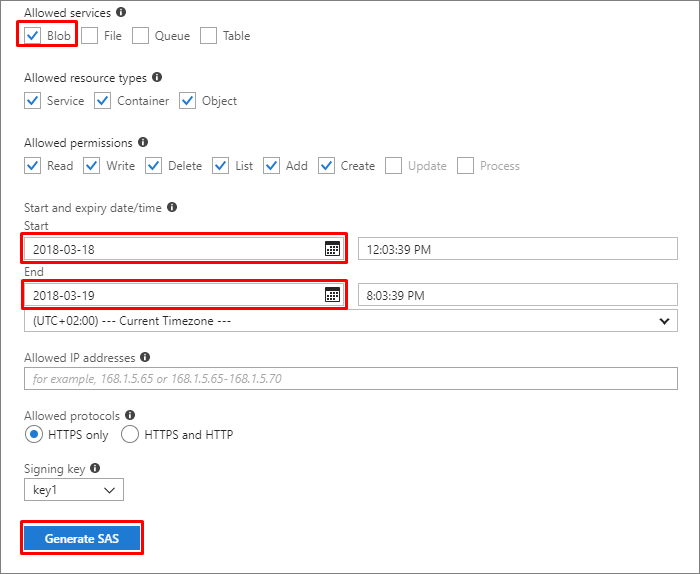
Configure o SAS da seguinte maneira:
Serviços permitidos: Blob
Data de início: para evitar problemas relacionados ao fuso horário, use a data de ontem
Data de fim: escolha a data em que este token SAS expira
Observação
Para evitar falhas de auditoria, renove o token após o vencimento.
Selecione Gerar SAS.
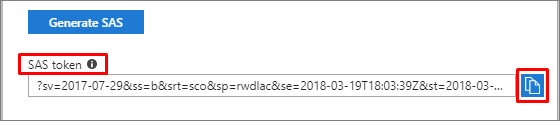
O token SAS aparece na parte inferior. Copie o token selecionando o ícone de cópia e guarde-o (por exemplo, no bloco de notas) para uso futuro.
Importante
Remova o caractere de ponto de interrogação (
?) do início do token.
Ligue-se à sua instância gerida por SQL através do SQL Server Management Studio ou de qualquer outra ferramenta suportada.
Execute a seguinte instrução T-SQL para criar uma nova credencial usando a URL do contêiner e o token SAS que você criou nas etapas anteriores:
CREATE CREDENTIAL [<container_url>]
WITH IDENTITY='SHARED ACCESS SIGNATURE',
SECRET = '<SAS KEY>'
GO
Execute a seguinte instrução T-SQL para criar uma nova auditoria de servidor (escolha seu próprio nome de auditoria e use a URL do contêiner que você criou nas etapas anteriores). Se não for especificado, o
RETENTION_DAYSpadrão é 0 (retenção ilimitada):CREATE SERVER AUDIT [<your_audit_name>] TO URL (PATH ='<container_url>', RETENTION_DAYS = <integer>); GO
Configurar armazenamento de blobs para registos de auditoria, usando versões SQL Server Management Studio 18 e posteriores:
Ligue-se à instância gerida SQL usando a interface do SQL Server Management Studio.
Expanda a nota fundamental de Object Explorer.
Expanda o nó Segurança , clique com o botão direito do mouse no nó Auditorias e selecione Nova auditoria:

Verifique se a URL está selecionada em Destino da auditoria e selecione Procurar:

(Opcional) Inicie sessão na sua conta Azure:
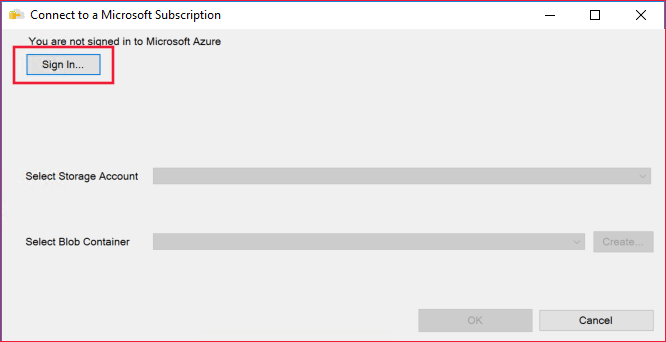
Selecione uma subscrição, uma conta de armazenamento e um contentor de blob nos menus suspensos, ou crie o seu próprio contentor selecionando Criar. Quando terminar, selecione OK:
Selecione a subscrição do Azure, a conta de armazenamento e o contentor de blobs.
Selecione OK na caixa de diálogo Criar auditoria .
Observação
Ao utilizar a interface do SQL Server Management Studio para criar uma auditoria, é criada automaticamente uma credencial para o contentor com uma chave SAS.
Depois de configurar o contentor de blob como destino para os registos de auditoria, crie e ative uma especificação de auditoria de servidor ou de auditoria de base de dados, tal como faria no SQL Server:
- Guia de T-SQL para criar especificação de auditoria de servidor
- Guia T-SQL para a criação de especificação de auditoria de banco de dados
Use a seguinte instrução T-SQL para habilitar a auditoria do servidor:
ALTER SERVER AUDIT [<your_audit_name>]
WITH (STATE = ON);
GO
Para mais informações:
- Auditoria das diferenças entre Azure SQL Managed Instance e uma base de dados em SQL Server
- CRIAR AUDITORIA DE SERVIDOR
- AUDITORIA DO ALTER SERVER
Auditoria das operações do Suporte da Microsoft
A auditoria das operações do Suporte da Microsoft para SQL Managed Instance permite-lhe auditar as operações dos engenheiros de Microsoft support quando precisam de aceder ao seu servidor durante um pedido de suporte. O uso desse recurso, juntamente com sua auditoria, permite mais transparência em sua força de trabalho e permite a deteção de anomalias, visualização de tendências e prevenção de perda de dados.
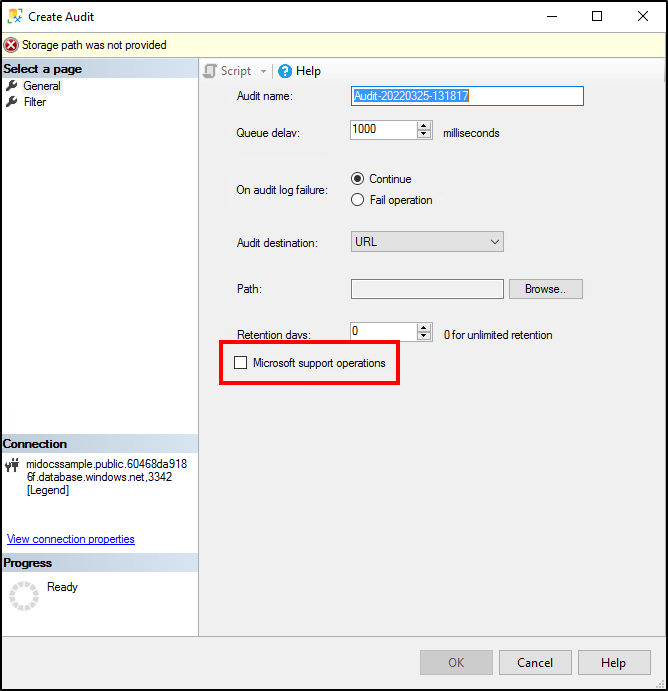
Para permitir a auditoria das operações de Suporte da Microsoft, navegue até Create Audit em Security>Audit na sua Instância de Gestão SQL e selecione operações de Suporte da Microsoft.
Observação
Deve criar uma auditoria de servidor separada para auditar as operações da Microsoft. Se você habilitar essa caixa de seleção para uma auditoria existente, ela substituirá a auditoria e registrará apenas as operações de suporte.
Configure auditorias para o seu servidor nos logs do Event Hubs ou do Azure Monitor
Registos de auditoria de uma instância gerida SQL podem ser enviados para Hubs de Eventos do Azure ou Azure Monitor logs. Esta seção descreve como fazer essa configuração:
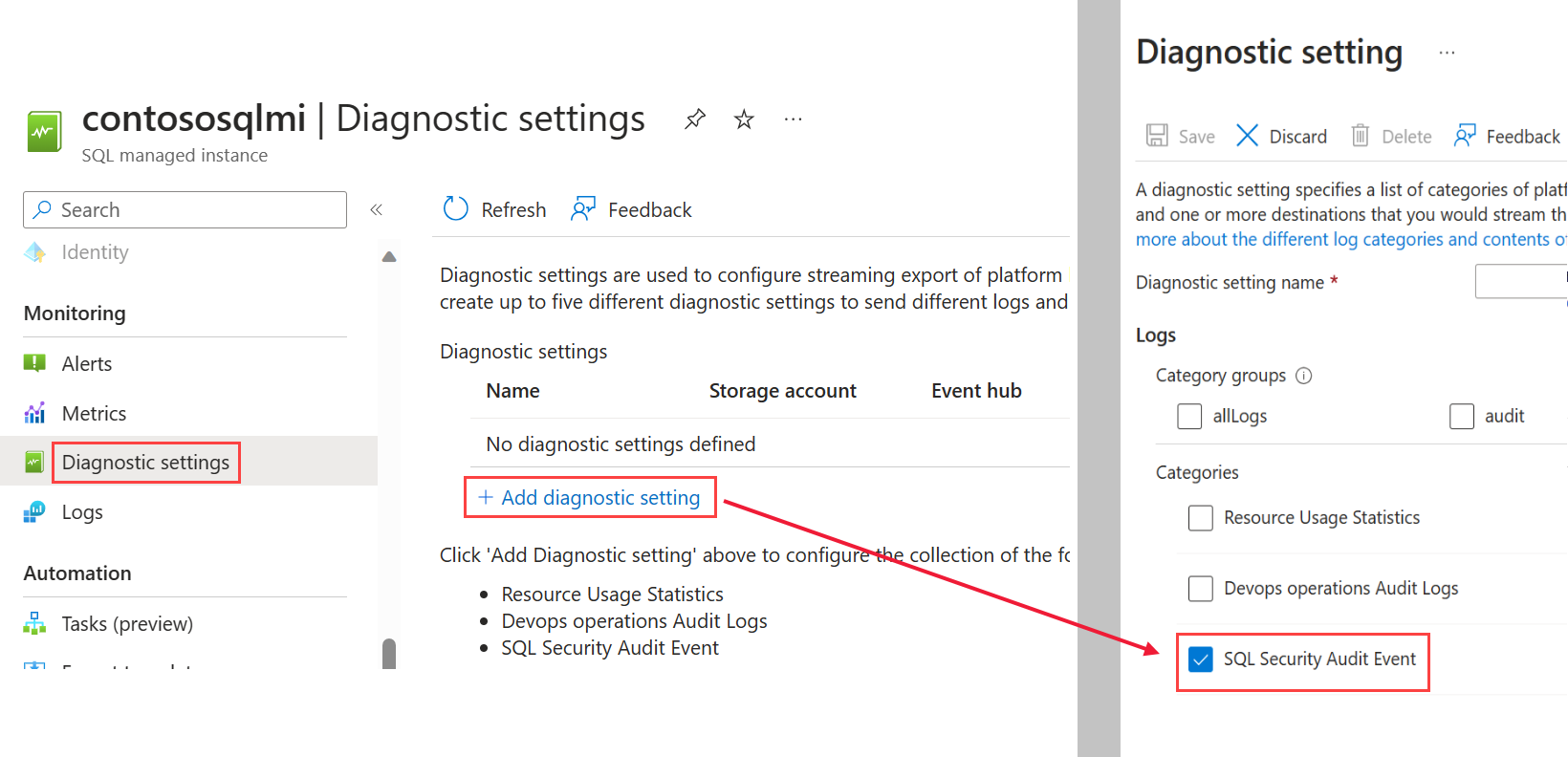
Navegue no portal Azure para a instância gerida de SQL.
Selecione Configurações de diagnóstico.
Selecione Ativar diagnóstico. Se o diagnóstico já estiver habilitado, +Adicionar configuração de diagnóstico estará disponível.
Selecione SQLSecurityAuditEvents na lista de logs.
Se estiver a configurar operações de suporte da Microsoft, selecione DevOps operations Audit Logs na lista de registos.
Selecione um destino para os eventos de auditoria: Event Hubs, registos do Azure Monitor, ou ambos. Configure para cada alvo os parâmetros necessários (por exemplo, o espaço de trabalho Log Analytics).
Selecione Guardar.
Ligue-se à instância gerida SQL usando SQL Server Management Studio (SSMS) ou qualquer outro cliente suportado.
Execute a seguinte instrução T-SQL para criar uma auditoria de servidor:
CREATE SERVER AUDIT [<your_audit_name>] TO EXTERNAL_MONITOR;
GO
Crie e ative uma especificação de auditoria de servidor ou de auditoria de base de dados, tal como faria para o SQL Server:
Habilite a auditoria do servidor criada na etapa 8:
ALTER SERVER AUDIT [<your_audit_name>]
WITH (STATE = ON);
GO
Configurar auditoria usando T-SQL
-- Create audit without OPERATOR_AUDIT - Will audit standard SQL Audit events
USE [master];
GO

CREATE SERVER AUDIT testingauditnodevops TO EXTERNAL_MONITOR;
GO

CREATE SERVER AUDIT SPECIFICATION testingaudit_Specification_nodevops
FOR SERVER AUDIT testingauditnodevops ADD (SUCCESSFUL_LOGIN_GROUP),
    ADD (BATCH_COMPLETED_GROUP),
    ADD (FAILED_LOGIN_GROUP)
WITH (STATE = ON);
GO

ALTER SERVER AUDIT testingauditnodevops
    WITH (STATE = ON);
GO

-- Create separate audit without OPERATOR_AUDIT ON - Will audit Microsoft Support Operations
USE [master]

CREATE SERVER AUDIT testingauditdevops TO EXTERNAL_MONITOR
    WITH (OPERATOR_AUDIT = ON);
GO

CREATE SERVER AUDIT SPECIFICATION testingaudit_Specification_devops
FOR SERVER AUDIT testingauditdevops ADD (SUCCESSFUL_LOGIN_GROUP),
    ADD (BATCH_COMPLETED_GROUP),
    ADD (FAILED_LOGIN_GROUP)
WITH (STATE = ON);
GO

ALTER SERVER AUDIT testingauditdevops
    WITH (STATE = ON);
GO
Consumir logs de auditoria
Consume logs armazenados em Armazenamento do Azure
Existem vários métodos que pode usar para visualizar logs de auditoria de blobs.
Você pode usar a função do sistema sys.fn_get_audit_file (T-SQL) para retornar os dados do log de auditoria em formato tabular.
Pode explorar registos de auditoria usando uma ferramenta como Explorador de Armazenamento do Azure. No Armazenamento do Azure, os registos de auditoria são guardados como uma coleção de ficheiros blob dentro de um contentor definido para armazenar os registos de auditoria. Para obter mais informações sobre a hierarquia da pasta de armazenamento, convenções de nomenclatura e formato de registo, consulte a Referência de Formato de Registo de Auditoria de Blob.
Para uma lista completa de métodos de consumo de registos de auditoria, consulte Introdução à auditoria da Base de Dados SQL do Azure.
Consumir logs armazenados em Hubs de Eventos
Para consumir dados de logs de auditoria de Hubs de Eventos, você precisa configurar um fluxo para consumir eventos e gravá-los em um destino. Para mais informações, consulte a documentação do Hubs de Eventos do Azure.
Consumir e analisar logs armazenados nos logs do Azure Monitor
Se os registos de auditoria forem escritos para os registos do Azure Monitor, estão disponíveis no espaço de trabalho Log Analytics, onde pode fazer pesquisas avançadas nos dados da auditoria. Como ponto de partida, navegue até ao espaço de trabalho Log Analytics. Na seção Geral , selecione Logs e insira uma consulta básica, como: search "SQLSecurityAuditEvents" para exibir os logs de auditoria.
Os registos do Azure Monitor fornecem-lhe insights operacionais em tempo real, utilizando pesquisas integradas e painéis personalizados para analisar facilmente milhões de registos em todas as suas cargas de trabalho e servidores. Para mais informações sobre a linguagem de pesquisa e comandos de registos do Azure Monitor, consulte Referência de pesquisa de registos do Azure Monitor.
Conteúdo relacionado
- Auditoria do SQL Server na Instância Gerida do Azure SQL
- Criar uma Auditoria de Servidor
- Criar uma auditoria de servidor e especificação de auditoria de banco de dados
- Ver um registo de auditoria SQL Server
- Escrever eventos de auditoria SQL Server no registo de segurança
- Referência de configuração modificável para Azure SQL Managed Instance