Nota
O acesso a esta página requer autorização. Pode tentar iniciar sessão ou alterar os diretórios.
O acesso a esta página requer autorização. Pode tentar alterar os diretórios.
Aplica-se a: Azure SQL Managed Instance
Este artigo ensina como configurar um link entre o SQL Server e a Instância Gerenciada do SQL do Azure usando o SQL Server Management Studio (SSMS). Com o link, as bases de dados do seu primário original são replicadas para a sua réplica secundária quase em tempo real.
Depois que o link for criado, você poderá fazer failover para sua réplica secundária para fins de migração ou recuperação de desastres.
Observação
- Também é possível configurar o link usando scripts.
- A configuração da Instância Gerenciada SQL do Azure como o seu servidor primário inicial é suportada a partir do SQL Server 2022 CU10.
Visão geral
Use o recurso de link para replicar bancos de dados da réplica primária inicial para a réplica secundária. Para o SQL Server 2022, o primário inicial pode ser o SQL Server ou a Instância Gerenciada SQL do Azure. Para o SQL Server 2019 e versões anteriores, o primário inicial deve ser o SQL Server. Depois de configurado o link, o banco de dados do primário original é replicado para a réplica secundária.
Você pode optar por deixar o link no local para replicação contínua de dados em um ambiente híbrido entre a réplica primária e secundária, ou pode fazer failover do banco de dados para a réplica secundária, migrar para o Azure ou para recuperação de desastres. Para o SQL Server 2019 e versões anteriores, o failover para a Instância Gerida do SQL do Azure interrompe a ligação e o failback não é suportado. Com o SQL Server 2022, você tem a opção de manter o link e fazer failback entre as duas réplicas.
Se você planeja usar sua instância gerenciada secundária apenas para recuperação de desastres, poderá economizar nos custos de licenciamento ativando o benefício de failover híbrido .
Use as instruções neste artigo para configurar manualmente o link entre o SQL Server e a Instância Gerenciada SQL do Azure. Depois que o link é criado, o banco de dados de origem obtém uma cópia somente leitura na réplica secundária de destino.
Pré-requisitos
Para replicar seus bancos de dados para sua réplica secundária por meio do link, você precisa dos seguintes pré-requisitos:
- Uma assinatura ativa do Azure. Se não tiver uma subscrição, crie uma conta gratuita.
- Versão suportada do SQL Server com a atualização de serviço necessária instalada.
- Instância Gerenciada SQL do Azure. Começa se não o tiveres.
- SQL Server Management Studio v19.2 ou posterior.
- Um ambiente devidamente preparado.
Considere o seguinte:
- O recurso de link suporta um banco de dados por link. Para replicar vários bancos de dados de uma instância, crie um link para cada banco de dados individual. Por exemplo, para replicar 10 bancos de dados para a Instância Gerenciada SQL, crie 10 links individuais.
- O agrupamento entre o SQL Server e a Instância Gerenciada do SQL deve ser o mesmo. Uma incompatibilidade no agrupamento pode causar uma incompatibilidade na caixa de nome do servidor e impedir uma conexão bem-sucedida do SQL Server com a Instância Gerenciada do SQL.
- O erro 1475 no primário inicial do SQL Server indica que você precisa iniciar uma nova cadeia de backup criando um backup completo sem a opção
COPY ONLY. - Para estabelecer um link, ou failover, da instância SQL Gerenciada para o SQL Server 2025, a sua instância SQL Gerenciada deve ser configurada com a política de atualização para o SQL Server 2025. A replicação de dados e o failover da Instância Gerenciada do SQL para o SQL Server 2025 não são suportados por instâncias configuradas com uma política de atualização incompatível.
- Para estabelecer um link, ou alternar, da instância gerida do SQL para o SQL Server 2022, a instância gerida do SQL deve ser configurada com a política de atualização do SQL Server 2022. A replicação de dados e o failover da Instância Gerenciada do SQL para o SQL Server 2022 não são suportados se as instâncias estiverem configuradas com uma política de atualização incompatível.
- Embora se possa estabelecer um link de uma versão com suporte do SQL Server para uma instância gerida do SQL configurada com a política Always-up-to-date, após o failover para a instância gerida do SQL, já não será possível replicar dados ou retornar à sua instância do SQL Server.
Permissões
Para o SQL Server, você deve ter permissões de sysadmin.
Para a Instância Gerenciada SQL do Azure, deve ser membro do Colaborador da Instância Gerenciada SQL, ou ter as seguintes permissões de função personalizada:
| Recurso Microsoft.Sql/ | Permissões necessárias |
|---|---|
| Microsoft.Sql/managedInstances | /ler, /escrever |
| Microsoft.Sql/managedInstances/hybridCertificate | /ação |
| Microsoft.Sql/managedInstances/databases | /ler, /apagar, /escrever, /concluirRestauro/ação, /lerCópiasSegurança/ação, /detalhesRestauro/ler |
| Microsoft.Sql/managedInstances/distributedAvailabilityGroups | /ler, /escrever, /apagar, /definirFunção/ação |
| Microsoft.Sql/instânciasGeridas/certificadosDePontoFinal | /ler |
| Microsoft.Sql/managedInstances/hybridLink | /ler, /escrever, /excluir |
| Microsoft.Sql/instânciasGeridas/certificadosDeConfiançaDoServidor | /escrever, /apagar, /ler |
Preparar bases de dados
Se o SQL Server for o principal inicial, você precisará criar um backup do banco de dados. Como a Instância Gerida SQL do Azure faz backups automaticamente, ignore esta etapa se a Instância Gerida SQL for a sua instância principal inicial.
Use o SSMS para fazer backup do banco de dados no SQL Server. Siga estes passos:
- Conecte-se ao SQL Server no SQL Server Management Studio (SSMS).
- No Pesquisador de Objetos, clique com o botão direito do mouse no banco de dados, passe o mouse sobre Tarefas e escolha Backup.
- Escolha Completo para o tipo de backup.
- Verifique se a opção Guardar cópias em tem o caminho de backup para um disco com espaço de armazenamento suficiente.
- Selecione OK para concluir o backup completo.
Para obter mais informações, consulte Criar um backup completo de banco de dados.
Observação
O link suporta apenas a replicação de bancos de dados de usuários. Não há suporte para replicação de bancos de dados do sistema. Para replicar objetos no nível da instância (armazenados em master ou msdb), crie scripts e execute scripts T-SQL na instância de destino.
Criar link para replicar banco de dados
Nas etapas seguintes, utilize o assistente de Nova ligação de Instância Gerida no SSMS para criar uma ligação entre a sua réplica primária e a réplica secundária.
Depois de criar o link, a base de dados de origem recebe uma cópia em modo só de leitura na réplica secundária de destino.
Abra o SSMS e conecte-se à sua instância primária inicial.
No Pesquisador de Objetos, clique com o botão direito no banco de dados que pretende ligar ao secundário, passe o rato sobre Link de Instância Gerida do Azure SQL, e selecione Novo... para abrir o assistente de link da Nova Instância Gerida. Se a sua versão do SQL Server não for suportada, a opção não estará disponível no menu de contexto.

Na página Introdução do assistente, selecione Avançar.
Na página Especificar Opções de Link , forneça um nome para o link - se você selecionar vários bancos de dados, o nome do banco de dados será automaticamente anexado ao final do nome fornecido para que você não precise incluí-lo por conta própria. Marque as caixas se quiser habilitar a solução de problemas de conectividade e, para o SQL Server 2022, se planeja usar o link para recuperação de desastres bidirecional. Selecione Seguinte.
Na página Requisitos, o assistente valida os requisitos para estabelecer uma ligação ao seu secundário. Selecione Avançar depois que todos os requisitos forem validados ou resolva os requisitos que não forem atendidos e, em seguida, selecione Executar novamente a validação.
Na página Selecionar Bancos de Dados , escolha o banco de dados que deseja replicar para sua réplica secundária por meio do link. A seleção de vários bancos de dados cria vários grupos de disponibilidade distribuídos, um para cada link. Selecione Seguinte.
Na página Especificar réplica secundária , selecione Adicionar réplica secundária adicionar sua réplica secundária. Se o seu primário inicial for o SQL Server, isso abrirá a janela Entrar no Azure. Se o seu primário inicial for a Instância Gerenciada SQL, isso abrirá a caixa de diálogo Conectar ao servidor .
- Para um SQL Server primário inicial, inicie sessão no Azure, escolha a assinatura, o grupo de recursos e a instância gerida secundária do SQL Server no menu suspenso. Selecione Logon para abrir a caixa de diálogo Conectar ao Servidor e, em seguida, conecte-se à Instância Gerenciada SQL para a qual deseja replicar seu banco de dados. Quando vir Início de sessão bem-sucedido na janela Iniciar sessão, selecione OK para fechar a janela e voltar para o assistente do link Nova Instância Gerida.
- Para uma instância primária inicial da Instância Gerenciada SQL, conecte-se à instância do SQL Server para a qual você deseja replicar seu banco de dados.
Observação
Se pretender estabelecer um link para um grupo de disponibilidade que já existe, forneça o endereço IP do ouvinte existente no campo URL do ponto de extremidade na guia Pontos de Extremidade na página Especificar Réplica Secundária.
Depois de adicionar a sua réplica secundária, use as guias no assistente para modificar as configurações do Endpoint, se necessário, e reveja as informações sobre backups e o endpoint de ligação nas guias restantes. Selecione Avançar quando estiver pronto para continuar.
Se a Instância Gerenciada do SQL for a sua primeira principal, a próxima página do assistente será a página Iniciar Sessão no Azure. Inicie sessão novamente se precisar e, em seguida, selecione Seguinte. Esta página não está disponível quando o SQL Server é a sua configuração inicial primária.
Na página Validação , verifique se todas as validações foram bem-sucedidas. Se alguma falhar, resolva-a e execute novamente a validação. Selecione Avançar quando estiver pronto.
Na página Resumo , revise sua configuração mais uma vez. Opcionalmente, selecione Script para gerar um script para que você possa recriar facilmente o mesmo link no futuro. Selecione Concluir quando estiver pronto para criar o link.
A página Executando ações exibe o progresso de cada ação.
Após todas as etapas serem concluídas, a página Resultados mostra marcas de verificação ao lado das ações concluídas com êxito. Agora você pode fechar a janela.
Exibir um banco de dados replicado
Depois que o link é criado, o banco de dados é replicado para a réplica secundária. Dependendo do tamanho do banco de dados e da velocidade da rede, o banco de dados pode estar inicialmente em um estado de restauração na réplica secundária. Após a conclusão do seeding inicial, o banco de dados é restaurado na réplica secundária e está pronto para cargas de trabalho de leitura apenas.
Em qualquer réplica, use o Pesquisador de Objetos no SSMS para exibir o estado Sincronizado do banco de dados replicado.
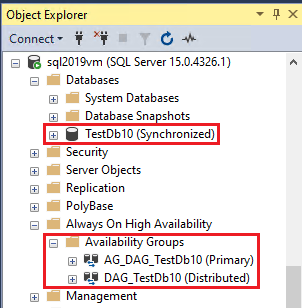
Expanda Always On High Availability and Availability Groups para exibir o grupo de disponibilidade distribuído criado para cada link.

Independentemente de qual instância é principal, você também pode clicar com o botão direito do mouse no grupo de disponibilidade distribuída vinculada no SQL Server e selecionar Mostrar Painel para exibir o painel do grupo de disponibilidade distribuída, que mostra o status do banco de dados vinculado no grupo de disponibilidade distribuída.
Faça o primeiro backup do log de transações
Se o SQL Server for sua instância primária inicial, é importante fazer o primeiro backup de do log de transações no SQL Server após a conclusão da propagação inicial, quando o banco de dados não estiver mais no estado Restaurando... na Instância Gerenciada SQL do Azure. Em seguida, faça backups de log de transações do SQL Server regularmente para minimizar o crescimento excessivo do log enquanto o SQL Server estiver na função principal.
Se a Instância Gerenciada do SQL for sua principal, você não precisará executar nenhuma ação, pois a Instância Gerenciada SQL do Azure faz backups de log automaticamente.
Partilhe um link
Se quiser soltar o link, seja porque ele não é mais necessário, seja porque ele está em um estado irreparável e precisa ser recriado, você pode fazer isso com o SQL Server Management Studio (SSMS).
Você pode excluir o link das seguintes opções de menu no Pesquisador de Objetos do SSMS, depois de se conectar à sua instância:
- Grupos >Grupos de Disponibilidade> Clique com o botão direito do rato no nome do grupo de disponibilidade distribuída associado à ligação >Eliminar...
- Bases de dados> Clique com o botão direito do rato na base de dados associada ao link >Instância Gerida SQL do Azure>Eliminar...
Solucionar problemas
Se você encontrar uma mensagem de erro ao criar o link, selecione o erro para abrir uma janela com detalhes adicionais sobre o erro.
Se você encontrar um erro ao trabalhar com o link, o assistente do SSMS interromperá a execução na etapa que falhou e não poderá ser reiniciado novamente. Resolva o problema e, se necessário, limpe o ambiente para voltar ao estado original removendo o grupo de disponibilidade distribuída e o grupo de disponibilidade se ele tiver sido criado durante a configuração do link. Em seguida, inicie o assistente novamente para recomeçar.
Para obter mais informações, consulte para solucionar problemas com o link.
Conteúdo relacionado
Para usar o link:
- Preparar o ambiente para o link da Instância Gerenciada
- Configurar o link entre o SQL Server e a instância gerenciada do SQL com scripts
- Comutação por falha no link
- Migrar com o link
- Práticas recomendadas para manter o link
- Solucionar problemas com o link
Para saber mais sobre o link:
- Visão geral do link de Instância Gerenciada
- Recuperação de desastres com Link de Instância Gerida
Para outros cenários de replicação e migração, considere: