Nota
O acesso a esta página requer autorização. Pode tentar iniciar sessão ou alterar os diretórios.
O acesso a esta página requer autorização. Pode tentar alterar os diretórios.
Aplica-se a: SQL Server em VM do Azure
Neste tutorial de início rápido, você usa o portal do Azure para criar uma máquina virtual Linux com o SQL Server 2017 instalado. Você aprende o seguinte:
- Criar uma VM Linux executando o SQL Server a partir da galeria
- Conectar-se à nova VM com ssh
- Alterar a palavra-passe SA
- Configurar para conexões remotas
Pré-requisitos
Se não tiver uma subscrição do Azure, crie uma conta gratuita antes de começar.
Criar uma VM Linux com o SQL Server instalado
Inicie sessão no portal Azure.
No painel esquerdo, selecione Criar um recurso.
No painel Criar um recurso , selecione Computar.
Selecione Ver tudo ao lado do título Em destaque .

No filtro Sistema operacional, selecione Red Hat, SUSE ou Ubuntu, conforme mostrado acima, com base em sua necessidade. No exemplo aqui, mostramos todos os três, mas você pode selecionar uma distribuição de sua preferência.
Selecione uma imagem específica que se adapte às suas necessidades.
Selecione Criar.
Configurar sua VM Linux
Na guia Noções básicas , selecione sua Assinatura e Grupo de Recursos.
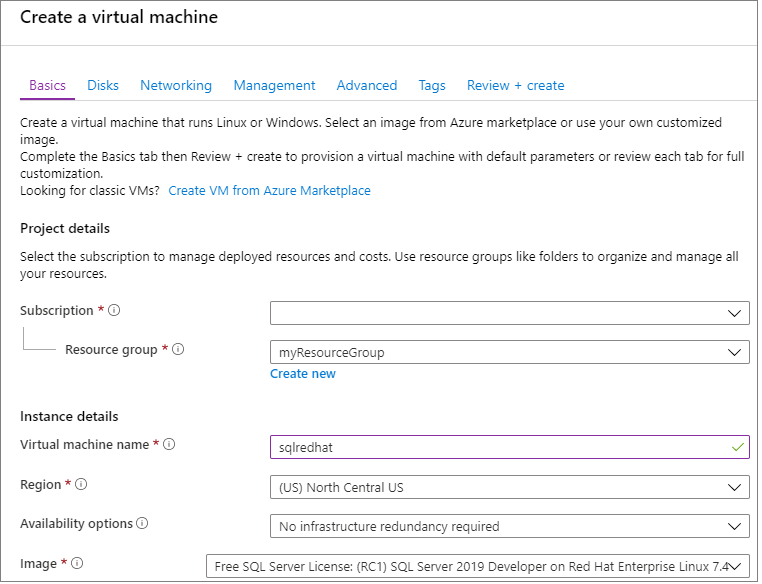
Em Nome da máquina virtual, insira um nome para sua nova VM Linux.
Em seguida, digite ou selecione os seguintes valores:
Região: selecione a região do Azure certa para você.
Opções de disponibilidade: escolha a opção de disponibilidade e redundância mais adequada para seus aplicativos e dados.
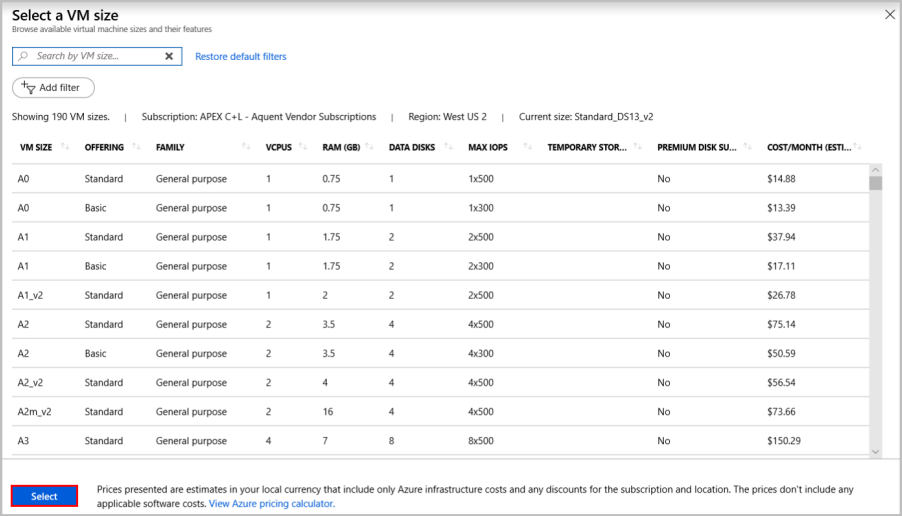
Alterar tamanho: selecione esta opção para escolher o tamanho de uma máquina e, quando terminar, escolha Selecionar. Para obter mais informações sobre tamanhos de máquinas VM, consulte Tamanhos de VM.
Sugestão
Para desenvolvimento e testes funcionais, use um tamanho de VM de DS2 ou superior. Para testes de desempenho, use DS13 ou superior.
Tipo de autenticação: Selecione a chave pública SSH.
Observação
Você tem a opção de usar uma chave pública SSH ou uma senha para autenticação. SSH é mais seguro. Para obter instruções sobre como gerar uma chave SSH, consulte Criar chaves SSH no Linux e Mac para VMs Linux no Azure.
Nome de usuário: insira o nome do administrador para a VM.
Chave pública SSH: Introduza a sua chave pública RSA.
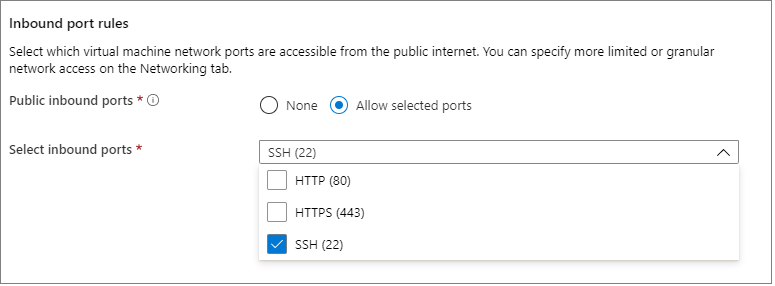
Portas de entrada públicas: escolha Permitir portas selecionadas e escolha a porta SSH (22) na lista Selecionar portas de entrada públicas . Neste início rápido, esta etapa é necessária para conectar e concluir a configuração do SQL Server. Se você quiser se conectar remotamente ao SQL Server, precisará permitir manualmente o tráfego para a porta padrão (1433) usada pelo Microsoft SQL Server para conexões pela Internet após a criação da máquina virtual.
Faça as alterações desejadas nas configurações nas guias adicionais a seguir ou mantenha as configurações padrão.
- Disks
- Networking
- Gestão
- Configuração de convidado
- Etiquetas
Selecione Verificar + criar.
No painel Rever + criar , selecione Criar.
Conectar-se à VM Linux
Se você já usa um shell BASH, conecte-se à VM do Azure usando o comando ssh . No comando a seguir, substitua o nome de usuário e o endereço IP da VM para se conectar à sua VM Linux.
ssh azureadmin@40.55.55.555
Você pode encontrar o endereço IP da sua VM no portal do Azure.
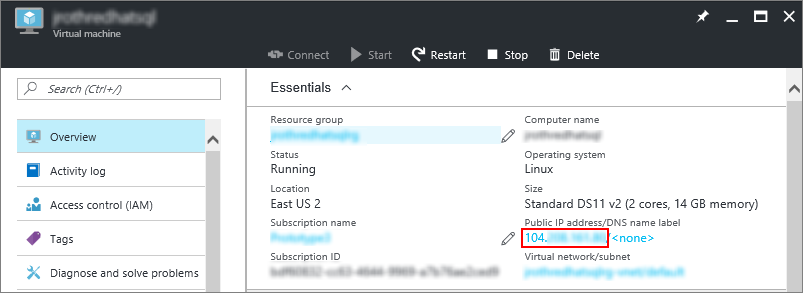
Se você estiver executando no Windows e não tiver um shell BASH, instale um cliente SSH, como o PuTTY.
Abra o PuTTY.
Na tela de configuração do PuTTY, insira o endereço IP público da sua VM.
Selecione Abrir e digite seu nome de usuário e senha nos prompts.
Para obter mais informações sobre como se conectar a VMs Linux, consulte Criar uma VM Linux no Azure usando o portal do Azure.
Observação
Se você vir um alerta de segurança PuTTY sobre a chave de host do servidor não estar sendo armazenada em cache no Registro, escolha uma das seguintes opções. Se você confia neste host, selecione Sim para adicionar a chave ao cache do PuTTy e continuar se conectando. Se você quiser continuar se conectando apenas uma vez, sem adicionar a chave ao cache, selecione Não. Se não confiar neste anfitrião, selecione Cancelar para abandonar a ligação.
Alterar a palavra-passe de Administrador de Sistema (SA)
A nova máquina virtual instala o SQL Server com uma senha SA aleatória. Redefina essa senha antes de se conectar ao SQL Server com o logon SA.
Depois de se conectar à sua VM Linux, abra um novo terminal de comando.
Altere a senha SA com os seguintes comandos:
sudo systemctl stop mssql-server
sudo /opt/mssql/bin/mssql-conf set-sa-password
Digite uma nova senha SA e confirmação de senha quando solicitado.
Reinicie o serviço SQL Server.
sudo systemctl start mssql-server
Adicione as ferramentas ao seu caminho (opcional)
Vários pacotes do SQL Server são instalados por padrão, incluindo o pacote de ferramentas de linha de comando do SQL Server. O pacote de ferramentas contém as ferramentas sqlcmd e bcp . Por conveniência, você pode, opcionalmente, adicionar o caminho das ferramentas, /opt/mssql-tools/bin/, à sua PATH variável de ambiente.
Execute os seguintes comandos para modificar o \PATH para ambas as sessões de login e sessões interativas/não-login.
echo 'export PATH="$PATH:/opt/mssql-tools/bin"' >> ~/.bash_profile
echo 'export PATH="$PATH:/opt/mssql-tools/bin"' >> ~/.bashrc
source ~/.bashrc
Configurar para conexões remotas
Se você precisar se conectar remotamente ao SQL Server na VM do Azure, deverá configurar uma regra de entrada no grupo de segurança de rede. A regra permite o tráfego na porta na qual o SQL Server ouve (1433 por padrão). As etapas a seguir mostram como usar o portal do Azure para esta etapa.
Sugestão
Se você selecionou a porta de entrada MS SQL (1433) nas configurações durante o provisionamento, essas alterações foram feitas para você. Você pode ir para a próxima seção sobre como configurar o firewall.
No portal, selecione Máquinas virtuais e, em seguida, selecione sua VM do SQL Server.
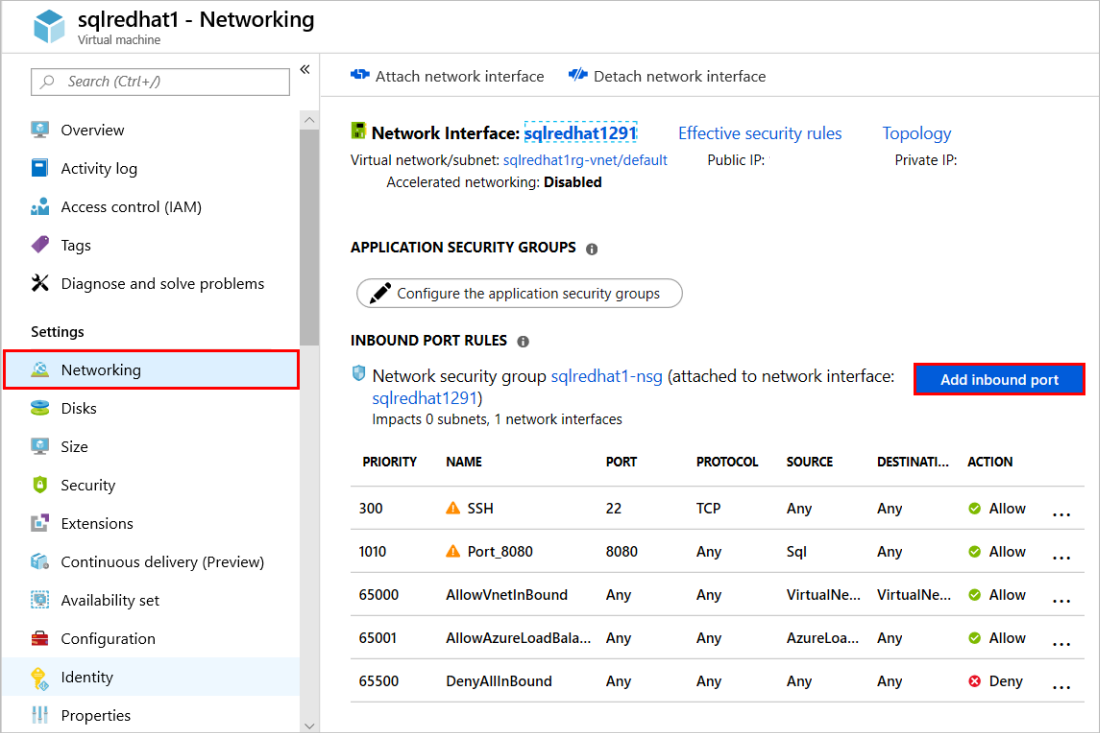
No painel de navegação esquerdo, em Configurações, selecione Rede.
Na janela Rede, selecione Adicionar porta de entrada em Regras de porta de entrada.
Na lista Serviço, selecione MS SQL.
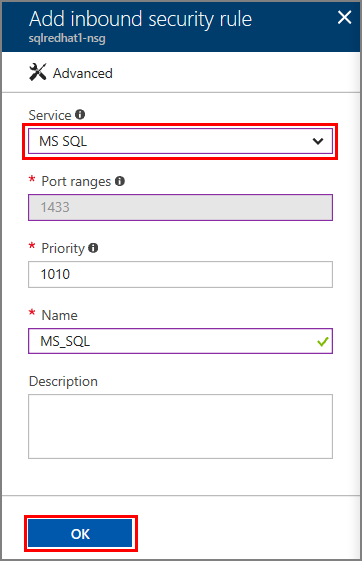
Selecione OK para salvar a regra para sua VM.
Abra o firewall no RHEL
Este tutorial direcionou você a criar uma VM Red Hat Enterprise Linux (RHEL). Se você quiser se conectar remotamente a VMs RHEL, também terá que abrir a porta 1433 no firewall do Linux.
Conecte-se à sua VM RHEL.
No shell BASH, execute os seguintes comandos:
sudo firewall-cmd --zone=public --add-port=1433/tcp --permanent
sudo firewall-cmd --reload