Nota
O acesso a esta página requer autorização. Pode tentar iniciar sessão ou alterar os diretórios.
O acesso a esta página requer autorização. Pode tentar alterar os diretórios.
Em Solução VMware no Azure, o vCenter Server tem um utilizador local incorporado chamado cloudadmin atribuído ao papel de CloudAdmin. O papel de CloudAdmin tem privilégios do vCenter Server que diferem de outras soluções cloud VMware e implementações on-premises. Pode usar um comando run para realizar operações que normalmente requerem privilégios elevados através de uma coleção de cmdlets PowerShell.
Solução VMware no Azure suporta as seguintes operações:
- Configurar uma fonte de identidade externa
- Visualizar e definir políticas de armazenamento
- Implemente a recuperação de desastres usando o JetStream
- Usar comandos de execução do VMware HCX
Pacotes adicionais de Run Command incluem o seguinte: Cada um destes Run Command Packages tem uma lista de cmdlets que permite a um cliente executar operações específicas de privilégios:
-
PureStorage.AzureNative.Tools: Integra matrizes de armazenamento e fluxos de trabalho da Pure Storage com operações da Solução VMware do Azure. -
PureStorage.CBS.AVS: Suporta os fluxos de trabalho dos dispositivos Pure Cloud Block Store para ambientes AVS. -
Microsoft.AVS.VMFS: Gerir o ciclo de vida do armazenamento de dados VMFS e operações relacionadas com o armazenamento de dados. -
Microsoft.AVS.NFS: Gerir fluxos de trabalho de armazenamento de dados NFS usados para cenários especializados de validação e teste. -
Microsoft.AVS.Management: Fornece comandos gerais de gestão operacional e focados na triagem do AVS. -
NetApp.CBS.AVS: Suporta tarefas de gestão de appliances NetApp Cloud Block Store. -
VMware.VCDA.AVS: Gere os fluxos de trabalho do appliance Broadcom VMware Cloud Director Availability (VCDA). -
ZertoAVSModule: Suporta as operações de gestão do dispositivo de recuperação de desastres Zerto.
Observação
Os comandos de execução são executados um de cada vez na ordem enviada.
Usar o comando Run
O Run Command pode ser acedido a partir da Visualização do Portal da Cloud Privada em Operações.
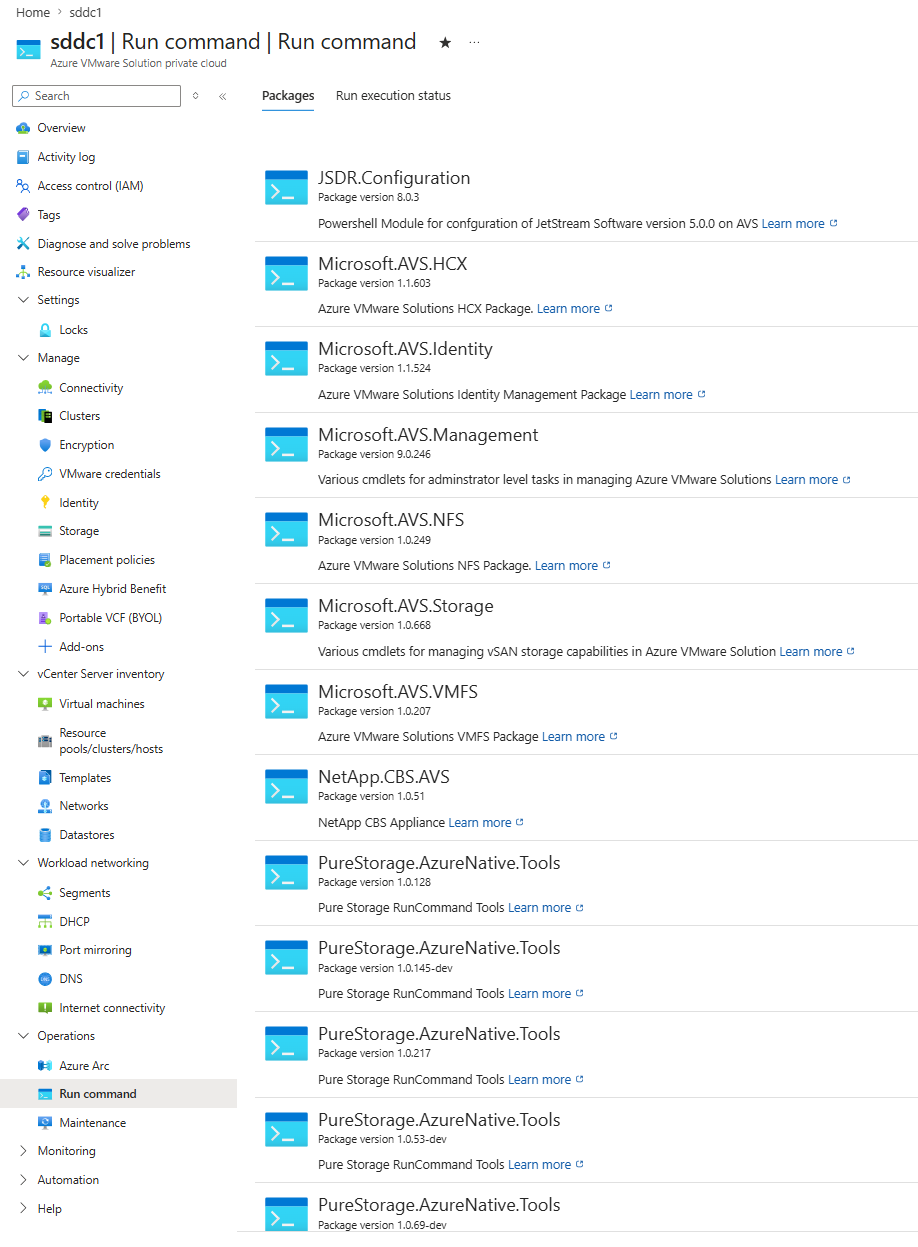
Em seguida, pode executar um cmdlet do Run Command e verificar o estado de execução.