Nota
O acesso a esta página requer autorização. Pode tentar iniciar sessão ou alterar os diretórios.
O acesso a esta página requer autorização. Pode tentar alterar os diretórios.
Neste início rápido, você implanta um aplicativo básico do Azure Cosmos DB para NoSQL usando o SDK do Azure para Java. O Azure Cosmos DB para NoSQL é um armazenamento de dados sem esquema que permite que os aplicativos armazenem dados não estruturados na nuvem. Consulte dados em seus contêineres e execute operações comuns em itens individuais usando o SDK do Azure para Java.
Documentação de referência da API | Código fonte da biblioteca | Pacote (Maven) | CLI para Desenvolvedores da Azure
Pré-requisitos
- Azure Developer CLI
- Área de trabalho do Docker
- Java 21
Se não tiver uma conta do Azure, crie uma conta gratuita antes de começar.
Inicializar o projeto
Use a CLI do Desenvolvedor do Azure (azd) para criar uma conta do Azure Cosmos DB para NoSQL e implantar um aplicativo de exemplo em contêiner. O aplicativo de exemplo usa a biblioteca de cliente para gerenciar, criar, ler e consultar dados de exemplo.
Abra um terminal em um diretório vazio.
Caso ainda não esteja autenticado, autentique-se no Azure Developer CLI usando
azd auth login. Siga as etapas especificadas pela ferramenta para autenticar na CLI usando suas credenciais preferidas do Azure.azd auth loginUse
azd initpara inicializar o projeto.azd init --template cosmos-db-nosql-java-quickstartDurante a inicialização, configure um nome de ambiente exclusivo.
Implante a conta do Azure Cosmos DB usando
azd up. Os modelos Bicep também implementam uma aplicação web de exemplo.azd upDurante o processo de provisionamento, selecione sua assinatura, o local desejado e o grupo de recursos de destino. Aguarde a conclusão do processo de provisionamento. O processo pode levar aproximadamente cinco minutos.
Depois que o provisionamento dos recursos do Azure for concluído, uma URL para o aplicativo Web em execução será incluída na saída.
Deploying services (azd deploy)

  (✓) Done: Deploying service web
- Endpoint: <https://[container-app-sub-domain].azurecontainerapps.io>

SUCCESS: Your application was provisioned and deployed to Azure in 5 minutes 0 seconds.
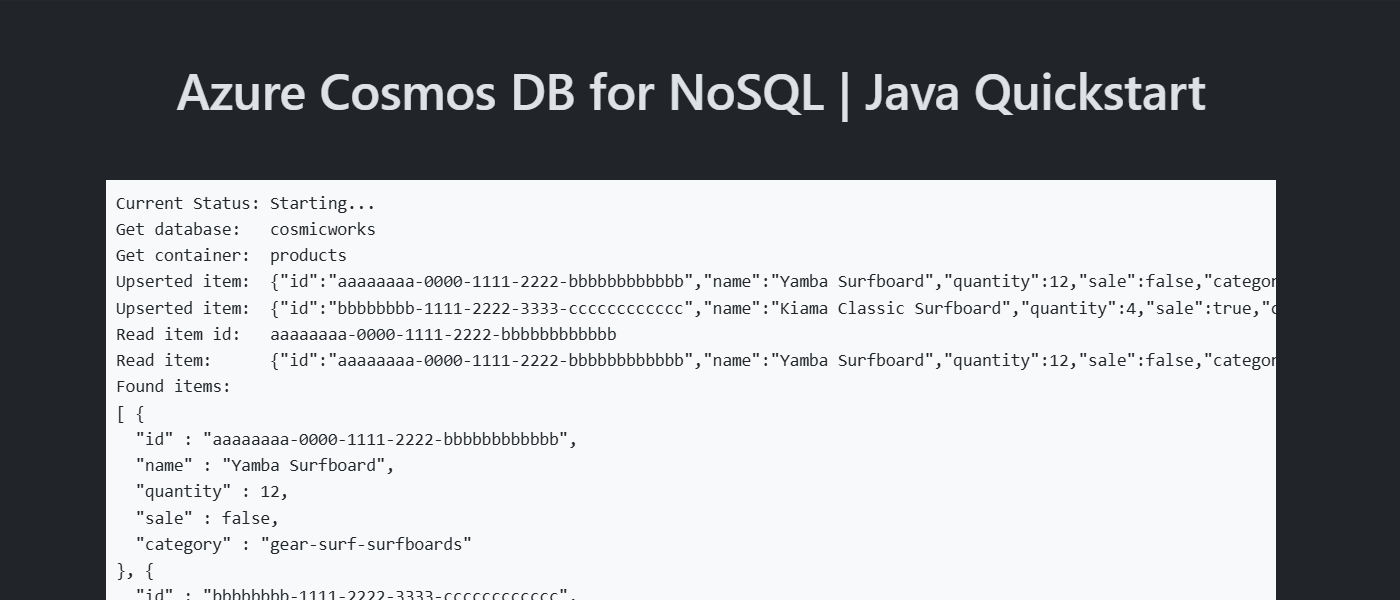
Use o URL no console para navegar até seu aplicativo Web no navegador. Observe a saída do aplicativo em execução.
Instalar a biblioteca de cliente
A biblioteca do cliente está disponível através do Maven, como o azure-spring-data-cosmos pacote.
Navegue até a
/src/webpasta e abra o arquivo pom.xml .Se ainda não existir, adicione uma entrada para o
azure-spring-data-cosmospacote.<dependency> <groupId>com.azure</groupId> <artifactId>azure-spring-data-cosmos</artifactId> </dependency>Além disso, adicione outra dependência para o
azure-identitypacote, se ele ainda não existir.<dependency> <groupId>com.azure</groupId> <artifactId>azure-identity</artifactId> </dependency>
Importar bibliotecas
Importe todos os namespaces necessários para o código do aplicativo.
import com.azure.cosmos.CosmosClientBuilder;
import com.azure.cosmos.models.PartitionKey;
import com.azure.identity.DefaultAzureCredential;
import com.azure.identity.DefaultAzureCredentialBuilder;
import com.azure.spring.data.cosmos.config.AbstractCosmosConfiguration;
import com.azure.spring.data.cosmos.config.CosmosConfig;
import com.azure.spring.data.cosmos.core.mapping.Container;
import com.azure.spring.data.cosmos.core.mapping.PartitionKey;
import com.azure.spring.data.cosmos.repository.CosmosRepository;
import com.azure.spring.data.cosmos.repository.Query;
import com.azure.spring.data.cosmos.repository.config.EnableCosmosRepositories;
Modelo de objeto
| Name | Description |
|---|---|
EnableCosmosRepositories |
Esse tipo é um decorador de método usado para configurar um repositório para acessar o Azure Cosmos DB para NoSQL. |
CosmosRepository |
Essa classe é a classe de cliente principal e é usada para gerenciar dados dentro de um contêiner. |
CosmosClientBuilder |
Esta classe é uma fábrica usada para criar um cliente usado pelo repositório. |
Query |
Este tipo é um decorador de método usado para especificar a consulta que o repositório executa. |
Exemplos de código
- Autenticar o cliente
- Obter uma base de dados
- Obtenha um contentor
- Criar um item
- Obter um item
- Itens de consulta
O código de exemplo no modelo usa um banco de dados chamado cosmicworks e um contêiner chamado products. O products recipiente contém detalhes como nome, categoria, quantidade, um identificador exclusivo e um sinalizador de venda para cada produto. O contêiner usa a /category propriedade como uma chave de partição lógica.
Autenticar o cliente
Primeiro, este exemplo cria uma nova classe que herda de AbstractCosmosConfiguration para configurar a conexão com o Azure Cosmos DB para NoSQL.
@Configuration
@EnableCosmosRepositories
public class CosmosConfiguration extends AbstractCosmosConfiguration {
}
Dentro da classe de configuração, este exemplo cria uma nova instância da classe e configura a CosmosClientBuilder autenticação usando uma DefaultAzureCredential instância.
@Bean
public CosmosClientBuilder getCosmosClientBuilder() {
    DefaultAzureCredential credential = new DefaultAzureCredentialBuilder()
        .build();

    return new CosmosClientBuilder()
        .endpoint("<azure-cosmos-db-nosql-account-endpoint>")
        .credential(credential);
}
Obter uma base de dados
Na classe de configuração, o exemplo implementa um método para retornar o nome do banco de dados existente chamado cosmicworks.
@Override
protected String getDatabaseName() {
    return "cosmicworks";
}
Obtenha um contentor
Use o decorador de Container método para configurar uma classe para representar itens em um contêiner. Crie a classe para incluir todos os membros que você deseja serializar em JSON. Neste exemplo, o tipo tem um identificador exclusivo e campos para categoria, nome, quantidade, preço e liberação.
@Container(containerName = "products", autoCreateContainer = false)
public class Item {
    private String id;
    private String name;
    private Integer quantity;
    private Boolean sale;

    @PartitionKey
    private String category;

    // Extra members omitted for brevity
}
Criar um item
Crie um item no contêiner usando repository.save.
Item item = new Item(
    "aaaaaaaa-0000-1111-2222-bbbbbbbbbbbb",
    "gear-surf-surfboards",
    "Yamba Surfboard",
    12,
    false
);
Item created_item = repository.save(item);
Leia o item
Execute uma operação de leitura pontual usando os campos identificador exclusivo (id) e chave de partição. Use repository.findById para recuperar eficientemente o item específico.
PartitionKey partitionKey = new PartitionKey("gear-surf-surfboards");
Optional<Item> existing_item = repository.findById("aaaaaaaa-0000-1111-2222-bbbbbbbbbbbb", partitionKey);
if (existing_item.isPresent()) {
    // Do something
}
Itens de consulta
Execute uma consulta sobre vários itens em um contêiner definindo uma consulta na interface do repositório. Este exemplo usa o decorador de Query método para definir um método que executa esta consulta parametrizada:
SELECT * FROM products p WHERE p.category = @category
@Repository
public interface ItemRepository extends CosmosRepository<Item, String> {

    @Query("SELECT * FROM products p WHERE p.category = @category")
    List<Item> getItemsByCategory(@Param("category") String category);

}
Importante
@Query-os métodos anotados devem devolver List<T> ou um único T, não Optional<T>.
Optional<T> é suportado apenas para métodos de consulta derivados como findById. Usar Optional<T> com @Query compila sem erros, mas causa um ClassCastException em tempo de execução.
Obtenha todos os resultados da consulta usando repository.getItemsByCategory. Percorra os resultados da consulta.
List<Item> items = repository.getItemsByCategory("gear-surf-surfboards");
for (Item item : items) {
    // Do something
}
Explore os seus dados
Utilize a extensão do Visual Studio Code para o Azure Cosmos DB para explorar os seus dados NoSQL. Você pode executar operações principais do banco de dados, incluindo, mas não limitado a:
- Executando consultas usando um álbum de recortes ou o editor de consultas
- Modificando, atualizando, criando e excluindo itens
- Importando dados em massa de outras fontes
- Gerenciando bancos de dados e contêineres
Para obter mais informações, consulte Como usar a extensão de código do Visual Studio para explorar o Azure Cosmos DB para dados NoSQL.
Limpeza de recursos
Quando já não precisar da aplicação de exemplo ou dos respetivos recursos, remova a implementação correspondente e todos os recursos.
azd down