Nota
O acesso a esta página requer autorização. Pode tentar iniciar sessão ou alterar os diretórios.
O acesso a esta página requer autorização. Pode tentar alterar os diretórios.
As máquinas virtuais de computação isoladas (VMs) permitem que os clientes executem sua carga de trabalho em um ambiente isolado de hardware dedicado a um único cliente. Os clusters implantados com VMs de computação isoladas são mais adequados para cargas de trabalho que exigem um alto grau de isolamento para requisitos normativos e de conformidade. Os SKUs de computação oferecem isolamento para proteger os dados sem sacrificar a flexibilidade de configuração. Para obter mais informações, consulte Isolamento de computação e Orientação do Azure para computação isolada.
O Azure Data Explorer fornece suporte para computação isolada usando a SKU Standard_E64i_v3. Esta SKU pode ser dimensionada automaticamente para atender às necessidades do seu aplicativo ou empresa.
As VMs de computação isoladas, embora tenham um preço elevado, são a SKU ideal para executar cargas de trabalho que exigem isolamento no nível da instância do servidor. Para obter mais informações sobre SKUs com suporte para o Azure Data Explorer, consulte selecionar o SKU de VM correto para seu cluster do Azure Data Explorer.
Observação
Atualmente, o Host Dedicado do Azure não é suportado pelo Azure Data Explorer.
Habilitar computação isolada no cluster do Azure Data Explorer
Para habilitar a computação isolada no Azure Data Explorer, siga um destes processos:
- Criar um cluster com SKU de computação isolada
- Selecione a SKU de computação isolada num cluster existente
Criar um cluster com uma unidade SKU de processamento isolada
- Siga as instruções para criar um cluster e um banco de dados do Azure Data Explorer no portal do Azure
- Em criar um cluster na guia Noções básicas , selecione Standard_E64i_v3 na lista suspensa Especificações de computação .
Selecione a SKU de informática isolada num cluster existente
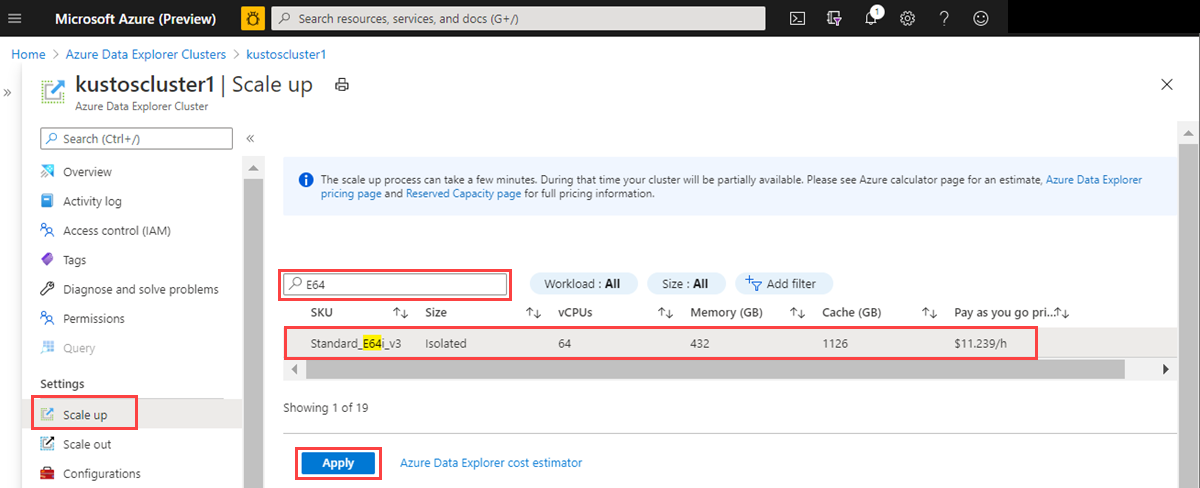
- Na tela Visão geral do cluster do Azure Data Explorer, selecione Aumentar escala
- Na caixa de pesquisa, procure Standard_E64i_v3 e selecione o nome da SKU ou selecione a Standard_E64i_v3 SKU na lista de SKU.
- Selecione Aplicar para atualizar sua SKU.
Sugestão
O processo de aumento de escala pode levar alguns minutos.