Nota
O acesso a esta página requer autorização. Pode tentar iniciar sessão ou alterar os diretórios.
O acesso a esta página requer autorização. Pode tentar alterar os diretórios.
O Azure Data Explorer é um serviço de exploração de dados rápido e altamente escalável para dados de log e telemetria. O Power BI é uma solução de análise de negócios que permite visualizar seus dados e compartilhar os resultados em toda a organização. Neste tutorial, aprende primeiro como renderizar visuais no Azure Data Explorer. Depois liga-se ao Azure Data Explorer com o Power BI, constrói um relatório com base em dados de exemplo e publica o relatório no serviço Power BI.
Se você não estiver inscrito no Power BI Pro, inscreva-se para uma avaliação gratuita antes de começar.
Neste tutorial, aprenderás como:
- Apresentar elementos visuais no Azure Data Explorer
- Ligar ao Azure Data Explorer no Power BI Desktop
- Trabalhar com dados no Power BI Desktop
- Crie um relatório com elementos visuais
- Publique e partilhe o relatório
Pré-requisitos
Além de uma subscrição do Power BI, precisa do seguinte para completar este tutorial:
- Conta Microsoft ou identidade de utilizador Microsoft Entra. Uma assinatura do Azure não é necessária.
- Um cluster e um banco de dados do Azure Data Explorer. Crie um cluster e um banco de dados.
- Os dados de amostragem do StormEvents. O conjunto de dados de amostras StormEvents contém dados relacionados com o clima dos Centros Nacionais de Informação Ambiental.
- Power BI Desktop
Processar elementos visuais no Azure Data Explorer
Antes de avançar para o Power BI, vejamos como renderizar visuais no Azure Data Explorer. Isto é ótimo para uma análise rápida.
Inicie sessão no https://dataexplorer.azure.com.
No painel esquerdo, selecione a base de dados de teste que contém os dados de exemplo StormEvents.
Cole a seguinte consulta na janela da direita e selecione Executar.
StormEvents
| summarize event_count=count() by State
| where event_count > 1800
| project State, event_count
| sort by event_count
| render columnchart
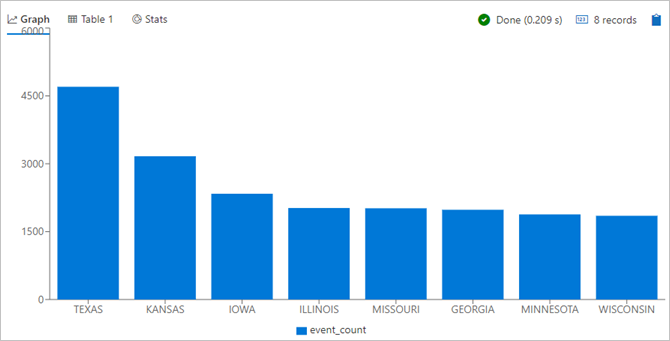
Esta consulta conta os eventos meteorológicos por estado. Depois, apresenta um quadro de colunas para todos os estados que têm mais de 1800 eventos meteorológicos.
Cole a seguinte consulta na janela da direita e selecione Executar.
StormEvents
| where State == "WASHINGTON" and StartTime >= datetime(2007-07-01) and StartTime <= datetime(2007-07-31)
| summarize StormCount = count() by EventType
| render piechart
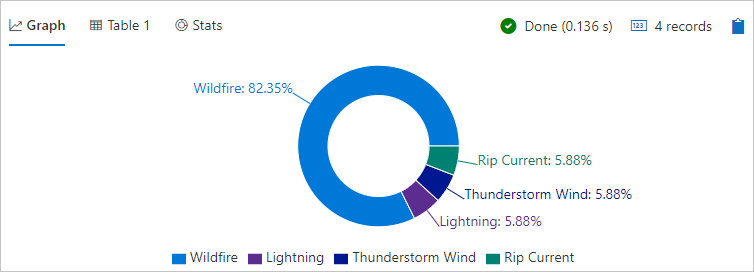
Esta consulta conta os eventos meteorológicos por tipo para o mês de julho no estado de Washington. Depois, gera um gráfico circular que mostra a percentagem de cada tipo de evento.
Agora é altura de olhar para o Power BI, mas há muito mais que pode fazer com visuais no Azure Data Explorer.
Conectar-se ao Azure Data Explorer
Agora liga-se ao Azure Data Explorer no Power BI Desktop.
No Power BI Ambiente de Trabalho, no separador Home, selecione Get Data depois Mais.
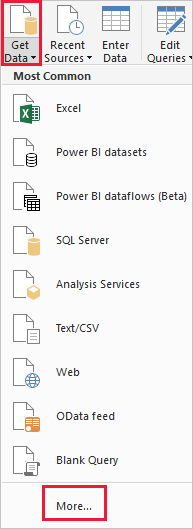
Procura por Azure Data Explorer, seleciona Azure Data Explorer depois Connect.

No ecrã do conector de Pré-visualização , selecione Continuar.
No ecrã seguinte, introduza o nome do seu cluster de testes e da base de dados. Cluster deve estar na forma
https://<ClusterName>.<Region>.kusto.windows.net. Introduza StormEvents como nome da tabela. Deixa todas as outras opções com valores predefinidos e seleciona OK.
No ecrã de pré-visualização de dados, selecione Editar.
A tabela abre-se no Editor do Power Query, onde pode editar linhas e colunas antes de importar os dados.
Trabalhar com dados no Power BI Desktop
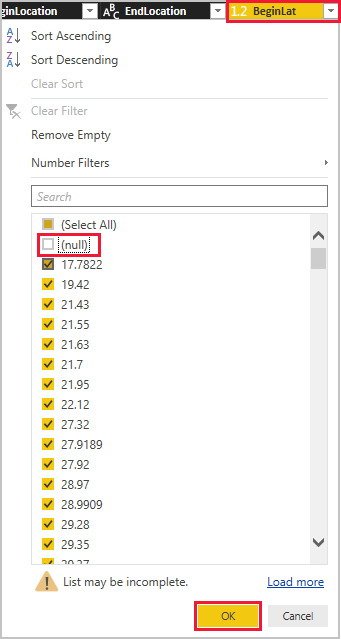
Agora que tem ligação ao Azure Data Explorer, edita os dados no Editor do Power Query. Elimina as linhas com valores nulos na coluna BeginLat e elimina por completo a coluna JSON StormSummary. Estas são operações simples, mas também pode realizar transformações complexas ao importar dados.
Selecione a seta para a coluna BeginLat, apague a caixa de verificação nula e depois selecione OK.
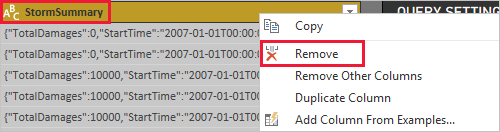
Clique com o botão direito no cabeçalho da coluna StormSummary e selecione Remover.
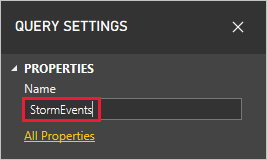
No painel QUERY SETTINGS , mude o nome de Query1 para StormEvents.
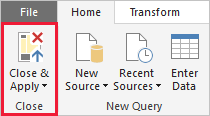
No separador Home da fita, selecione Fechar e aplicar.
Power Query aplica as tuas alterações e depois importa os dados da amostra para um modelo dados. Os próximos passos mostram-lhe como enriquecer esse modelo. Mais uma vez, este é apenas um exemplo simples para dar uma ideia do que é possível.
No lado esquerdo da janela principal, selecione a vista de dados.

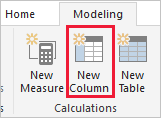
No separador Modelação do friso, selecione Nova coluna.
Introduza a seguinte fórmula de Expressões de Análise de Dados (DAX) na barra de fórmulas e pressione Enter.
DurationHours = DATEDIFF(StormEvents[StartTime], StormEvents[EndTime], hour)
Esta fórmula cria a coluna DurationHours , que calcula quantas horas durou cada evento meteorológico. Você usa esta coluna num elemento visual na secção seguinte.
Desloce-se para o lado direito da tabela para ver a coluna.
Crie um relatório com elementos visuais
Agora que os dados foram importados e melhoraste o modelo de dados, está na altura de construir um relatório com elementos visuais. Adiciona-se um quadro de colunas baseado na duração do evento e um mapa que mostra o dano das colheitas.
No lado esquerdo da janela, selecione a vista de relatório.

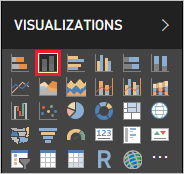
No painel VISUALIZAÇÕES , selecione o gráfico de colunas agrupadas.
Um gráfico em branco é adicionado à tela.
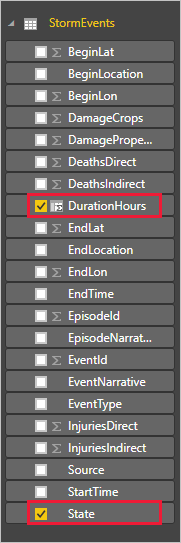
Na lista FIELDS , selecione DurationHours e State.
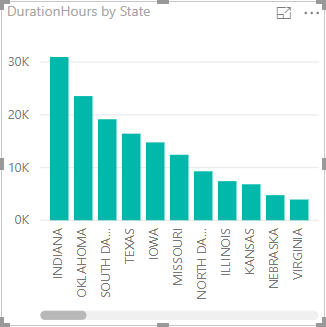
Agora tem um gráfico que mostra o total de horas de eventos meteorológicos por estado ao longo de um ano.
Clique em qualquer lugar da tela fora do quadro de colunas.
No painel VISUALIZAÇÕES , selecione o mapa.
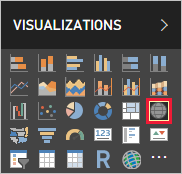
Na lista FIELDS , selecione CropDamage e State. Redimensione o mapa para que possa ver claramente os estados dos EUA.
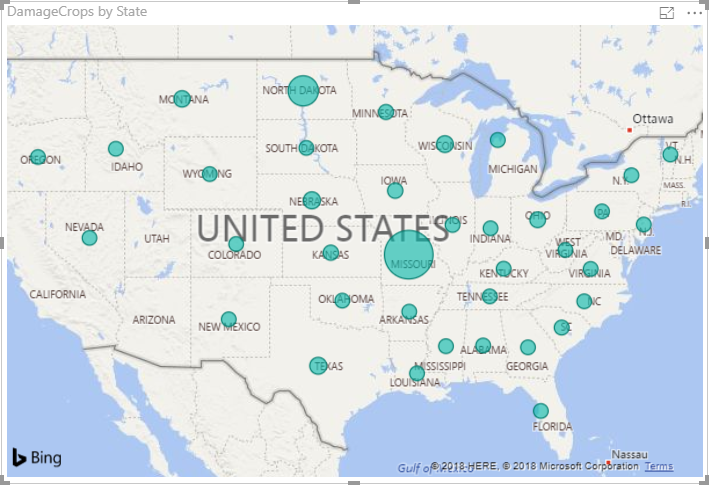
O tamanho das bolhas representa o valor monetário dos danos nas culturas. Passe o rato sobre as bolhas para ver detalhes.
Move e redimensiona os visuais para teres um relatório que se assemelhe à imagem seguinte.
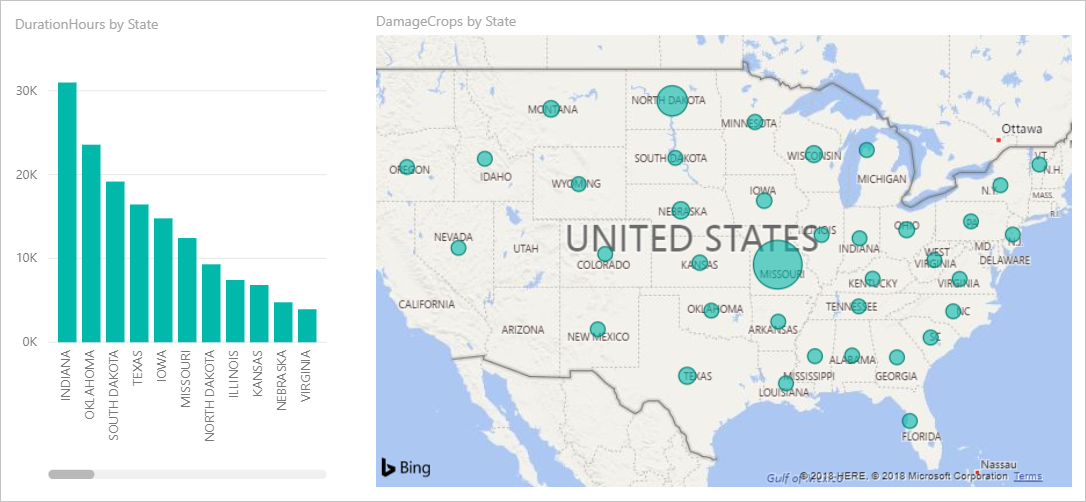
Guarde o relatório com o nome storm-events.pbix.
Publique e partilhe o relatório
Até agora, o trabalho que fizeste no Power BI foi todo local, usando o Power BI Desktop. Agora publicas o relatório no serviço Power BI, onde podes partilhá-lo com outros.
No Power BI Ambiente de Trabalho, no separador Home da fita, selecione Publicar.
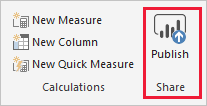
Se ainda não tiver iniciado sessão no Power BI, siga o processo de início de sessão.
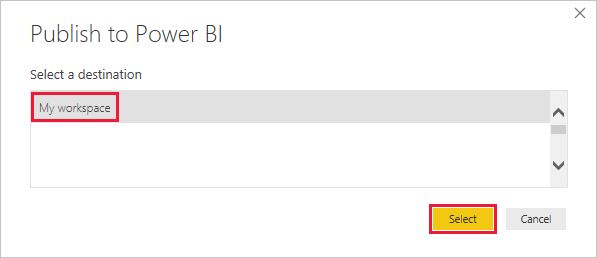
Seleciona o meu espaço de trabalho e depois seleciona.
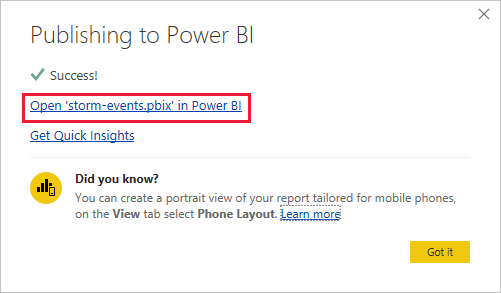
Quando a publicação estiver concluída, selecione Open storm-events.pbix em Power BI.
O relatório abre no serviço, com os mesmos visuais e layout que definiste no Power BI Desktop.
No canto superior direito do relatório, selecione Partilhar.

No ecrã de Partilhar relatório , adicione um colega na sua organização, adicione uma nota e depois selecione Partilhar.
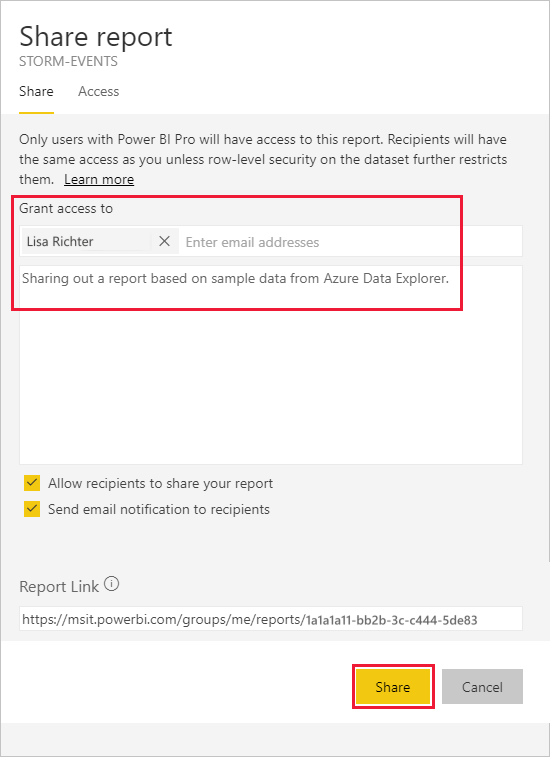
Se o seu colega tiver as permissões adequadas, pode aceder ao relatório que partilhou.
Limpeza de recursos
Se não quiser manter o relatório que criou, basta apagar o ficheiro storm-events.pbik . Se quiser remover o relatório que publicou, siga estes passos.
Na secção Meu espaço de trabalho, desça até RELATOS e encontre eventos de tempestade.
Selecione a reticente (. . .) ao lado de eventos de tempestade, depois selecione REMOVER.
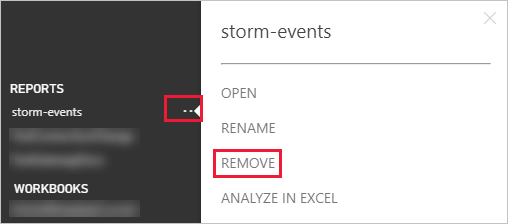
Confirma a remoção.