Nota
O acesso a esta página requer autorização. Podes tentar iniciar sessão ou mudar de diretório.
O acesso a esta página requer autorização. Podes tentar mudar de diretório.
Esta página mostra como incorporar um painel como um iframe em um aplicativo externo. Os visualizadores acedem ao painel de controlo usando as suas credenciais Azure Databricks.
Gerar código de incorporação
Para gerar código de incorporação que você pode colar em aplicativos externos:
Abra um painel publicado que você deseja incorporar. Consulte Exibir e organizar painéis para saber como exibir e acessar painéis em seu espaço de trabalho.
Clique em Compartilhar no canto superior direito.
Clique em Incorporar painel na caixa de diálogo Compartilhamento .
Uma caixa de diálogo Copiar código de incorporação é aberta. Se existir uma lista de domínios de incorporação permitidos, os domínios serão listados. Clique no
 para copiar o trecho de código.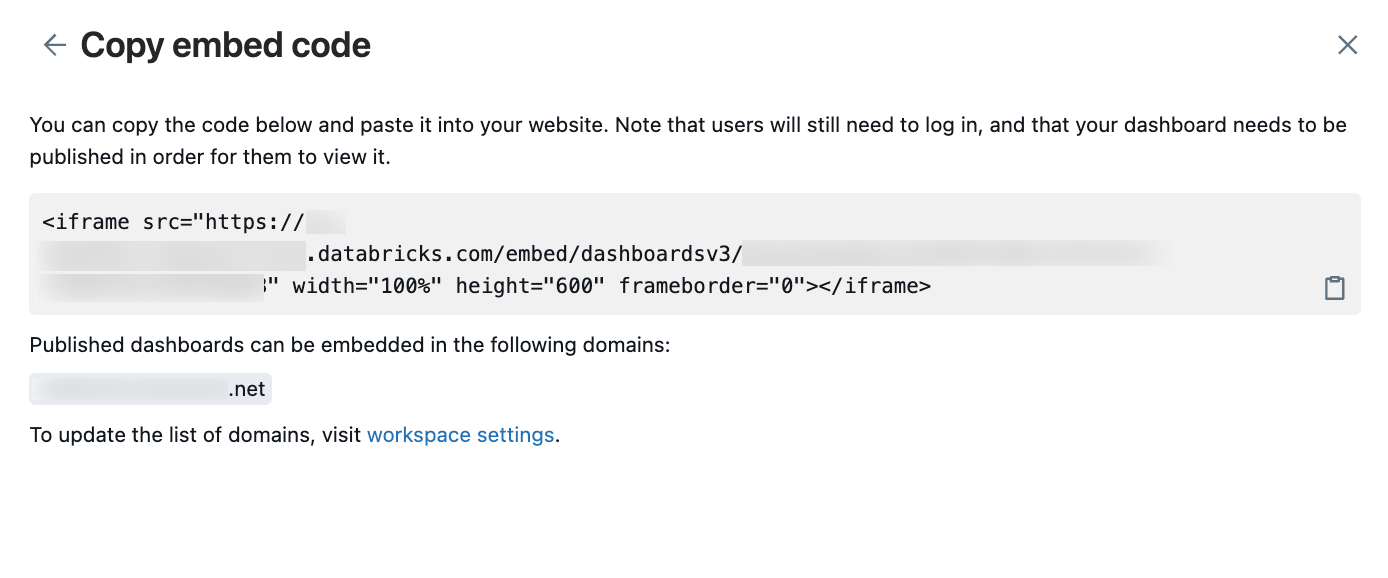
Insira o código de incorporação em qualquer plataforma ou aplicativo que suporte incorporação HTML e possa renderizar conteúdo iframe. Veja exemplos.
Observação
Se a caixa de diálogo Copiar código de incorporação incluir uma lista de domínios permitidos que não inclua o domínio de destino, um administrador de espaço de trabalho poderá adicioná-la. Consulte Gerenciar painel e acesso ao Genie.
Os painéis embutidos são sempre exibidos usando o modo luz. Vê , o modo escuro não está a aparecer.
Examples
Os exemplos a seguir incluem orientação passo a passo para incorporar seus painéis em um aplicativo. Cada conjunto de instruções pressupõe que você já tenha copiado o código de incorporação descrito na seção anterior.
Incorporar no Confluence
O código de incorporação gerado requer um pequeno ajuste para atender aos requisitos do Confluence. Para incorporar seu painel em uma página do Confluence, conclua as seguintes etapas:
Edite o código de incorporação para incluir apenas o URL gerado, não as tags iframe ou valores de marcação adicionais.
Antes de editar, o código de incorporação inclui uma tag de HTML do iframe, um link para o seu painel para usar como fonte no iframe, e especificações adicionais para altura, largura e borda, conforme mostrado no seguinte trecho de código. No seu dashboard, os placeholders de exemplo
<databricks-instance-name>e<dashboard-and-workspace-ID>contêm os valores reais associados ao seu workspace e dashboard. São os seguintes:- A sua
<databricks-instance-name>é a primeira parte do URL quando inicia sessão na sua área de trabalho. Consulte Obter identificadores para objetos de espaço de trabalho. - A
<dashboard-and-workspace-ID>é a última parte do URL que aponta para o seu painel. Parece algo como:a4bf23c498752e79f1a2d6b4c9087e31?o=3498561237865447.
<iframe src="https://<databricks-instance-name>/embed/dashboardsv3/<dashboard-and-workspace-ID>" width="100%" height="600" frameborder="0"></iframe>Edite a cadeia de caracteres para que ela inclua apenas o texto do link, conforme mostrado no exemplo a seguir.
https://<databricks-instance-name>/embed/dashboardsv3/<dashboard-and-workspace-ID>- A sua
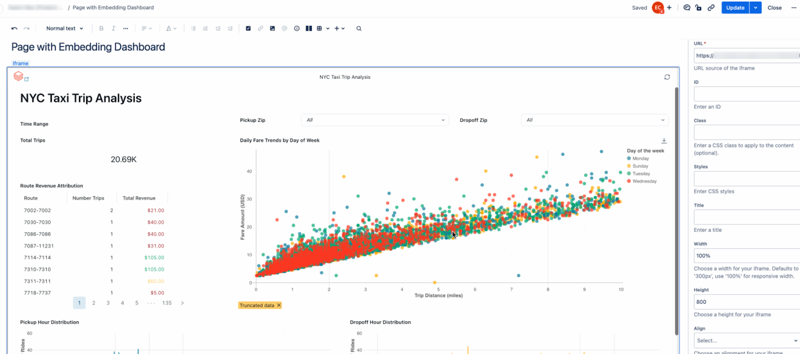
Insira um elemento iframe na sua página. Para saber como inserir um iframe na sua página, consulte a documentação do Confluence.
Cole o URL de incorporação editado no campo de texto URL e defina a largura como 100%.
Ajuste outras configurações de acordo com sua preferência.
Incorporar no conhecimento do Salesforce
Para incorporar seu painel em uma página de Conhecimento do Salesforce, conclua as seguintes etapas:
Crie uma página do Visualforce. Para obter instruções, consulte a documentação do Salesforce.
Na tela Editar Página, mova o cursor para o editor de Markup Visualforce.
Cole o código de incorporação copiado entre as duas
<apex:page></apex:page>tags.Adicione duas tags de parágrafo (
<p></p>) ao redor do código de incorporação.O exemplo que se segue utiliza o espaço reservado
<dashboard-embed-code>para demonstrar como deve ser a marcação Visualforce. Sua instância deve incluir o código de incorporação completo que você copiou.<apex:page > <p><dashboard-embed-code></p> </apex:page>Clique em Guardar para guardar as alterações.
Clique em Visualizar e confirme se o painel é renderizado.
Copie o URL da visualização do componente e crie um novo componente iframe. Ele deve assemelhar-se ao seguinte trecho de código. O espaço reservado
<your-salesforce-domain>deve ser substituído pelo domínio da sua Salesforce.<iframe src="https://<your-salesforce-domain>/apex/<component name>" width="100%" height="600" frameborder="0"></iframe>Vá para a página Conhecimento onde você deseja incorporar seu painel.
Clique em Editar > Adicionar um componente de mídia.
Cole o código do iframe da etapa anterior no campo de texto Incorporar .
Incorporar no SharePoint
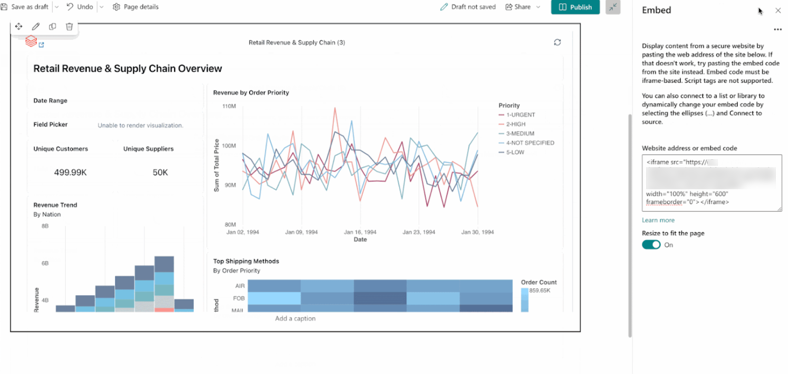
Para incorporar seu painel no SharePoint, talvez seja necessário adicionar sua URL do Azure Databricks à lista de sites permitidos para conteúdo incorporado no SharePoint. Para obter instruções, consulte a documentação da Microsoft. Em seguida, conclua as seguintes etapas:
- Vá para a página do SharePoint onde você deseja hospedar seu painel incorporado.
- Adicione um elemento Incorporar à página.
- Cole o código de incorporação completo no endereço do site ou no campo de código de incorporação no lado direito da tela.
- Clique rapidamente para confirmar.
Incorporar um único widget
Para incorporar um único widget a partir de um painel, você precisa do código de incorporação do painel e do identificador exclusivo do widget que deseja mostrar.
Copiar o identificador exclusivo
O identificador de um único widget é uma combinação de um valor de página name e um valor de widget name , separados por um tilda (~).
Observação
A name chave aparece no arquivo serializado que define o painel e não é acessível a partir da interface do usuário do Azure Databricks. Ele é separado do displayName valor, que define o nome da página mostrado na interface do usuário. Veja Editar um ficheiro de painel.
Para copiar o identificador exclusivo:
Abra seu painel publicado no espaço de trabalho do Azure Databricks.
Clique no
 para o widget que deseja incorporar.
Clique em Exibir tela cheia ou Copiar link para widget. O URL contém os valores relevantes da página e do widget
name.Copie o parâmetro
fullscreenWidgetde pesquisa e tudo depois do sinal de igual (=).O exemplo a seguir mostra a última parte do URL de um widget de tela cheia:
fullscreenWidget=53eadf26~3490f286
Ajustar o código de incorporação gerado
- Consulte Gerar código de incorporação para encontrar as etapas para gerar o código de incorporação do painel.
- Adicione
&fullscreenWidget=<ID>ao URL de incorporação, substituindo<ID>pelo valor combinado<page-name>~<widget-name>.
Por exemplo, se o URL de incorporação base for o seguinte:
src="https://<databricks-instance-name>/embed/dashboardsv3/<dashboard-and-workspace-ID>&fullscreenWidget=<ID>"
O URL de incorporação atualizado com o identificador exclusivo deve ter a seguinte aparência:
src="https://<databricks-instance-name>/embed/dashboardsv3/<dashboard-and-workspace-ID>&fullscreenWidget=53eadf26~82f66691"
Ver um painel incorporado
Os painéis incorporados oferecem uma maneira segura para os espectadores acessarem os dados do painel fora do Azure Databricks. Todas as configurações de compartilhamento existentes se aplicam. Os utilizadores pretendidos devem ter acesso ao painel de controlo. Consulte Quem pode acessar seu painel?. Ao acessar um painel incorporado, os espectadores são solicitados a entrar no Azure Databricks, a menos que tenham uma sessão ativa de uma entrada recente no mesmo espaço de trabalho.
Para visualizar um painel incorporado:
- Navegue até a página onde o painel foi incorporado.
- Se necessário, faça logon com as credenciais do Azure Databricks.
Pergunte ao Genie em dashboards incorporados
Ao visualizar um painel incorporado que foi publicado com um espaço Genie associado, os espectadores podem acessar o botão Perguntar ao Genie para explorar dados usando perguntas em linguagem natural.
Para usar o Genie em um painel incorporado:
- Navegue até a página do painel incorporado.
- Se necessário, faça login com as credenciais do Databricks.
- Clique em Ask Genie na interface do painel.
- Digite perguntas em linguagem natural sobre os dados do painel.
O Genie usa as mesmas permissões e acesso a dados que o painel publicado. Consulte Espaços Genie com painéis para obter mais informações sobre como configurar e usar o Genie com painéis.
Observação
Ask Genie só está disponível em integração básica. O Ask Genie não é suportado em Ask Genie não está disponível em embedding externo. Para cenários de integração externos, use a Genie Conversation API para integrar capacidades de consulta em linguagem natural.

Observação
Se um usuário registrado que não recebeu acesso ao painel tentar visualizá-lo, ele receberá um erro informando que o painel não está disponível. Consulte Partilhar um painel publicado para saber como ajustar as definições de partilha.
Atualizar um painel incorporado
Todos os visualizadores de um painel incorporado podem atualizar manualmente os painéis sob demanda. Você também pode configurar uma agenda para atualizar painéis periodicamente.
Consulte Gerir atualizações e assinaturas agendadas do dashboard.
Solução de problemas de painéis incorporados
Para questões e resoluções comuns ao trabalhar com dashboards embutidos, incluindo problemas de exibição de temas e iframes em branco, veja Resolução de problemas de dashboards embutidos.
Próximos passos
- Configurar incorporação para usuários externos: consulte O que é incorporação para usuários externos?.
- Gerenciar permissões de incorporação: controle quais domínios podem hospedar painéis incorporados e defina as configurações de incorporação no nível do espaço de trabalho. Consulte Gerenciar a incorporação do painel.
- Compartilhar painéis publicados: defina configurações e permissões de compartilhamento para seus painéis publicados com diferentes grupos de usuários. Consulte Compartilhar um painel.