Nota
O acesso a esta página requer autorização. Pode tentar iniciar sessão ou alterar os diretórios.
O acesso a esta página requer autorização. Pode tentar alterar os diretórios.
Depois de criar e desenvolver a sua aplicação Azure Databricks, implemente-a para a tornar acessível no espaço de trabalho do Azure Databricks. O deployment constrói a sua aplicação, instala dependências e executa-a usando a configuração definida nos ficheiros do seu projeto. Pode implementar aplicações usando a interface do Azure Databricks ou a interface de comando do Databricks.
Observação
Se criar uma aplicação a partir de um modelo, o Azure Databricks implementa-a automaticamente quando a cria pela primeira vez. No entanto, você ainda pode reimplantá-lo mais tarde depois de fazer alterações. Consulte Criar um aplicativo Databricks a partir de um modelo.
Lógica de implantação
O Databricks Apps suporta a implementação de aplicações que utilizam Python, Node.js, ou uma combinação de ambos. Isto permite arquiteturas flexíveis, como um frontend Node.js com um backend Python.
Durante a implantação, o processo de compilação verifica se há um package.json arquivo na raiz do diretório do aplicativo para determinar se Node.js é usado. Se existirem, inclui etapas de construção específicas para Node.js juntamente com etapas em Python. A lógica de implantação segue este padrão:
Se package.json estiver presente:
- Instala Node.js dependências. Se
pnpm-lock.yamlestiver presente, executepnpm install --frozen-lockfile; caso contrário, executenpm install. Veja Definir Node.js dependências. - Instalar dependências em Python:
- Se
requirements.txtexistir, executarpip install -r requirements.txt - Se
requirements.txtnão existe e ambospyproject.tomleuv.lockexistem, executeuv syncpara instalar dependências
- Se
- Execute o
buildscript se um estiver definido empackage.json(npm run buildoupnpm run build). - Execute o comando especificado em
app.yaml. Paranpmapps, se não for especificado nenhum comando, o Azure Databricks executanpm run start.pnpmAs aplicações devem especificar um comando emapp.yaml.
Observação
Para npm aplicações, se não for especificado nenhum comando em app.yaml, o Azure Databricks executa npm run start, mesmo que a aplicação inclua código Python. Para executar tanto Python como Node.js processos, defina um script personalizado start que use uma ferramenta como concurrently para lançar ambos. Por exemplo: concurrently "npm run start:node" "python my_app.py".
Se package.json não estiver presente:
- Instalar dependências em Python:
- Se
requirements.txtexistir, executarpip install -r requirements.txt - Se
requirements.txtnão existe e ambospyproject.tomleuv.lockexistem, executeuv syncpara instalar dependências
- Se
- Execute o comando especificado no
app.yaml, oupython <my-app>.pyse nenhum comando for especificado
Preparar-se para a implantação
Antes de implantar seu aplicativo, verifique se seu projeto inclui os componentes necessários:
-
Script principal - Seu arquivo de ponto de entrada, como
app.pyouapp.js. -
Arquivo opcional
app.yaml- Se seu aplicativo exigir um comando personalizado ou variáveis de ambiente, inclua umapp.yamlarquivo para configurar a execução. Consulte Configurar a execução do aplicativo Databricks comapp.yaml. - Dependências - Certifique-se de que todas as dependências estão disponíveis. Consulte Gerenciar dependências para um aplicativo Databricks.
-
Segredos ou valores de ambiente - Se você usar a
envseção emapp.yaml, verifique se os segredos referenciados ou fontes externas estão corretamente configurados e acessíveis. Consulte Adicionar recursos a um aplicativo Databricks.
Além disso, verifique se o principal de serviço do aplicativo tem acesso à pasta de código-fonte.
Escolha uma fonte de implementação
Pode implementar aplicações Databricks a partir das seguintes fontes:
- Pasta do espaço de trabalho - Carregar ficheiros da aplicação para uma pasta do espaço de trabalho e implementar a partir daí. Este é o método padrão de implementação. Consulte Implementar a partir de uma pasta de área de trabalho.
- Repositório Git - Configure um repositório Git para uma aplicação e implemente diretamente sem carregar ficheiros para o espaço de trabalho. A aplicação lê código da referência Git configurada (branch, tag ou commit) cada vez que implementas. Ver Deploy a partir de um repositório Git.
Podes alternar entre o workspace e as fontes Git para a mesma aplicação a qualquer momento. Consulte Atualizar ou reimplementar a aplicação.
Implementar a aplicação
As secções seguintes descrevem como implementar a partir de uma pasta workspace ou diretamente a partir de um repositório Git.
Implementar a partir de um diretório de área de trabalho
Interface do usuário do Databricks
Para implementar uma aplicação a partir da interface do Azure Databricks:
- Carregue os ficheiros da aplicação para o seu espaço de trabalho Azure Databricks. Para obter instruções, consulte Importar um arquivo.
- No seu espaço de trabalho Databricks, clique no
 App Switcher e selecione Databricks Apps.
 - Selecione a sua aplicação na coluna Nome .
- Clique em Implantar e selecione a pasta em seu espaço de trabalho onde você carregou os arquivos do aplicativo.
- Clique em Selecionar e, em seguida, em Implantar.
CLI do Databricks
Para implantar um aplicativo usando a CLI:
Abre um terminal e navega até ao diretório que contém os ficheiros da tua app.
Carregue os ficheiros da sua aplicação para o espaço de trabalho Azure Databricks usando o comando
sync. Substitua o caminho pelo local do espaço de trabalho onde você deseja carregar os arquivos.databricks sync --watch . /Workspace/Users/my-email@org.com/my-appA
--watchflag mantém o processo de sincronização a correr e carrega automaticamente as alterações quando modificas ficheiros localmente. Para excluir ficheiros ou diretórios específicos da sincronização, adicione-os a um.gitignoreficheiro no diretório local da sua aplicação. Ficheiros comuns a excluir sãonode_modules/,.env,__pycache__/,.DS_Store, e quaisquer ficheiros de dados grandes ou artefactos de construção.Verifique o carregamento visualizando os ficheiros no seu espaço de trabalho. Clique no alternador de aplicações
>Analytics e IA, depois clique em  Área de trabalho e navegue para o diretório que criou para a sua aplicação.
Implemente a aplicação executando o seguinte comando. Substitui o nome da aplicação e o caminho do código-fonte pelos teus valores.
databricks apps deploy my-app-name \
   --source-code-path /Workspace/Users/my-email@org.com/my-app
A CLI mostra o progresso da implementação e confirma quando a aplicação está a funcionar.
Deployar a partir de um repositório Git
Para implementar uma aplicação a partir de um repositório Git, adicione o repositório ao nível da aplicação e depois especifique a referência Git quando a implementar. O seu repositório Git deve conter os ficheiros da aplicação, incluindo app.yaml, dependências e ponto de entrada. Todos os principais fornecedores Git são suportados, incluindo GitHub, GitLab e Bitbucket. Também pode implementar aplicações suportadas pelo Git usando os pacotes UI, CLI, API ou Declarative Automation Bundles.
Interface do usuário do Databricks
Para configurar e implementar uma aplicação a partir do Git:
- Carregue os ficheiros da sua aplicação para um repositório Git.
- No seu espaço de trabalho Databricks, clique no App Switcher e selecione Databricks Apps.
- Ou seleciona uma aplicação existente para editar, ou clica em + Criar aplicação e depois Cria uma aplicação personalizada. Consulte Criar um aplicativo Databricks personalizado.
- No passo Configurar Git , introduza a URL do repositório Git (por exemplo,
https://github.com/org/repo) e selecione um fornecedor Git. - Para uma nova aplicação, introduza a referência Git (branch, tag ou commit). Para repositórios GitHub ou Azure DevOps, se for selecionada uma ramificação, ative opcionalmente Implementação automática em eventos push. Veja Ativar implementações automáticas de Git.
- Clique em Criar aplicação ou Guardar para voltar à página de visão geral da aplicação.
- Para repositórios privados, o principal de serviço da aplicação deve ter uma credencial Git configurada. Na página de visão geral da aplicação, clique em Configurar credencial Git. Deve ter
CAN MANAGEpermissões no principal de serviço da aplicação para adicionar uma credencial Git. Repositórios públicos não exigem credencial Git. Para instruções de cada fornecedor, consulte Ligar o seu fornecedor Git ao Databricks.
Depois, implemente a aplicação:
- Na página de visão geral da aplicação, clique em Implementar.
- Selecione a opção "From Git".
- Para referência do Git, insira o nome do branch, tag ou commit SHA (por exemplo,
main,v1.0.0, ou um commit hash). - Para o tipo de referência, especifique o tipo de referência, como uma ramificação, etiqueta ou commit.
- (Opcional) Para o caminho do código-fonte, introduza um caminho para um diretório específico dentro do repositório. A aplicação trata esse diretório como o diretório de topo e não pode aceder a ficheiros fora dele. Se não especificares um caminho, o Databricks usa a raiz do repositório.
- (Opcional) Para fazer a implementação automaticamente a cada commit no ramo, ative Implementação automática em eventos push. Tem de definir uma ramificação a monitorizar. Opcionalmente, pode incluir um caminho do código-fonte para definir um caminho diferente da raiz do repositório. Veja Ativar implementações automáticas de Git.
- Clique em Implementar.
CLI do Databricks
Para implementar uma aplicação a partir do Git usando a linha de código:
Carregue os ficheiros da sua aplicação para um repositório Git.
Configura o repositório Git na aplicação quando a criares, ou adiciona-o a uma aplicação existente. Os prestadores suportados incluem
gitHub,gitHubEnterprise,gitLab,gitLabEnterpriseEdition,bitbucketCloud,bitbucketServer,azureDevOpsServices, eawsCodeCommit.Para criar uma nova aplicação com um repositório Git configurado, use o comando create :
databricks apps create my-app \
   --git-url https://github.com/org/repo --git-provider gitHub
Para adicionar ou atualizar um repositório Git numa aplicação existente, use o comando update :
databricks apps update my-app \
   --git-url https://github.com/org/repo --git-provider gitHub
Defina
--git-urle--git-providerem conjunto (Databricks CLI 1.14.0 e posteriores).Para repositórios privados, configure uma credencial Git para o principal de serviço da aplicação. Tem de ter permissões
CAN MANAGEno principal de serviço da aplicação para adicionar uma credencial do Git. Repositórios públicos não exigem credencial Git.Para adicionar uma credencial Git ao principal de serviço da aplicação usando a linha de comandos, execute:
databricks git-credentials create --json '{
  "git_provider": "gitHub",
  "git_email": "your-email@example.com",
  "personal_access_token": "YOUR_TOKEN",
  "principal_id": YOUR_SP_ID,
  "name": "GitHub credentials for SP"
}'
Substitua
YOUR_SP_IDpelo ID do principal de serviço da aplicação. Para instruções para obter um token de acesso pessoal para cada fornecedor, consulte Ligar o seu fornecedor Git ao Databricks.Implemente a aplicação especificando a referência Git. Use exatamente um de
--git-branch,--git-tag, ou--git-commit. Opcionalmente, adicionar--git-source-code-pathpara implementar a partir de um subdiretório dentro do repositório.databricks apps deploy my-app --git-branch mainPara implementar uma tag ou commit específico:
databricks apps deploy my-app --git-tag v1.0.0databricks apps deploy my-app --git-commit abc123def456Para implementar a partir de um subdiretório dentro do repositório:
databricks apps deploy my-app --git-branch main --git-source-code-path apps/my-appA CLI mostra o progresso da implementação e confirma quando a aplicação está a funcionar.
Para redistribuir automaticamente em cada push em vez de correr
deploymanualmente, ative as implementações automáticas do Git.
Para referências a branch ou tags, o Azure Databricks implementa o commit mais recente desse branch ou tag. Para referências SHA de commit, o Azure Databricks implementa sempre esse commit específico. Se a credencial Git do principal de serviço for inválida ou expirada, a implementação falha.
Observação
As aplicações criadas antes da implementação do Git se tornar geralmente disponível não concedem automaticamente permissões aos CAN MANAGE criadores no principal de serviço da aplicação. Se precisares de adicionar uma credencial Git a uma aplicação mais antiga, pede a um administrador de espaço de trabalho que te CAN MANAGE conceda permissões no principal do serviço.
Os principais de serviço suportam uma credencial Git por fornecedor. Se atualizar a credencial noutro local, como através da consola da conta, isso substituirá a credencial existente para esse fornecedor.
Ativar implementações automáticas de Git
Observação
GitHub e Azure DevOps são os fornecedores suportados para implementações automáticas.
Quando ativas implementações automáticas, o Azure Databricks regista um webhook (chamado de service hook no Azure DevOps) no teu repositório Git e reimplementa a tua aplicação cada vez que o branch configurado recebe um novo commit. A tua aplicação implementada mantém-se sincronizada com o teu repositório sem quaisquer passos manuais.
Implementações automáticas requerem a seguinte configuração, que depende do seu fornecedor Git:
GitHub
- A aplicação Azure Databricks GitHub deve estar instalada no repositório.
- O repositório tem de ser privado. O Databricks não suporta implementações automáticas a partir de repositórios públicos.
- O principal de serviço da aplicação deve ter uma credencial Git com acesso ao repositório. Veja Ligar o seu fornecedor Git ao Databricks.
Os repositórios estão limitados a 20 webhooks (250 para o GitHub Enterprise).
Azure DevOps
O Azure DevOps utiliza um gancho de serviço (em vez de uma aplicação propriedade da Databricks) para desencadear implementações. O Azure Databricks cria o hook de serviço usando a credencial Git do utilizador que ativa implementações automáticas, assim:
- O utilizador que ativa implementações automáticas deve ter uma credencial Git configurada para o repositório Azure DevOps. Veja Ligar o seu fornecedor Git ao Databricks.
- Essa credencial deve ter a permissão Editar subscrições para ganchos de serviço no projeto Azure DevOps. Uma credencial com permissões apenas para visualizar o projeto não pode criar o service hook.
Para permitir implementações automáticas, configure o GitHub ou o Azure DevOps como fornecedor Git e ative a implementação automática em eventos push. Pode fazer isto em qualquer um dos seguintes locais:
- O passo Configurar Git do assistente Criar aplicação personalizada. Consulte Criar um aplicativo Databricks personalizado.
- O emblema de Auto-implementação numa aplicação existente ou ao reconfigurar as Definições da Aplicação. Siga os passos em Deploy a partir de um repositório Git.
A referência do Git deve ser um nome de ramo. As etiquetas não são compatíveis com implementações automáticas.
Observação
Se o principal de serviço da aplicação não tiver uma credencial Git para o repositório, o Azure Databricks pede-lhe para adicionar uma quando ativa as implementações automáticas. Autorizar o acesso permite implantações automáticas, mas tem de reimplantar manualmente a aplicação para as ativar.
Para desativar implementações automáticas, clique no emblema Auto-deployment numa aplicação existente e desative Auto deploy em eventos push. Também podes reconfigurar as definições nas Definições da App.
Impor implementações apenas no Git
Os administradores de espaços de trabalho podem exigir que todas as aplicações de um espaço de trabalho sejam implementadas a partir de repositórios Git. Acede a Definições>Desenvolvimento>Aplicações e ativa Permitir apenas implementações de aplicações a partir do Git. Esta definição está desativada por predefinição.
Quando aplica implementações de Git:
- Os utilizadores devem configurar um repositório Git antes de criar uma aplicação.
- Os utilizadores só podem fazer deploy a partir do Git, não das pastas do workspace.
- O Databricks desativa modelos de aplicações no espaço de trabalho.
- Os utilizadores não podem remover um repositório Git de aplicações que o têm.
- As aplicações existentes continuam a correr, mas os utilizadores não podem implementá-las ou reiniciá-las a menos que a aplicação tenha um repositório Git.
Comportamento pós-implantação
Após a implementação ser concluída, o Azure Databricks inicia a aplicação com base no command definido no ficheiro app.yaml ou, por predefinição, executa python app.py. A página de visão geral da aplicação mostra o estado atual e fornece acesso a registos, histórico de implementação e informações sobre o ambiente.
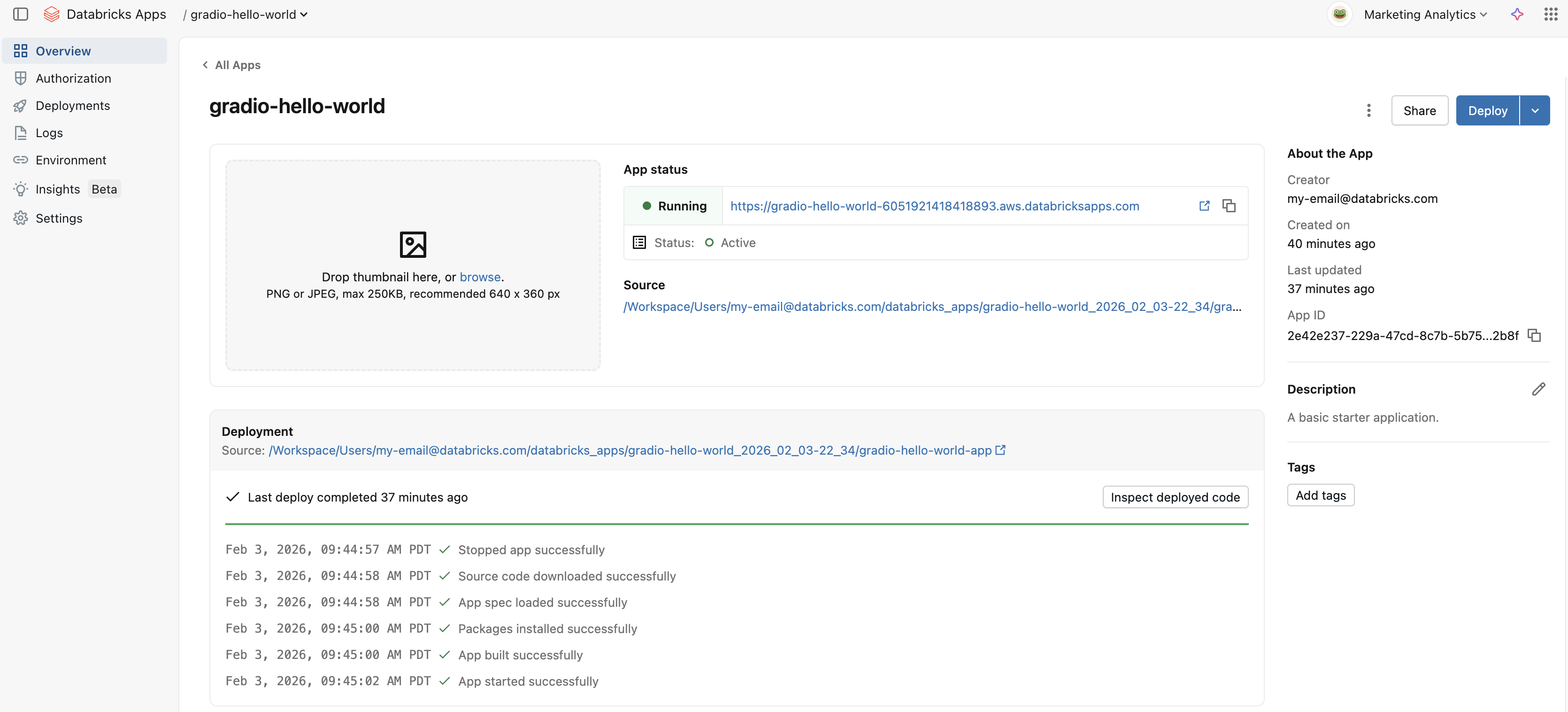
Para exibir a saída do aplicativo implantado, clique no link do aplicativo.
Vá para a guia Logs para depuração e monitoramento de tempo de execução. Consulte Registro e monitoramento de aplicativos Databricks.
Atualize ou volte a implementar a aplicação
Reimplemente a sua aplicação depois de fazer alterações ao código-fonte ou à configuração. A redistribuição aplica as suas últimas atualizações sem recriar a aplicação. Podes redistribuir a partir do workspace ou do repositório Git a qualquer momento.
Reimplantar a partir de uma pasta de workspace
Para redistribuir a partir de uma pasta do espaço de trabalho:
- Atualiza os ficheiros da tua aplicação na pasta do espaço de trabalho.
- Selecione a aplicação e clique em Implementar.
- Se o caminho do código-fonte mudou ou estiveres a mudar de uma fonte Git, clica na seta ao lado de Deploy e seleciona Deploy usando uma fonte diferente.
Reimplantar a partir de um repositório Git
Para redistribuir a partir de um repositório Git:
- Empurra as tuas alterações para o repositório Git.
- No seu espaço de trabalho Azure Databricks, selecione a sua aplicação e clique em Deploy. Se a referência Git mudou ou estiver a mudar de uma fonte de workspace, clique na seta ao lado de Deploy e selecione Deploy usando uma fonte diferente.
Para atualizar o repositório Git usando a CLI ou API, utilize o comando create-update . Remover o repositório Git da aplicação obriga a implementação a partir do espaço de trabalho.
Importante
Alterar o repositório Git ou alternar entre fontes de implementação (Git e workspace) elimina todas as credenciais Git do principal de serviço da aplicação. Mudar apenas a referência Git não apaga as credenciais. Tens de reconfigurar as credenciais antes de implementar novamente a partir do Git.
Voltar a uma versão anterior
Databricks Apps não tem uma única ação de rollback. Para reverter, reimplemente uma versão estável anterior da sua aplicação. Os passos dependem se a sua aplicação é implementada a partir de um repositório Git ou de uma pasta de workspace. Para escolher uma versão para reverter, reveja o histórico de implementações da sua aplicação no separador Implantações da página de detalhes da aplicação. Consulte Exibir os detalhes de um aplicativo Databricks.
Para listar as implementações de uma aplicação a partir da CLI, execute o seguinte:
databricks apps list-deployments my-app
Reverter uma aplicação apoiada pelo Git
Se a sua aplicação for implementada a partir de um repositório Git, volte a distribuir o commit ou etiqueta anterior que contém a versão que deseja. Como o Git fixa a origem exata, esta é a forma mais fiável de recuar.
Interface do usuário do Databricks
- No seu espaço de trabalho Azure Databricks, clique no alternador de aplicações e selecione Databricks Apps, depois selecione a sua aplicação.
- Clique na seta ao lado de Implementar e selecione Implementar usando uma fonte diferente.
- Na caixa de diálogo Criar implementação, selecione o separador Do Git.
- Para referência do Git, insira o nome do branch, tag ou commit SHA (por exemplo,
main,v1.0.0, ou um commit hash). - Para o tipo de referência, especifique o tipo de referência, como uma ramificação, etiqueta ou commit.
- Para o caminho do código-fonte, introduza o caminho para o código da sua aplicação no repositório.
- Clique em Implementar.
CLI do Databricks
Para redistribuir um commit anterior, execute o seguinte:
databricks apps deploy my-app --json '{"git_source": {"commit": "<old-commit-sha>"}}'
Para redistribuir uma etiqueta em vez disso, execute o seguinte:
databricks apps deploy my-app --json '{"git_source": {"tag": "v1.0.0"}}'
A Databricks recomenda implementar aplicações de produção a partir do Git para que cada versão corresponda a um commit ou tag específico que possas reimplementar. Consulte as melhores práticas para aplicações Databricks.
Reverter uma aplicação de origem de espaço de trabalho
Se a sua aplicação for implementada a partir de uma pasta de workspace, volte a distribuir uma versão estável do seu código-fonte. Mantém o código-fonte da tua app sob controlo de versões e reimplementa um commit ou etiqueta estável, conforme descrito em Roll back a app apoiada pelo Git. Se implementar a partir de uma pasta da área de trabalho que não esteja num sistema de controlo de versões, restaure uma cópia estável do seu código-fonte nessa pasta e volte a implementá-lo:
- Substitua os ficheiros na pasta do teu espaço de trabalho pela versão para a qual queres voltar atrás.
- Selecione a aplicação, clique em Deploy e faça deploy a partir dessa pasta.
Para identificar a última implementação bem-sucedida e quando esta foi executada, utilize o separador Implantações ou databricks apps list-deployments. O Databricks recomenda fixar versões de dependências e implementar a partir do Git para que os rollbacks sejam repetíveis. Consulte as melhores práticas para aplicações Databricks.
Para a lista completa de comandos de implementação de aplicações, consulte apps o grupo de comandos.
Resolução de problemas de implementação
Se a sua aplicação falhar ao implementar ou não correr como esperado, experimente os seguintes passos de resolução de problemas:
- Verifique os logs para mensagens de erro ou saída em tempo de execução.
- Valida
app.yamla sintaxe e as definições. - Verifique se os segredos e as variáveis de ambiente na
envsecção são resolvidas corretamente. - Confirme que todas as dependências necessárias estão incluídas ou instaladas.
- Se o seu espaço de trabalho utiliza Private Link ou políticas de rede de saída restrita, verifique se os domínios necessários estão listados. Entradas em ausência na lista de autorização de saída são uma causa comum de falhas de implementação em ambientes Private Link. Veja Implementar aplicações em ambientes de Ligação Privada.
Para implementações de repositórios Git:
- Para repositórios privados, verifique se o principal de serviço da aplicação tem uma credencial Git configurada.
- Verifique se a URL do repositório Git está correta e se a referência Git (branch, tag ou commit) existe no repositório.
- Se um administrador de espaço de trabalho impõe implementações apenas no Git, não pode implementar ou iniciar uma aplicação a menos que ela tenha um repositório Git configurado.
- Se implementares a partir do CLI, API ou Declarative Automation Bundles, cria primeiro a aplicação e depois adiciona a credencial Git ao principal de serviço da aplicação.