Nota
O acesso a esta página requer autorização. Pode tentar iniciar sessão ou alterar os diretórios.
O acesso a esta página requer autorização. Pode tentar alterar os diretórios.
Um caderno Databricks é um editor de código baseado na web para escrever código e visualizar resultados durante análises interativas de dados. Use a barra de ferramentas e as ações das células para criar, executar, organizar e editar células, incluindo editar dois cadernos lado a lado.
Criar um bloco de notas
Pode criar um novo bloco de notas de várias formas:
- Use o botão Novo na barra lateral
- Criar um bloco de notas em qualquer pasta
- Criar um bloco de notas num novo separador
Quando crias um novo caderno, ele é guardado numa Drafts pasta no teu espaço de trabalho principal. Depois de nomeares o caderno, ele sai da Drafts pasta para a pasta do teu espaço de trabalho principal.
Abrir um bloco de notas
Para abrir um caderno, use a função de Pesquisa do espaço de trabalho ou use o navegador do espaço de trabalho para navegar até ao caderno e clicar no nome ou ícone do caderno.
Se tiver separadores para blocos de notas e ficheiros ativados, pode abrir um bloco de notas num novo separador.
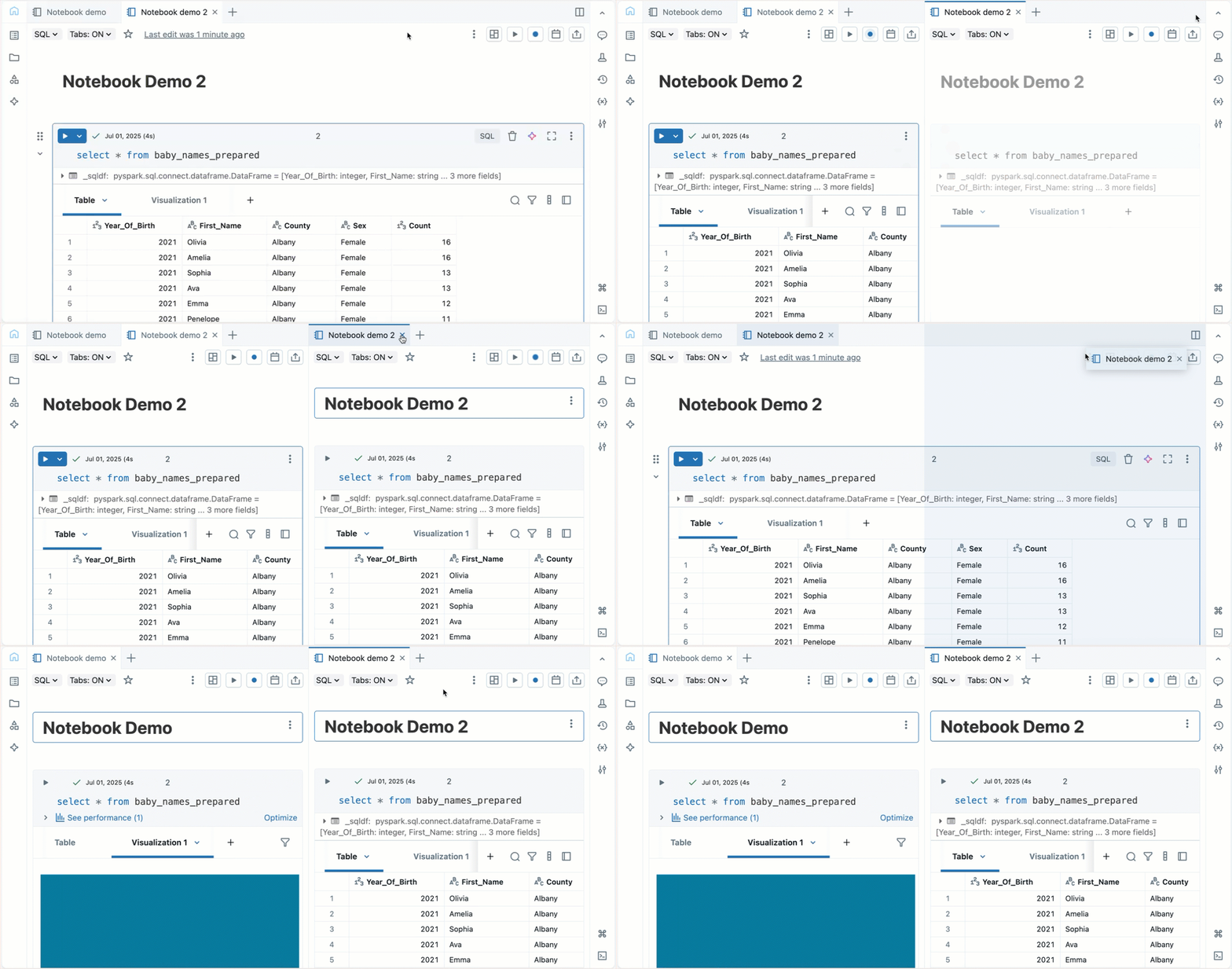
Editar blocos de notas lado a lado
Para ver e editar blocos de notas lado a lado, clique no  para adicionar uma vista dividida do bloco de notas atual. Você também pode arrastar uma guia de bloco de anotações e soltá-la à direita para editar blocos de anotações lado a lado.
 .
.
Células do notebook
Os blocos de notas contêm um conjunto de dois tipos de células: células de código e células de Markdown. As células de código contêm código executável. As células Markdown contêm código Markdown que é renderizado como texto e gráficos. Use Markdown para documentar ou ilustrar seu código. Pode adicionar ou remover células de qualquer um dos tipos ao seu bloco de notas para estruturar o seu trabalho. Um notebook pode conter até 10.000 células.
Você pode executar uma única célula, um grupo de células ou o bloco de anotações inteiro. Uma célula de notebook pode conter no máximo 6 MB, e sua saída é limitada a 20 MB.
ícones e botões da barra de ferramentas do Notebook
A barra de ferramentas inclui menus e ícones que você pode usar para gerenciar e editar o bloco de anotações.

Ao lado do nome do bloco de anotações estão botões para alterar o idioma padrão do bloco de anotações e, se o bloco de anotações estiver incluído numa pasta do Databricks Git, abrir a janela de diálogo Git.
Para visualizar versões anteriores do bloco de notas, clique em "Última edição..." mensagem à direita dos menus.
Os ícones e botões à direita da barra de ferramentas são descritos na tabela a seguir:
| Icon | Description |
|---|---|

|
Executar todas as células ou interromper a execução. O nome deste botão muda dependendo do estado do bloco de notas. |
|
Abra seletor de computação. Quando o notebook está conectado a um cluster ou a um armazém SQL, este botão mostra o nome do recurso computacional. |
|
Abra agendador de tarefas. |
|
Abra pipelines do Lakeflow. Esse botão aparecerá somente se o bloco de anotações fizer parte de um pipeline. |

|
Abra a caixa de diálogo de permissões . |
Ações da barra lateral direita
Várias ações estão disponíveis na barra lateral direita do bloco de anotações, conforme descrito na tabela a seguir:
| Icon | Description |
|---|---|

|
Abra os comentários do bloco de notas. |

|
Abra a experiência de notebook do MLflow. |

|
Histórico de versões do Open notebook. |

|
Abra explorador de variáveis. (Disponível para variáveis Python com Databricks Runtime 12.2 LTS e superior.) |

|
Abra o painel do ambiente Python. Este painel mostra todas as bibliotecas Python disponíveis para o caderno, incluindo bibliotecas com escopo específico para o caderno, bibliotecas de cluster e bibliotecas incluídas no Databricks Runtime. Disponível apenas quando o bloco de notas está ligado a um cluster. |
Criar células
Os blocos de notas têm dois tipos de células: código e Markdown.
Para criar uma nova célula, passe o rato sobre uma célula no topo ou na parte inferior e clique numa das seguintes opções:
- + Código para adicionar uma célula de código.
- + Texto para adicionar uma célula Markdown.
- + Código Génio para adicionar uma célula de código com um prompt Código Génio inline. Descreve o que queres, e o Código Génio gera o código na nova célula.
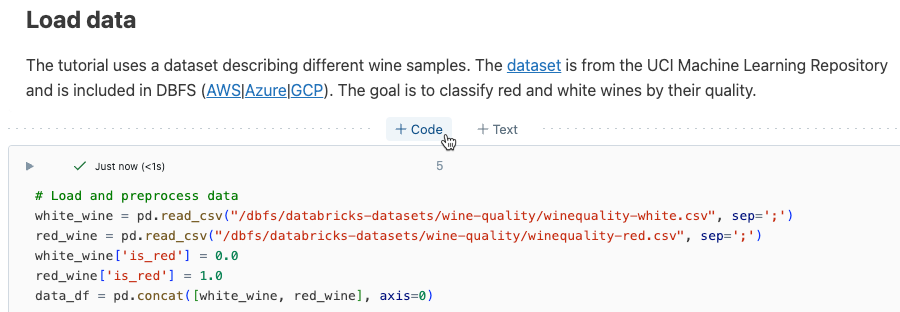
Por padrão, uma célula de código assume o idioma de código do seu bloco de anotações, especificado na parte superior da página. Se quiser misturar idiomas, você pode especificar um idioma diferente para uma célula. Consulte Definir idioma padrão.
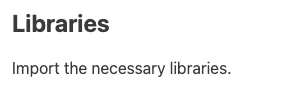
O conteúdo das células Markdown é processado em HTML. Por exemplo, este trecho contém formatação para um título de nível um.
%md ### Libraries
Import the necessary libraries.
Renderiza conforme mostrado:
Ações da célula
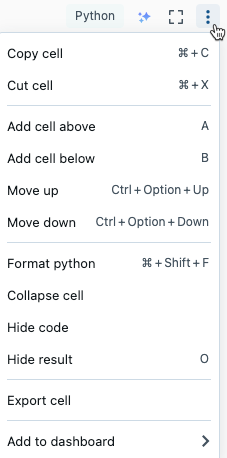
Você pode executar várias ações em uma célula. O menu de execução de células permite-te escolher se queres executar uma célula, todas as células acima dela ou todas as células abaixo. Existem ícones de células que permitem mudar rapidamente a linguagem de programação, eliminar uma célula e aceder ao Código Génio. O menu de ações da célula permite cortar e copiar células, mover células no bloco de anotações e ocultar código ou resultados dentro de uma célula.
Executar uma célula
Para executar uma célula de código, clique na seta para a direita no canto superior esquerdo da célula. Para aceder ao menu de execução da célula, clique na seta para baixo ao lado e selecione o contexto para executar a célula.
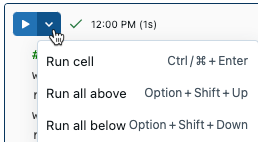
Depois que uma célula for executada, um aviso aparecerá à direita do menu de execução da célula, mostrando a última vez que a célula foi executada e sua duração. Passe o cursor sobre o aviso para obter mais detalhes.
Para mostrar informações detalhadas de execução por padrão, clique na imagem do seu perfil no canto superior direito. Em seguida, clique em Configurações >Developer>Mostrar informações detalhadas de execução de comando.
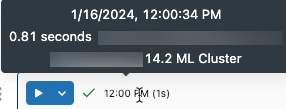
Se você tiver uma saída de resultado tabular, também poderá acessar essas informações passando o mouse sobre o texto "Última atualização" no canto inferior direito da tabela.
Executar células selecionadas
Você pode executar uma única célula ou uma coleção de células. Para selecionar uma única célula, clique em qualquer lugar dentro da célula. Para selecionar múltiplas células, mantenha pressionada a tecla Command no MacOS ou a tecla Ctrl no Windows, e clique na célula fora da área de texto como mostrado na captura de ecrã.
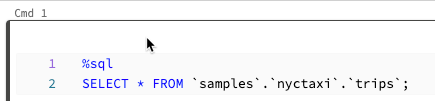
Para executar as células selecionadas, clique em Run>Run and debug>Execute célula(s) selecionada(s) ou use o atalho de teclado Command + Enter no MacOS ou Ctrl + Enter no Windows.
O comportamento desse comando depende do recurso de computação ao qual o bloco de anotações está conectado.
- Em um recurso de computação executando o Databricks Runtime 13.3 LTS ou inferior, as células selecionadas são executadas individualmente. Se ocorrer um erro numa célula, a execução continua com as células subsequentes.
- Em um recurso de computação que executa o Databricks Runtime 14.0 ou superior, ou em um depósito SQL, as células selecionadas são executadas como um lote. Qualquer erro interrompe a execução, e não podes cancelar a execução de células individuais. Você pode usar o botão Parar para interromper a execução de todas as células.
Executar texto selecionado
Você pode realçar código ou instruções SQL em uma célula do bloco de anotações e executar apenas o código realçado. Isto é útil quando se pretende fazer iterações rápidas de código e consultas.
Realce as linhas que pretende executar.
Selecione Executar > Executar texto selecionado ou use o atalho de teclado
Ctrl+Shift+Enter. Se nenhum texto estiver realçado, Executar Texto Selecionado executará a linha atual.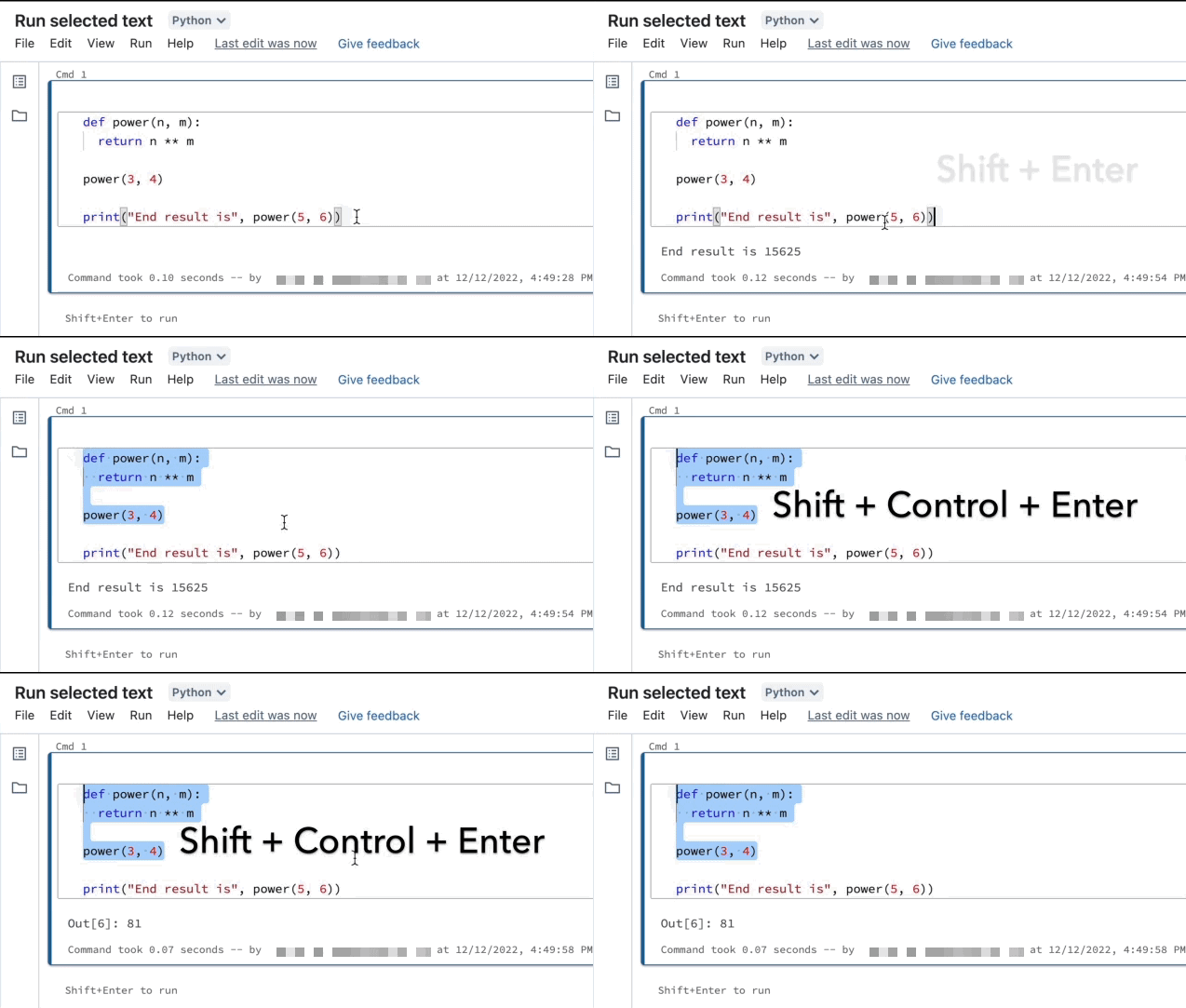
Se estiver a utilizar idiomas mistos numa célula, deve incluir a linha %<language> na seleção.
Executar texto selecionado também executa o código colapsado, se houver algum na seleção destacada.
São suportados comandos de células especiais, como %run, %pipe %sh.
Não pode usar Executar texto selecionado em células que tenham várias abas de saída (ou seja, células onde definiu um perfil de dados ou uma visualização).
Ícones de célula
A captura de tela a seguir descreve os ícones que aparecem no canto superior direito de uma célula do bloco de anotações:
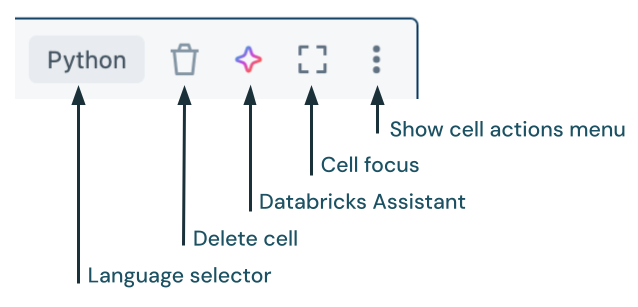
Seletor de idioma: Selecione o idioma da célula.
Código Génio: Abre ou fecha o Código Génio em linha na célula de código. Podes inserir um prompt para o Código Genie para te ajudar a gerar código.
Foco da célula: Amplie a célula para facilitar a edição.
Exibir menu de ações da célula: Abra o menu de ações da célula. As opções neste menu são ligeiramente diferentes para células de código e Markdown.
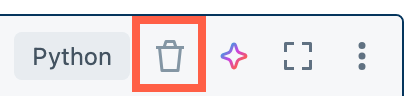
Excluir célula: Exclua a célula.
Excluir uma célula
Para excluir uma célula, clique no ícone da lixeira à direita da célula. Esse ícone só aparece quando você passa o cursor sobre a célula.
Mover uma célula
Para mover uma célula para cima ou para baixo, clique e mantenha pressionado o ícone de alça de arrasto 
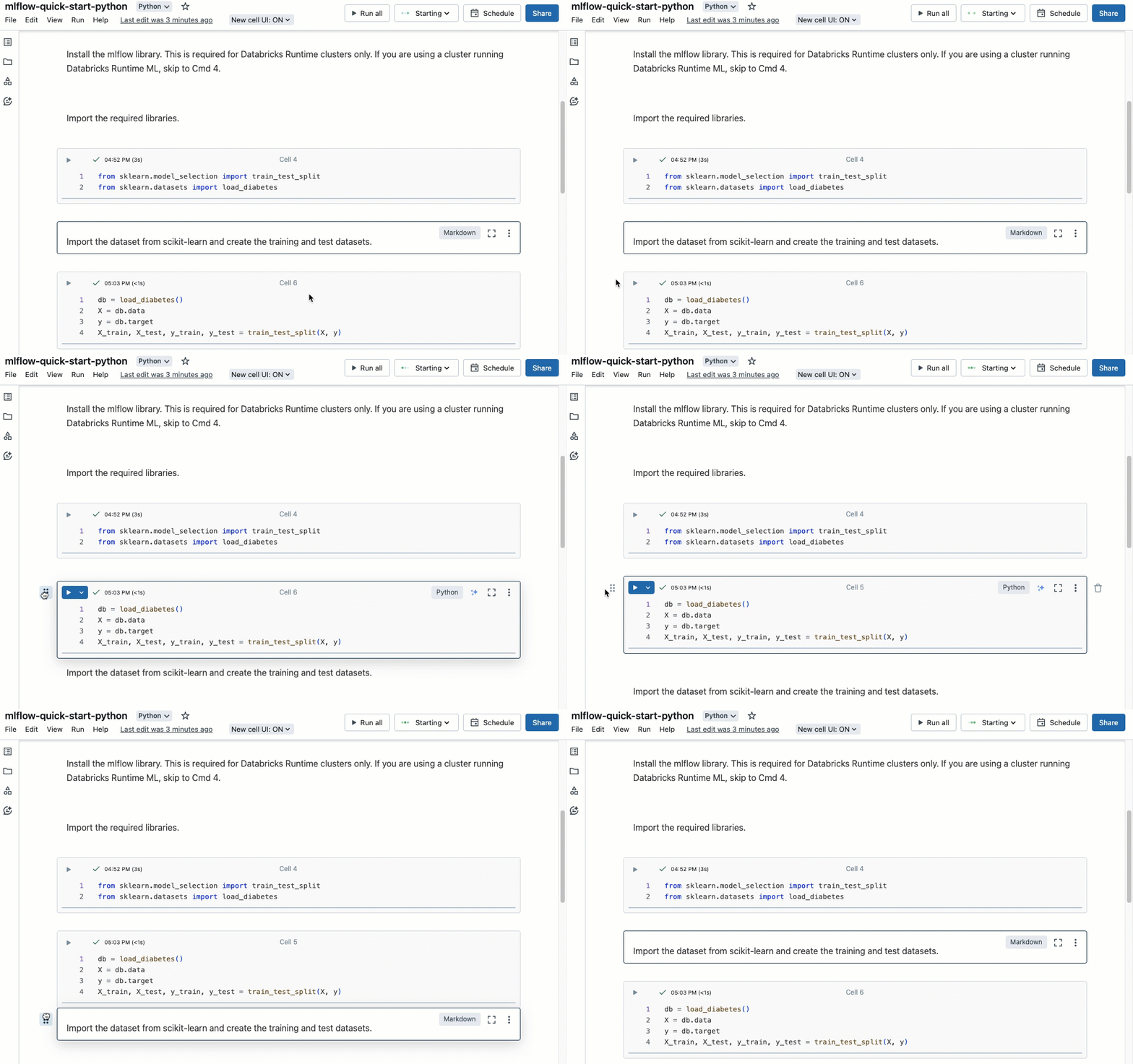
Você também pode selecionar Mover para cima ou Mover para baixo no menu de ações da célula.
Recortar, copiar e colar células
Existem várias opções para cortar e copiar células. No entanto, se estiver a utilizar o navegador Safari, apenas os atalhos de teclado estão disponíveis.
- No menu de ações da célula, selecione Recortar célula ou Copiar célula.
- Use atalhos de teclado:
Command-XouCtrl-Xpara cortar eCommand-CouCtrl-Ccopiar. - Use o menu Edit no topo do notebook. Selecione Recortar ou Copiar.
Depois de cortar ou copiar células, pode colar essas células noutro local do bloco de notas, num bloco de notas diferente ou num bloco de notas num separador ou janela diferente do browser. Para colar células, use o atalho de teclado Command-V ou Ctrl-V. As células são coladas abaixo da célula atual.
Para desfazer ações de cortar ou colar, pode-se usar o atalho de teclado Command-Z ou Ctrl-Z ou as opções do menu Editar > Desfazer corte de células ou Editar > Desfazer colagem de células.
Para selecionar células adjacentes, clique numa célula de Markdown e use Shift + Up ou Down para selecionar as células acima ou abaixo dela. Use o menu de edição para copiar, cortar, colar ou excluir as células selecionadas como um grupo. Para selecionar todas as células, selecione Editar > Selecionar todas as células ou use o atalho do modo de comando Cmd+A.
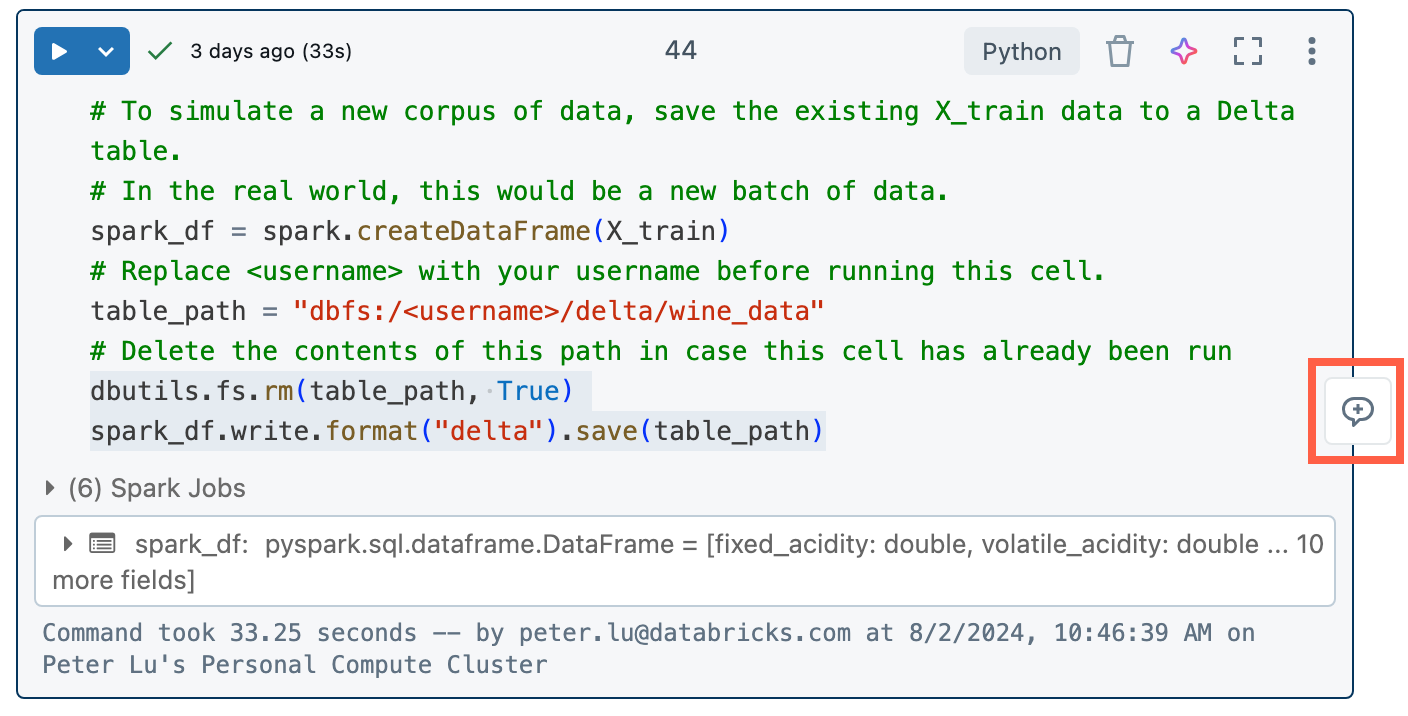
Adicionar comentários de código
Para discutir código com colaboradores, destaca código numa célula e adiciona um comentário. Também podes mencionar colegas de equipa ou o Código Génio num comentário. Consulte Comentários de código.
Adicionar uma célula a um dashboard
Para adicionar uma célula Markdown ou uma célula com resultados tabulares a um dashboard, selecione Adicionar ao dashboard no menu de ações da célula. Para mais informações, consulte Dashboards nos cadernos Databricks.
Ligar a uma célula
Para obter um link de URL para um comando específico em seu bloco de anotações, clique no  para abrir o modo de foco e copiar o URL da barra de endereço do navegador. Para sair do modo de foco, clique no
  .
.
Abrir Genie Code
Podes abrir o Código Genie de duas formas:
-
Numa célula existente: clique no ícone Genie Code
 no canto superior direito da célula.
 - Numa célula nova: passe o rato sobre uma célula no topo ou em baixo e clique em + Código Génio. Consulte Criar células para mais detalhes.
Usa o Código Genie numa célula de código para obter ajuda ou sugestões para o teu código. O Código Genie deve estar ativado no seu espaço de trabalho.