Nota
O acesso a esta página requer autorização. Pode tentar iniciar sessão ou alterar os diretórios.
O acesso a esta página requer autorização. Pode tentar alterar os diretórios.
Os cadernos Databricks oferecem várias formas de organizar células: adicionar títulos, gerar um índice, colapsar células sob títulos Markdown e escolher como o código e os resultados são apresentados.
Para obter informações sobre como formatar as células de código, consulte Formatar células de código.
Índice do bloco de notas
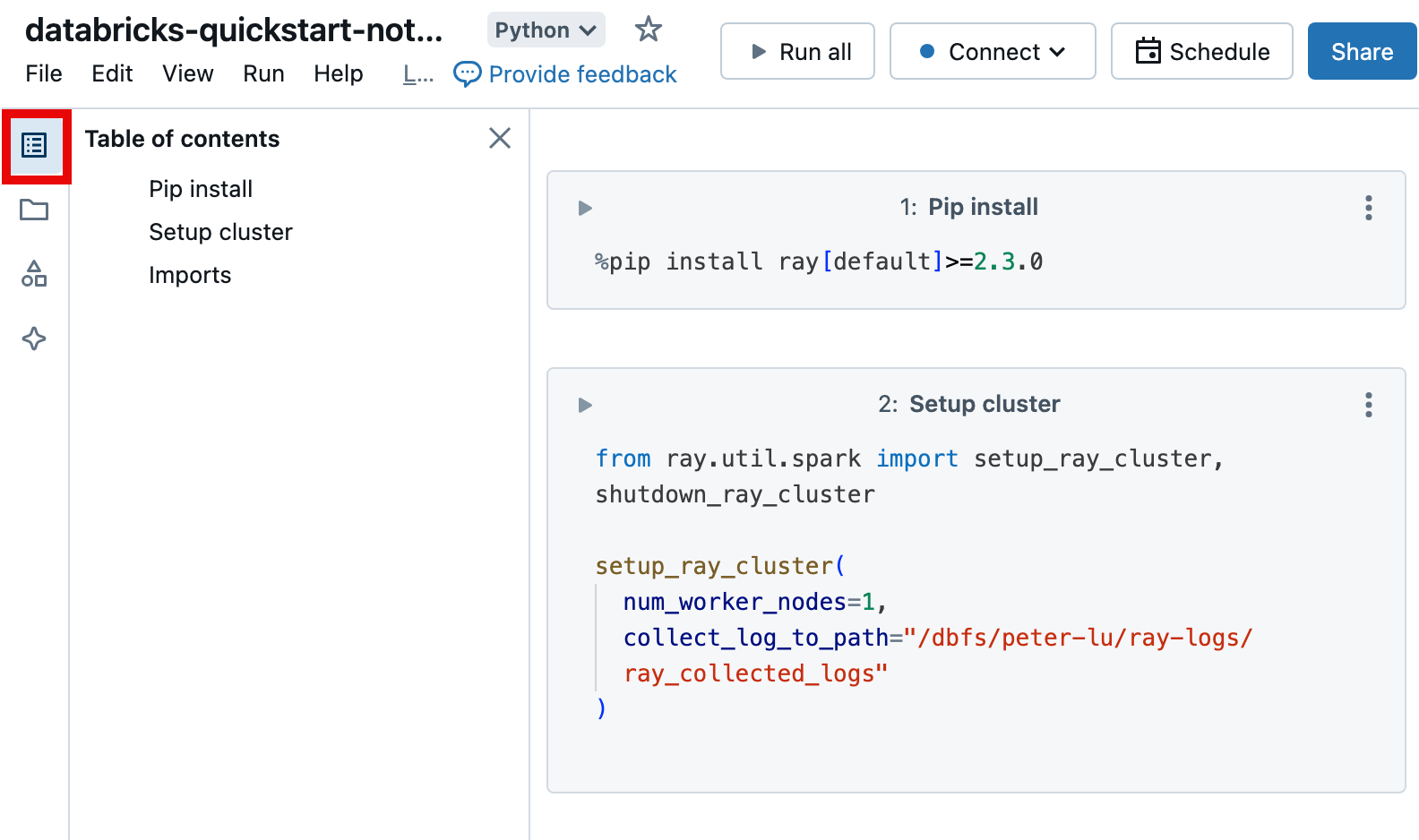
Para exibir um sumário gerado automaticamente, clique no ícone no canto superior esquerdo do bloco de anotações (entre a barra lateral esquerda e a célula superior). O índice é gerado a partir dos cabeçalhos Markdown utilizados no bloco de notas. As células com títulos também aparecem no índice.
Adicionar um título de célula
Tip
Indica ao Código Génio (modo Agente) para realizar isto para ti:
Add descriptive titles for each cell in this notebook.
Para adicionar um título a uma célula, siga um destes procedimentos:
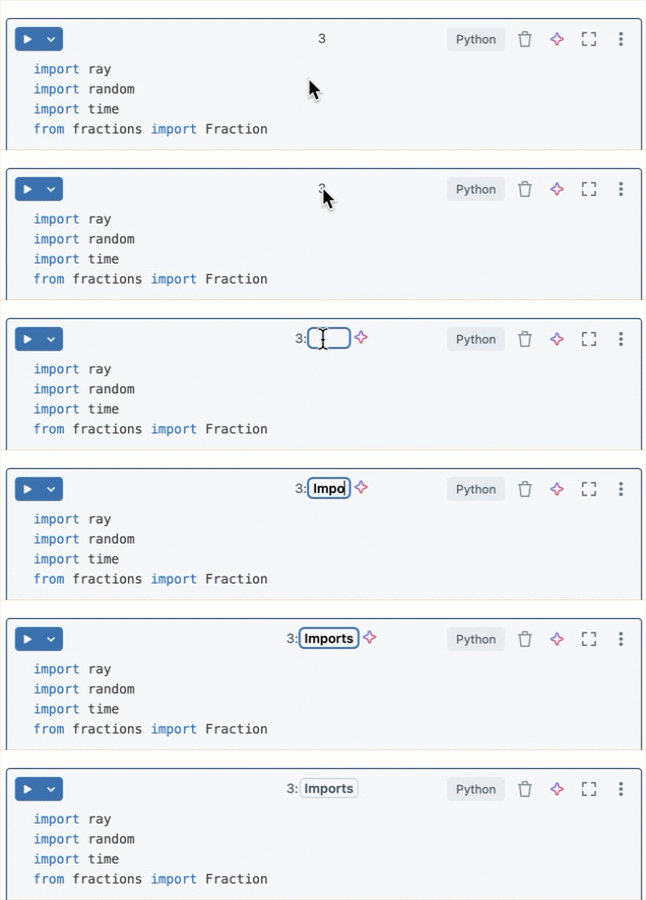
- Clique no número da cela no centro do topo da célula e introduza o título.
- Selecione Adicionar título no menu de ações da célula .
As células com títulos aparecem no sumário do bloco de anotações.
Títulos de células promovidas
Para tornar os títulos das células mais visíveis na interface, os utilizadores podem ativar Mostrar títulos promovidos nas células.
- No canto superior direito de qualquer página, clique na sua foto de perfil e, em seguida, clique em Configurações.
- Clique em Developer> Ativar Mostrar os títulos das células promovidas.
Ocultar e mostrar o conteúdo da célula
O conteúdo da célula consiste no código da célula e nos resultados da execução da célula. Para ocultar o código da célula ou os resultados, clique no menu kebab  no canto superior direito da célula e selecione Ocultar código ou Ocultar resultado.
Você também pode selecionar Recolher célula para exibir apenas a primeira linha de uma célula. Para expandir uma célula recolhida, selecione a opção Expandir célula.
Para mostrar células ocultas, clique no ícone mostrar:  .
.
Cabeçalhos dobráveis
As células que aparecem após as células que contêm cabeçalhos de Markdown podem ser recolhidas na célula de título. Para expandir ou recolher células após células que contenham cabeçalhos Markdown em todo o bloco de notas, selecione Recolher todos os cabeçalhos no menu Vista. O restante desta seção descreve como expandir ou recolher um subconjunto de células.
Expandir e recolher cabeçalhos
A imagem mostra um cabeçalho de nível dois configuração do MLflow com as duas células seguintes recolhidas debaixo dele.

Para expandir e recolher cabeçalhos, passe o cursor sobre o bloco de Markdown. Clique na seta que aparece à esquerda da célula.
Opções de exibição de célula
Existem três opções de visualização para computadores portáteis. Use o menu Exibir para alterar a opção de exibição.
- Visualização padrão: os resultados são exibidos imediatamente após as células de código.
- Somente resultados: somente os resultados são exibidos.
- Lado a lado: as células de código e resultados são exibidas lado a lado.
Os ícones à esquerda e à direita da célula mostram as ações disponíveis. Por exemplo, use os pontos de aderência no canto superior esquerdo da célula para mover uma célula para cima ou para baixo  . Para excluir uma célula, use o ícone da lixeira no canto superior direito da célula.
Para facilitar a edição, clique no ícone do modo de foco  para exibir a célula em toda a largura. Para sair do modo de foco, clique
  . Você também pode aumentar a largura exibida de uma célula desativando layout Exibir > centralizado.
Para formatar automaticamente todas as células do bloco de notas de acordo com os comprimentos de linha e espaçamento padrão da indústria, selecione Editar > Formato do Bloco de Notas.