Nota
O acesso a esta página requer autorização. Pode tentar iniciar sessão ou alterar os diretórios.
O acesso a esta página requer autorização. Pode tentar alterar os diretórios.
As tabelas sincronizadas permitem-lhe fornecer dados de lakehouse através do Lakebase Postgres. As tabelas do Unity Catalog sincronizam-se no Postgres para que as aplicações possam consultar diretamente os dados do lakehouse com baixa latência. Este processo é vulgarmente conhecido como ETL inverso. O Lakehouse está otimizado para análises e enriquecimento, enquanto o Lakebase foi concebido para cargas de trabalho operacionais que requerem consultas rápidas tipo lookup e consistência transacional.
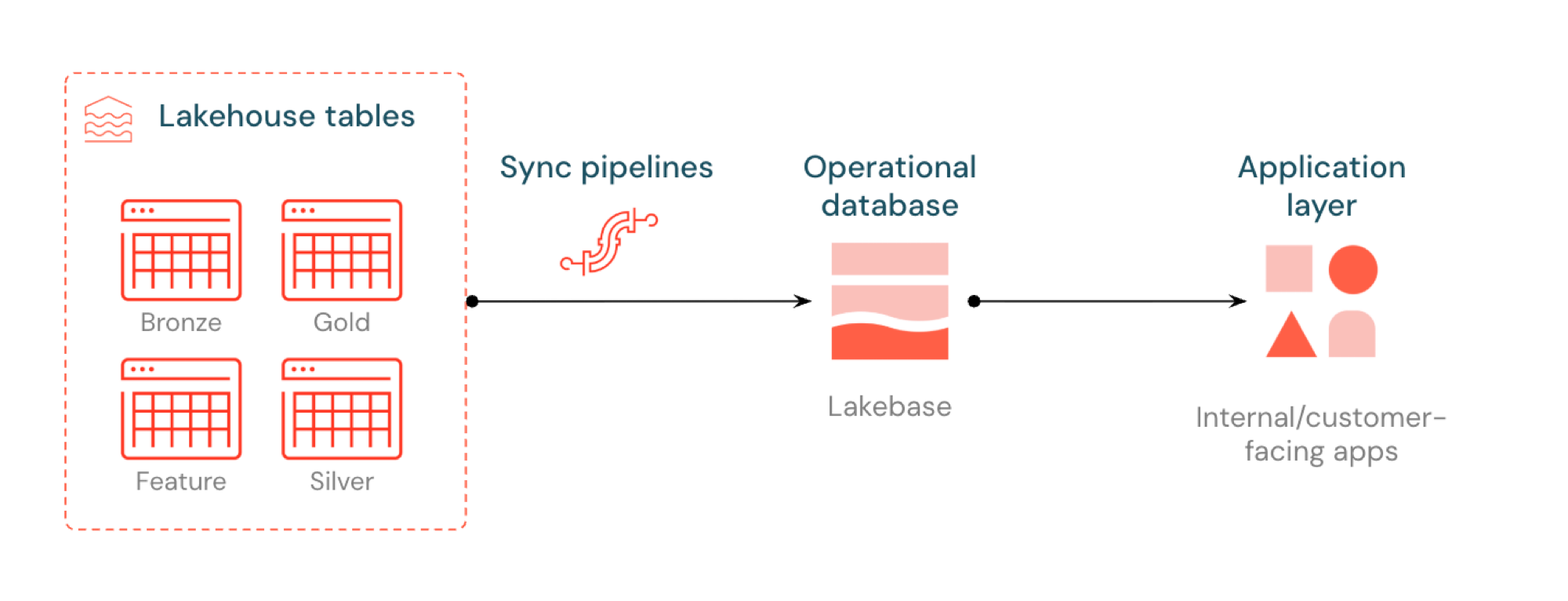
O que são tabelas sincronizadas?
As tabelas sincronizadas permitem-lhe fornecer dados de nível analítico do Unity Catalog através do Lakebase Postgres, tornando-os disponíveis para aplicações que necessitam de consultas de baixa latência e transações ACID completas. Eles fazem a ponte entre o armazenamento analítico e os sistemas operacionais, mantendo os seus dados prontos para serem usados em aplicações em tempo real.
Fontes suportadas
As tabelas sincronizadas suportam os seguintes tipos de fonte do Catálogo Unity:
- Tabelas Delta geridas e externas
- Tabelas Iceberg geridas pelo sistema e externas
- Opiniões e pontos de vista materializados
Como funciona
Tabelas sincronizadas Databricks criam uma cópia gerida dos seus dados do Catálogo Unity no Lakebase. Quando crias uma tabela sincronizada, obtém:
- Uma tabela sincronizada no Unity Catalog que faz referência ao pipeline de sincronização
- Uma tabela Postgres no Lakebase (apenas leitura, consultável pelas suas aplicações)
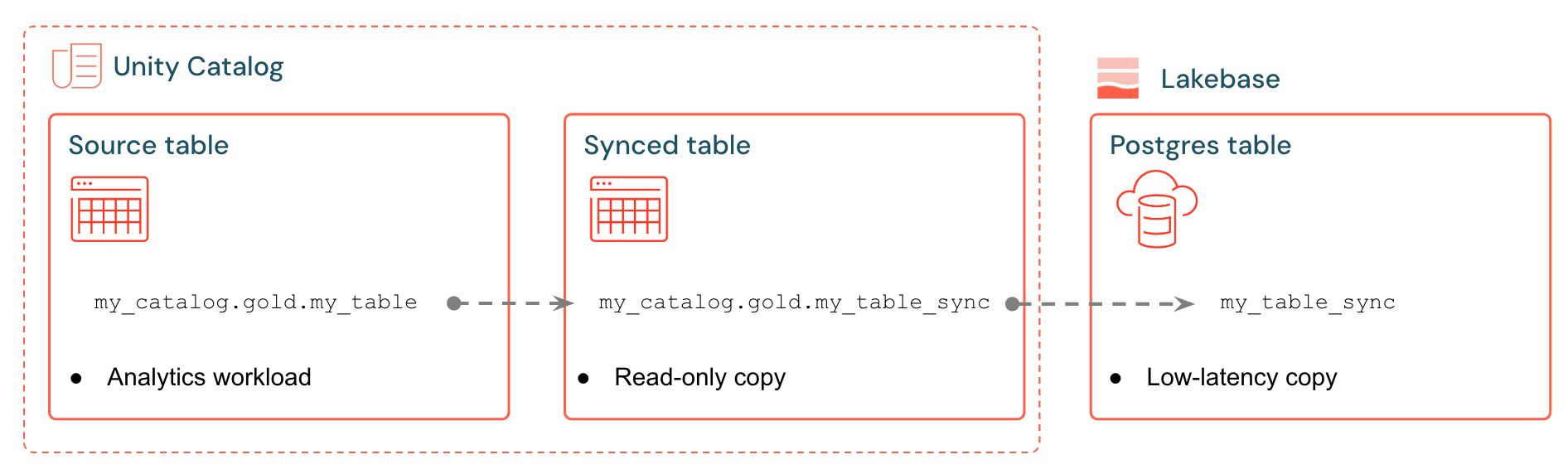
Por exemplo, pode sincronizar tabelas de ouro, funcionalidades projetadas ou saídas de ML de analytics.gold.user_profiles numa nova tabela analytics.gold.user_profiles_synced sincronizada. No Postgres, o nome do esquema do Catálogo Unity torna-se o nome do esquema Postgres, pelo que isto aparece como gold.user_profiles_synced:
SELECT * FROM gold.user_profiles_synced WHERE user_id = 12345;
As aplicações ligam-se aos drivers Postgres padrão e consultam os dados sincronizados juntamente com o seu próprio estado operacional.
Advertência
Embora seja possível modificar uma tabela sincronizada diretamente no Postgres, o Azure Databricks recomenda estritamente executar apenas consultas de leitura para proteger a integridade dos dados com a fonte. Para operações suportadas em tabelas sincronizadas, veja Operações permitidas em tabelas sincronizadas no Postgres.
Os pipelines de sincronização utilizam pipelines Lakeflow geridos para atualizar continuamente tanto a tabela sincronizada do Unity Catalog como a tabela Postgres com alterações em relação à tabela de origem. Cada sincronização pode usar até 16 ligações à sua base de dados Lakebase.
O Lakebase Postgres suporta até 1.000 ligações concorrentes com garantias transacionais, para que as aplicações possam ler dados enriquecidos enquanto também tratam de inserções, atualizações e eliminações na mesma base de dados.
Sincronização inicial acelerada
LTAP Direct Writes é uma capacidade beta da arquitetura LTAP que reduz o tempo necessário para cargas iniciais e atualizações integrais. Carrega os dados diretamente para a camada de armazenamento que apoia o seu branch Lakebase, em vez de encaminhar a escrita em massa através do endpoint de computação ao vivo. Como resultado, os carregamentos grandes terminam mais depressa e não acrescentam carga de consultas ao endpoint enquanto estão em execução.
A capacidade LTAP Direct Writes acelera a carga inicial para cada modo de sincronização. Cada tabela sincronizada começa por carregar uma cópia completa da origem, e esse carregamento inicial recorre a Escritas Diretas LTAP, independentemente de escolher o modo Instantâneo, Acionado ou Contínuo. Também acelera as atualizações completas, incluindo os carregamentos completos recorrentes que o modo Snapshot executa em cada sincronização subsequente.
Observação
O LTAP Direct Writes não se limita ao modo Snapshot . Cada modo de sincronização recebe uma carga inicial acelerada. O modo snapshot recebe adicionalmente uma atualização acelerada completa em cada sincronização subsequente, enquanto os modos Triggered e Continuous aplicam atualizações posteriores de forma incremental através do Change Data Feed em vez de em carregamentos em massa.
O LTAP Direct Writes está em fase beta e requer um projeto Lakebase a correr o Postgres 17. Para o usar, um administrador de espaço de trabalho ativa a pré-visualização LTAP Direct Writes a partir da página de Pré-visualizações nas definições do espaço de trabalho.
No Azure, o LTAP Direct Writes está disponível em todas as regiões, exceto no Leste dos EUA, Leste dos EUA 2, Europa Ocidental e Oeste dos EUA 2.
Modos de sincronização
Escolha o modo de sincronização certo com base nas necessidades da sua aplicação:
| Mode | Descrição | Quando utilizar | Desempenho |
|---|---|---|---|
| Instantâneo | Cópia única de todos os dados | A fonte altera >10% de linhas por ciclo | 10 vezes mais eficiente se modificar >10% de dados fonte |
| Acionado | Atualizações agendadas que correm sob demanda ou em intervalos | As linhas de origem mudam numa cadência conhecida. Inserções, atualizações e eliminações são propagadas a cada atualização. | Bom equilíbrio custo/atraso. É caro se funcionar <em intervalos de 5 minutos |
| Contínuo | Streaming em tempo real com segundos de latência | As alterações têm de aparecer no Lakebase quase em tempo real | Menor atraso, maior custo. Intervalos mínimos de 15 segundos |
O requisito de origem depende do modo de sincronização:
-
O snapshot copia todos os dados em cada sincronização, por isso a fonte só precisa de suportar
SELECT *. -
Triggered e Continuous aplicam alterações ao nível da linha de forma incremental, pelo que a fonte deve fornecer um feed de dados de alteração. Ative o feed de dados de alterações em tempo de escrita na fonte, ou use o feed automático de dados de alteração. Se uma origem do tipo Triggered ou Continuous não tiver fluxo de dados de alterações, a IU apresenta um aviso com o comando exato
ALTER TABLEa executar.
O feed automático de dados de alterações (Pré-visualização Pública) calcula alterações ao nível da linha em tempo de leitura, em vez de exigir o fluxo de dados de alterações em tempo de escrita na fonte. Isto permite que mais tipos de fonte, incluindo tabelas Apache Iceberg e visualizações materializadas, sincronizem em modo Triggered ou Contínuo . Para os tipos de origem suportados pelo feed automático de dados de alteração, consulte a documentação.
O fluxo automático de alterações de dados para tabelas sincronizadas está em versão preliminar. Enquanto estiver em pré-visualização, complete dois passos extra:
Ativa a pré-visualização. Um administrador de espaço de trabalho ativa a pré-visualização automática do feed de alterações a partir da página de Pré-visualizações nas definições do espaço de trabalho.
Defina o canal da canalização para pré-visualização. Ao criar a tabela sincronizada, defina o canal do pipeline para
PREVIEW. Esta opção está atualmente disponível apenas através da API:{ "spec": { "new_pipeline_spec": { "pipeline_channel": "PREVIEW" } } }
Exemplos de casos de uso
Pode usar tabelas sincronizadas para casos de uso de serviço de dados como:
- Motores de personalização que servem perfis de utilizador frescos às aplicações Databricks
- Aplicações que servem previsões de modelos ou valores de atributos calculados na arquitetura de dados lakehouse
- Dashboards voltados para o cliente que servem KPIs em tempo real
- Serviços de deteção de fraude que atribuem pontuações de risco para ação imediata
- Ferramentas de suporte que disponibilizam registos de clientes enriquecidos a partir de dados de lakehouse
Criar uma tabela sincronizada
Pré-requisitos
Precisas:
- Um espaço de trabalho Databricks com o Lakebase ativado.
- Um projeto Lakebase (ver Criar um projeto).
- Uma tabela do Unity Catalog para sincronizar.
- Permissões para criar tabelas sincronizadas. Precisas USE_SCHEMA e CREATE_TABLE em qualquer esquema que usares.
Nos modos Acionado ou Contínuo, a origem tem de fornecer um feed de dados de alterações. Ative o fluxo de dados de alterações no momento da escrita numa tabela de origem Delta elegível, ou utilize Fluxo de dados de alterações automático para origens como tabelas Apache Iceberg e vistas materializadas. O fluxo automático de dados de alteração está em Pré-visualização Pública e requer a configuração extra descrita nos modos de Sincronização.
Para ativar o fluxo de dados de alterações no momento da escrita numa tabela de origem Delta, execute:
ALTER TABLE your_catalog.your_schema.your_table
SET TBLPROPERTIES (delta.enableChangeDataFeed = true)
Para planeamento de capacidade e compatibilidade de tipos de dados, consulte Tipos de dados e compatibilidade e Planeamento de capacidade.
IU
Vai a Catálogo na barra lateral do espaço de trabalho e seleciona a tabela do Catálogo Unity que queres sincronizar.
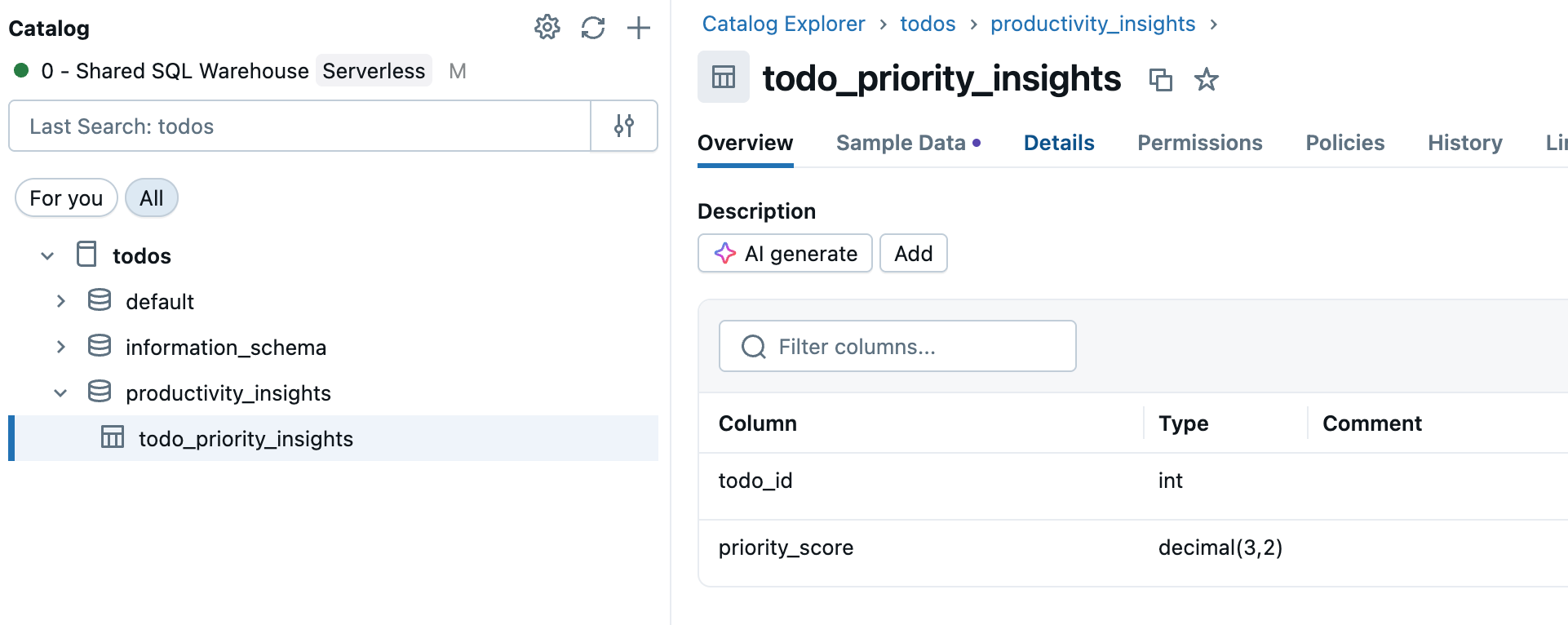
Clique em Criar>tabela sincronizada na vista de detalhes da tabela.
No diálogo Criar tabela sincronizada :
As listas de catálogo e de esquemas incluem apenas esquemas do Catálogo Unity onde o utilizador atual tem privilégios de USE_SCHEMA e CREATE_TABLE . Se não vires um esquema que esperas, confirma as tuas permissões com o administrador do catálogo.
Nome da tabela: Introduza um nome para a sua tabela sincronizada (é criada no mesmo catálogo e esquema que a sua tabela de origem). Isto cria tanto uma tabela sincronizada do Unity Catalog como uma tabela Postgres que pode consultar.
Tipo de base de dados: Escolha Lakebase Serverless (Autoscaling).
Modo de sincronização: Escolha Snapshot, Triggered ou Contínuo conforme as suas necessidades (veja modos de sincronização acima).
Configura as escolhas do teu projeto, branch e base de dados.
Verifica se a chave primária está correta (normalmente detetada automaticamente).
Importante
As colunas na chave primária não podem ser nulas na tabela sincronizada. Linhas com nulos nas colunas primárias da chave são excluídas da sincronização.
(Opcional) Se duas linhas puderem partilhar a mesma chave primária na tabela de origem, selecione uma chave de série temporal para configurar a deduplicação. Quando uma chave de série temporal é especificada, a tabela sincronizada contém apenas a linha com o valor da chave de série temporal mais recente para cada chave primária. Para o modo de falha sem chave de série temporal, veja Chaves duplicadas.
Se escolheste o modo Triggered ou Continuous e ainda não ativaste o Change Data Feed, vais ver um aviso com o comando exato para executar. Para questões de compatibilidade de tipos de dados, consulte Tipos de dados e compatibilidade.
Clique em Criar para criar a tabela sincronizada.
Monitoriza a tabela sincronizada no Catálogo. O separador Visão Geral mostra o estado da sincronização, a configuração, o estado do pipeline e o carimbo temporal da última sincronização. Usa o Sync Now para atualização manual.
CLI
databricks postgres create-synced-table my-catalog.sales.orders \
  --json '{
    "spec": {
      "source_table_full_name": "main.sales.orders",
      "branch": "projects/my-project/branches/production",
      "primary_key_columns": ["order_id"],
      "scheduling_policy": "SNAPSHOT",
      "postgres_database": "mydb",
      "create_database_objects_if_missing": true
    }
  }'
O SYNCED_TABLE_ID argumento posicional utiliza o formato catalog.schema.table. No Postgres, a tabela {table} é criada no esquema {schema}, dentro da base de dados que defines ( postgres_database aqui, mydb). Por predefinição, o comando espera que a operação seja concluída. Para todas as opções disponíveis, consulte databricks postgres create-synced-table.
Python SDK
from databricks.sdk import WorkspaceClient
from databricks.sdk.service.postgres import (
    SyncedTable,
    SyncedTableSyncedTableSpec,
    SyncedTableSyncedTableSpecSyncedTableSchedulingPolicy,
)

w = WorkspaceClient()

synced_table = w.postgres.create_synced_table(
    synced_table=SyncedTable(spec=SyncedTableSyncedTableSpec(
        source_table_full_name="main.sales.orders",
        branch="projects/my-project/branches/production",
        primary_key_columns=["order_id"],
        scheduling_policy=SyncedTableSyncedTableSpecSyncedTableSchedulingPolicy.SNAPSHOT,
        postgres_database="mydb",
        create_database_objects_if_missing=True,
    )),
    synced_table_id="my-catalog.sales.orders",
).wait()

print(f"Synced table created: {synced_table.name}")
O synced_table_id utiliza o formato catalog.schema.table e torna-se o nome da tabela sincronizada no Unity Catalog. No Postgres, a tabela {table} é criada no esquema {schema}, dentro da base de dados que defines ( postgres_database aqui, mydb).
SDK de Java
import com.databricks.sdk.WorkspaceClient;
import com.databricks.sdk.service.postgres.*;
import java.util.List;

WorkspaceClient w = new WorkspaceClient();

SyncedTable syncedTable = w.postgres().createSyncedTable(
    new CreateSyncedTableRequest()
        .setSyncedTableId("my-catalog.sales.orders")
        .setSyncedTable(new SyncedTable()
            .setSpec(new SyncedTableSyncedTableSpec()
                .setSourceTableFullName("main.sales.orders")
                .setBranch("projects/my-project/branches/production")
                .setPrimaryKeyColumns(List.of("order_id"))
                .setSchedulingPolicy(SyncedTableSyncedTableSpecSyncedTableSchedulingPolicy.SNAPSHOT)
                .setPostgresDatabase("mydb")
                .setCreateDatabaseObjectsIfMissing(true))))
    .waitForCompletion();

System.out.println("Synced table created: " + syncedTable.getName());
encaracolar
curl -X POST "https://your-workspace.cloud.databricks.com/api/2.0/postgres/synced_tables?synced_table_id=my-catalog.sales.orders" \
  -H "Authorization: Bearer ${DATABRICKS_TOKEN}" \
  -H "Content-Type: application/json" \
  -d '{
    "spec": {
      "source_table_full_name": "main.sales.orders",
      "branch": "projects/my-project/branches/production",
      "primary_key_columns": ["order_id"],
      "scheduling_policy": "SNAPSHOT",
      "postgres_database": "mydb",
      "create_database_objects_if_missing": true
    }
  }'
Isto retorna a uma operação de longa duração. Sondagem o campo decifrado name até done: true. Ver Operações de longa duração. Para configuração de autenticação, veja Autenticação.
Agendar ou acionar sincronizações subsequentes
O instantâneo inicial é executado automaticamente no momento da criação. Para os modos Snapshot e Triggered , as sincronizações subsequentes devem ser disparadas explicitamente. O modo contínuo é autogestivo.
Tarefa de Sincronização de Tabela de Dados no Pipeline
A tarefa do pipeline de sincronização de tabelas da base de dados no Lakeflow Jobs executa o pipeline de uma tabela sincronizada como um passo do fluxo de trabalho. Configura o trabalho com um gatilho de atualização de tabela ou um agendamento.
Trigger nas atualizações da tabela de origem
O trabalho é acionado quando a tabela do Catálogo Unity de origem é atualizada. Com o modo Triggered , apenas novas alterações são aplicadas de forma incremental, proporcionando uma frescura quase em tempo real sem o custo sempre ativo do modo Contínuo.
- Na barra lateral, clique em Fluxos de Trabalho.
- Clica em Criar emprego ou abre um emprego existente.
- No separador Tarefas, clique + Adicionar outro tipo de tarefa.
- Em Ingestão e Transformação, selecione Pipeline de Sincronização de Tabela de Base de Dados.
- No campo Pipeline , selecione o pipeline associado à sua tabela sincronizada.
- Em Horários e Gatilhos, clique em Adicionar gatilho.
- Selecione a atualização da tabela como tipo de gatilho.
- Em Tabelas, selecione a tabela fonte do Catálogo Unity para monitorizar.
- Clique em Salvar.
Ativar por agendamento
Executa a sincronização a uma cadência fixa. Ideal para o modo Snapshot , onde uma atualização completa noturna ou semanal é tipicamente o padrão mais eficiente.
- Siga os passos 1–5 acima para adicionar uma tarefa de uma pipeline de sincronização de Tabela de Bases de Dados a um trabalho.
- Em Horários e Gatilhos, clique em Adicionar gatilho.
- Selecione Agendado como tipo de disparador.
- Define o teu cron schedule e fuso horário, depois clica em Guardar.
Verificar o estado da sincronização
Para verificar o estado atual e o último tempo de sincronização de uma tabela sincronizada:
IU
No Catálogo, navega até à tua tabela sincronizada e seleciona o separador Visão Geral. Mostra o estado atual da sincronização, o estado do pipeline e o carimbo temporal da última sincronização.
Python SDK
from databricks.sdk import WorkspaceClient

w = WorkspaceClient()

table = w.postgres.get_synced_table("synced_tables/my-catalog.sales.orders")
print(f"State: {table.status.detailed_state}")
print(f"Last sync: {table.status.last_sync_time}")
print(f"Message: {table.status.message}")
SDK de Java
import com.databricks.sdk.WorkspaceClient;
import com.databricks.sdk.service.postgres.SyncedTable;

WorkspaceClient w = new WorkspaceClient();

SyncedTable table = w.postgres().getSyncedTable("synced_tables/my-catalog.sales.orders");
System.out.println("State: " + table.getStatus().getDetailedState());
System.out.println("Last sync: " + table.getStatus().getLastSyncTime());
System.out.println("Message: " + table.getStatus().getMessage());
encaracolar
curl "https://your-workspace.cloud.databricks.com/api/2.0/postgres/synced_tables/my-catalog.sales.orders" \
  -H "Authorization: Bearer ${DATABRICKS_TOKEN}"
Tipos de dados e compatibilidade
Os tipos de dados do Unity Catalog são mapeados para tipos Postgres ao criar tabelas sincronizadas. Os tipos complexos (ARRAY, MAP, STRUCT) são armazenados como JSONB no Postgres.
| Tipo de coluna de origem | Tipo de coluna Postgres |
|---|---|
| BIGINT | BIGINT |
| BINARY | BYTEA |
| BOOLEANO | BOOLEANO |
| DATE | DATE |
| DECIMAL(p,s) | NUMÉRICO |
| DUPLO | Double Precision |
| FLOAT | REAL |
| INT | INTEIRO |
| INTERVALO | INTERVALO |
| SMALLINT | SMALLINT |
| STRING | TEXTO |
| DATA E HORA | CARIMBO DE DATA/HORA COM FUSO HORÁRIO |
| TIMESTAMP_NTZ | MARCA TEMPORAL SEM ZONA HORÁRIA |
| TINYINT | SMALLINT |
| ARRAY<tipoDeElemento> | JSONB |
| MAPA<keyType,valueType> | JSONB |
| STRUCT<nomeCampo:tipoCampo[, ...]> | JSONB |
Observação
GEOGRAFIA, GEOMETRIA, VARIANTES e tipos de OBJETO não são suportados.
Mapeamentos de tipos personalizados
Quando crias uma tabela sincronizada, podes sobrescrever o mapeamento padrão Delta-para-Postgres para colunas específicas com type_overrides.
Observação
Os vector tipos e halfvec requerem uma extensão vetorial na base de dados de destino. Criar a tabela sincronizada não instala extensões, por isso instala uma antes de criares a tabela sincronizada. Utilize lakebase_vector, que adiciona pesquisa vetorial ANN por meio do Lakebase Search e instala pgvector como dependência:
CREATE EXTENSION IF NOT EXISTS lakebase_vector CASCADE;
Para usar os tipos vector e halfvec sem o Lakebase Search, instale o pgvector isoladamente com CREATE EXTENSION IF NOT EXISTS vector;. O varchar tipo não requer extensão.
| Tipo de coluna de origem | Tipo Postgres | Size | Definição (pg_type) |
Exemplo de caso de uso |
|---|---|---|---|---|
ARRAY<FLOAT>, ARRAY<DOUBLE> |
vector(n) |
Dimensão de integração | PG_SPECIFIC_TYPE_VECTOR |
Armazene embeddings em vector vez de JSONB, pronto para pesquisa de similaridade com lakebase_vector |
ARRAY<FLOAT>, ARRAY<DOUBLE> |
halfvec(n) |
Dimensão de integração | PG_SPECIFIC_TYPE_HALFVEC |
Embeddings de meia precisão com cerca de metade do armazenamento de vector |
STRING |
varchar(n) |
Comprimento máximo | PG_SPECIFIC_TYPE_VARCHAR |
Mapeie para um varchar limitado pelo comprimento em vez do TEXT predefinido |
Observação
size é obrigatório para todos os tipos desta tabela. Os intervalos válidos são:
-
vectorehalfvec: de 1 a 16 000, o número de dimensões de incorporação. -
varchar: 1 a 10.485.760, o comprimento máximo de caracteres.
Os mapeamentos de tipos personalizados podem ser configurados através da API, da CLI e dos SDKs da Databricks ao criar uma tabela sincronizada.
Para uma tabela de origem main.docs.chunks(id BIGINT, title STRING, embedding ARRAY<FLOAT>), o seguinte mapeamento mapeia title para varchar(256) e embedding para vector(1024) no Postgres:
databricks postgres create-synced-table main.docs.chunks_pg \
  --json '{
    "spec": {
      "source_table_full_name": "main.docs.chunks",
      "branch": "projects/my-project/branches/production",
      "primary_key_columns": ["id"],
      "scheduling_policy": "SNAPSHOT",
      "postgres_database": "mydb",
      "create_database_objects_if_missing": true,
      "type_overrides": [
        { "column_name": "title", "pg_type": "PG_SPECIFIC_TYPE_VARCHAR", "size": 256 },
        { "column_name": "embedding", "pg_type": "PG_SPECIFIC_TYPE_VECTOR", "size": 1024 }
      ]
    }
  }'
Sem o override, title seria TEXT e embedding seria JSONB.
Lidar com caracteres inválidos
Certos caracteres como bytes nulos (0x00) são permitidos nas colunas STRING, ARRAY, MAP ou STRUCT do Unity Catalog, mas não suportados em colunas Postgres TEXT ou JSONB. Isto pode causar falhas de sincronização com erros como:
ERROR: invalid byte sequence for encoding "UTF8": 0x00
ERROR: unsupported Unicode escape sequence DETAIL: \u0000 cannot be converted to text
- O primeiro erro ocorre quando um byte nulo aparece em uma coluna de cadeia de caracteres de nível superior, que mapeia diretamente para o Postgres
TEXT. - O segundo erro ocorre quando um byte nulo aparece numa cadeia aninhada dentro de um tipo complexo (
STRUCT, , ouARRAY), que é serializado comoMAPJSONB. Durante a serialização, todas as cadeias de caracteres são convertidas para PostgresTEXT, onde\u0000não é permitido.
Soluções:
Sanitizar campos de strings: Remover caracteres não suportados antes de sincronizar. Para bytes nulos nas colunas STRING:
SELECT REPLACE(column_name, CAST(CHAR(0) AS STRING), '') AS cleaned_column FROM your_tableConverter para BINARY: Para colunas STRING onde é necessário preservar bytes brutos, converta para o tipo BINARY.
Planeamento de capacidade
Ao planear a implementação das tabelas sincronizadas, considere estes requisitos de recursos:
- Utilização de ligações: Cada tabela sincronizada utiliza até 16 ligações à sua base de dados Lakebase, que contam para o limite de ligação do projeto.
- Quota de tamanho: O total de dados lógicos em todas as tabelas sincronizadas tem uma quota de 16 TB. Contacte o Suporte da Databricks se precisar de uma quota maior. As tabelas individuais não têm uma quota, mas o Databricks recomenda não ultrapassar 1 TB para tabelas que requerem atualizações.
- Tamanho de atualização completa: Ao ativar uma atualização completa, a versão antiga no Postgres não é eliminada até que a nova sincronização esteja concluída. Ambas as versões contam temporariamente para a quota de tamanho lógico da base de dados durante a atualização.
- Tabelas por fonte: Uma única tabela de origem pode ter até 20 tabelas sincronizadas.
-
Requisitos de nomenclatura: Os nomes de bases de dados, esquemas e tabelas podem conter apenas caracteres alfanuméricos e sublinhados (
[A-Za-z0-9_]+). - Orientação para identificadores de origem: Evite usar letras maiúsculas ou caracteres especiais nos nomes das colunas ou tabelas da tabela do Catálogo Unity de origem. Se os mantiver, deve colocar esses identificadores entre aspas ao fazer referência aos mesmos no PostgreSQL.
- Evolução do esquema: Apenas as alterações aditivas do esquema (como adicionar colunas) são suportadas para os modos Triggered e Contínuo.
- Alterar a definição da tabela: Atualizar a definição de uma tabela sincronizada no local não é suportado através de nenhuma interface (UI, SDKs, CLI, REST API, Terraform ou DABs). Para alterar a chave primária ou a chave da série temporal, ou para fazer uma alteração de esquema não aditiva, apague a tabela sincronizada e crie uma nova.
- Chaves duplicadas: Se duas linhas tiverem a mesma chave primária na tabela de origem, o pipeline de sincronização falha a menos que configure a deduplicação usando uma chave de série temporal.
- Idempotência da API: As APIs de tabelas sincronizadas são idempotentes, por isso repita a tentativa em caso de erros transitórios para garantir a execução atempada das operações.
- Taxa de atualização: No Lakebase, o pipeline de sincronização suporta escritas contínuas e desencadeadas a aproximadamente 150 linhas por segundo por Unidade de Capacidade (CU) e escritas de instantâneo até 2.000 linhas por segundo por CU.
Operações permitidas em tabelas sincronizadas no Postgres
O Azure Databricks recomenda realizar apenas as seguintes operações no Postgres para tabelas sincronizadas, de modo a evitar sobrescrições acidentais ou inconsistências de dados:
- Consultas somente leitura
- Criação de índices
- Soltar a tabela (para liberar espaço depois de remover a tabela sincronizada do Unity Catalog)
Embora seja possível modificar tabelas sincronizadas no Postgres de outras formas, isso interfere com o pipeline de sincronização.
Propriedade e permissões
Uma tabela sincronizada é propriedade do papel interno databricks_writer_<dbid> , não do utilizador que a criou, porque o pipeline de sincronização a gere (ver papéis Postgres). Comandos exclusivos do proprietário, como configurar a segurança ao nível da linha, não podem ser executados diretamente numa tabela sincronizada.
Observação
Isto é uma exceção à regra geral do Postgres, onde os objetos que crias tu próprio pertencem à tua identidade Azure Databricks se o seu login existir como função no Postgres. O pipeline cria tabelas sincronizadas em teu nome.
Acesso para o utilizador que cria uma tabela sincronizada
Quando cria uma tabela sincronizada, a sua identidade Azure Databricks recebe automaticamente acesso para a utilizar. Não é necessária qualquer databricks_superuser ação. A sua identidade recebe os seguintes privilégios na tabela sincronizada:
| Objeto | Privilégios | Purpose |
|---|---|---|
| Tabela sincronizada |
SELECT, DELETE, TRUNCATE |
Leia ou limpe a mesa |
| Schema |
USAGE, CREATE |
Use o esquema e crie objetos como índices |
Não lhe é concedido acesso a INSERT ou UPDATE. O pipeline detém os dados da tabela, por isso as escritas diretas são sobrescritas na próxima atualização.
DELETE E TRUNCATE só limpa a mesa. A atualização seguinte repreenche a tabela a partir da fonte.
Este acesso resulta das suas permissões no Unity Catalog sobre a tabela sincronizada e é gerido no Unity Catalog. Para alterar isso, atualize as permissões do Catálogo Unity do utilizador. Não REVOKE podes fazer isso a partir de uma identidade Azure Databricks diretamente no Postgres.
Observação
Este acesso está ligado à identidade que criou a tabela sincronizada. Alterar a identidade Run as do pipeline não a reatribui. Para usar uma identidade proprietária diferente, recrie a tabela sincronizada sob essa identidade.
Gerenciar o acesso sincronizado à tabela
Depois de criada uma tabela sincronizada, o databricks_superuser pode ler uma tabela sincronizada a partir do Postgres. O databricks_superuser tem pg_read_all_data, que permite que essa função seja lida de todas as tabelas. Ele também tem o pg_write_all_data privilégio, que permite que essa função escreva em todas as tabelas. Isso significa que um databricks_superuser também pode gravar em uma tabela sincronizada no Postgres. O Lakebase suporta esse comportamento de escrita caso você precise fazer alterações urgentes na tabela de destino. No entanto, o Azure Databricks recomenda fazer correções na sua tabela de código-fonte em vez disso.
O
databricks_superusertambém pode conceder esses privilégios a outros usuários:GRANT USAGE ON SCHEMA synced_table_schema TO user;GRANT SELECT ON synced_table_name TO user;O
databricks_superuserpode revogar estes privilégios:REVOKE USAGE ON SCHEMA synced_table_schema FROM user;REVOKE {SELECT | INSERT | UPDATE | DELETE} ON synced_table_name FROM user;
Gerenciar operações de tabela sincronizada
O databricks_superuser pode gerenciar quais usuários estão autorizados a executar operações específicas em uma tabela sincronizada. As operações suportadas para tabelas sincronizadas são:
CREATE INDEXALTER INDEXDROP INDEXDROP TABLE
Todas as outras operações DDL são negadas para tabelas sincronizadas.
Para conceder esses privilégios a usuários adicionais, o databricks_superuser deve primeiro criar uma extensão em databricks_auth:
CREATE EXTENSION IF NOT EXISTS databricks_auth;
Em seguida, o databricks_superuser pode adicionar um usuário para gerenciar uma tabela sincronizada:
SELECT databricks_synced_table_add_manager('"synced_table_schema"."synced_table"'::regclass, '[user]');
O databricks_superuser pode remover um usuário do gerenciamento de uma tabela sincronizada:
SELECT databricks_synced_table_remove_manager('[table]', '[user]');
O databricks_superuser pode ver todos os gerentes:
SELECT * FROM databricks_synced_table_managers;
Eliminar uma tabela sincronizada
Eliminar uma tabela sincronizada do Unity Catalog também elimina a tabela Postgres correspondente.
IU
No Catálogo, encontre a sua tabela sincronizada, clique no  e selecione Eliminar.
Python SDK
from databricks.sdk import WorkspaceClient

w = WorkspaceClient()

w.postgres.delete_synced_table("synced_tables/my-catalog.sales.orders").wait()
SDK de Java
import com.databricks.sdk.WorkspaceClient;

WorkspaceClient w = new WorkspaceClient();

w.postgres().deleteSyncedTable("synced_tables/my-catalog.sales.orders").waitForCompletion();
encaracolar
curl -X DELETE "https://your-workspace.cloud.databricks.com/api/2.0/postgres/synced_tables/my-catalog.sales.orders" \
  -H "Authorization: Bearer ${DATABRICKS_TOKEN}"
Mais informações
| Tarefa | Descrição |
|---|---|
| Criar um projeto | Criar um projeto Lakebase |
| Conecte-se ao seu banco de dados | Aprenda as opções de ligação para Lakebase |
| Base de dados de registos no Unity Catalog | Torne os seus dados do Lakebase visíveis no Unity Catalog para governação unificada e consultas entre fontes |
| Integração com o Catálogo Unity | Compreender a governação e as permissões |
Integração de catálogos
- Duplicação de catálogo: Criar uma tabela sincronizada em um catálogo padrão direcionado a um banco de dados Postgres que também é registrado como um catálogo de banco de dados separado faz com que a tabela sincronizada apareça no Unity Catalog sob os catálogos padrão e de banco de dados.
Outras opções
Para sincronizar dados em sistemas não-Databricks, consulte as soluções Partner Connect reverse ETL como Census e Hightouch.