Nota
O acesso a esta página requer autorização. Pode tentar iniciar sessão ou alterar os diretórios.
O acesso a esta página requer autorização. Pode tentar alterar os diretórios.
As plataformas parceiras permitem-lhe bloquear o acesso público ao seu espaço de trabalho e ainda assim permitir o tráfego proveniente de ferramentas de software como serviço suportadas (SaaS), como Power BI, Tableau Cloud e a aplicação Databricks Genie para Slack. Selecionas o parceiro numa regra de entrada baseada no contexto, e o Azure Databricks mantém os intervalos de IP do parceiro ou os detalhes da aplicação OAuth atualizados, por isso não rastreias os endereços IP dos parceiros tu próprio.
Esta página lista as plataformas parceiras suportadas e mostra como permitir uma numa política ao nível do espaço de trabalho usando a consola da conta. Para obter uma visão geral da entrada baseada no contexto, consulte Controle de entrada baseado no contexto.
Como as regras das plataformas parceiras identificam o tráfego
O Azure Databricks identifica o tráfego dos parceiros de uma das seguintes formas, dependendo do parceiro:
- Intervalos de IP geridos: O parceiro publica os seus endereços IP de saída. O Azure Databricks sincroniza os intervalos publicados a cada uma a duas semanas e permite pedidos destes IPs. Para alguns parceiros, podes limitar as regras para que se apliquem apenas ao tráfego de determinadas regiões.
- Aplicação OAuth gerida: O produto parceiro hospeda uma aplicação Azure Databricks, como a aplicação Databricks Genie para Slack ou a aplicação Databricks Genie no Microsoft Teams. O Azure Databricks identifica o tráfego pelo ID de cliente OAuth da aplicação e só o permite quando chega através dos serviços do Azure Databricks.
Uma regra de plataforma parceira permite apenas a fonte de tráfego do parceiro. Os utilizadores e as entidades de serviço continuam a autenticar-se, e cada pedido é executado com as permissões da identidade que o enviou.
Plataformas parceiras suportadas
| Plataforma de parceiro | Tipo de correspondência | Seleção de região | Intervalos de IP de parceiros | Guia de configuração |
|---|---|---|---|---|
| Microsoft Power BI | Intervalos de endereços IP geridos | Yes | Intervalos de IP e etiquetas de serviço do Azure | Publicar no serviço Power BI a partir do Azure Databricks |
| Tableau Cloud | Intervalos de endereços IP geridos | Yes | Endereços IP do Tableau Cloud | Ligar o Tableau e o Azure Databricks |
| dbt Nuvem | Intervalos de endereços IP geridos | Yes | Endereços IP do dbt Cloud | Ligar ao dbt Cloud |
| ChatGPT | Intervalos de endereços IP geridos | No | Endereços IP do ChatGPT | Plugins Databricks Genie para ChatGPT e Claude |
| Claude | Intervalos de endereços IP geridos | No | Endereços IP do Claude | Plug-ins do Databricks Genie para o ChatGPT e o Claude |
| Slack App da Databricks | Aplicação OAuth gerida | No | Não aplicável | Aplicação Databricks Genie para Slack |
| Aplicação do Teams da Databricks | Aplicação OAuth gerida | No | Não aplicável | aplicação Databricks Genie no Microsoft Teams |
A seleção da região depende de o parceiro publicar ou não os seus intervalos de IP por região.
Requirements
- Você deve ser um administrador de conta.
- A sua conta Azure Databricks deve estar no nível Premium.
- O acesso público deve estar ativado no espaço de trabalho. As plataformas parceiras ligam-se através da internet pública. Se o acesso público estiver desativado, o Azure Databricks bloqueia os seus pedidos antes de avaliar a política de entrada.
Limitations
- Pode usar aplicações OAuth geridas, como a aplicação Databricks Slack e a aplicação Databricks Teams, apenas em políticas ao nível do espaço de trabalho.
- Podes adicionar plataformas parceiras apenas a regras de permissão, não a regras de negação.
- Cada regra permite uma plataforma parceira. Para permitir vários parceiros, adicione uma regra para cada parceiro.
Também pode usar parceiros de intervalos de IP geridos, como o Power BI, na política ao nível da conta. Veja Gerenciar políticas de entrada baseadas no contexto da conta.
Permitir que uma plataforma parceira use a consola da conta
Abrir a política do espaço de trabalho
Abra ou crie a política de rede para o seu espaço de trabalho. Consulte políticas de acesso à rede.
Desligue o acesso a partir de todos os IPs públicos
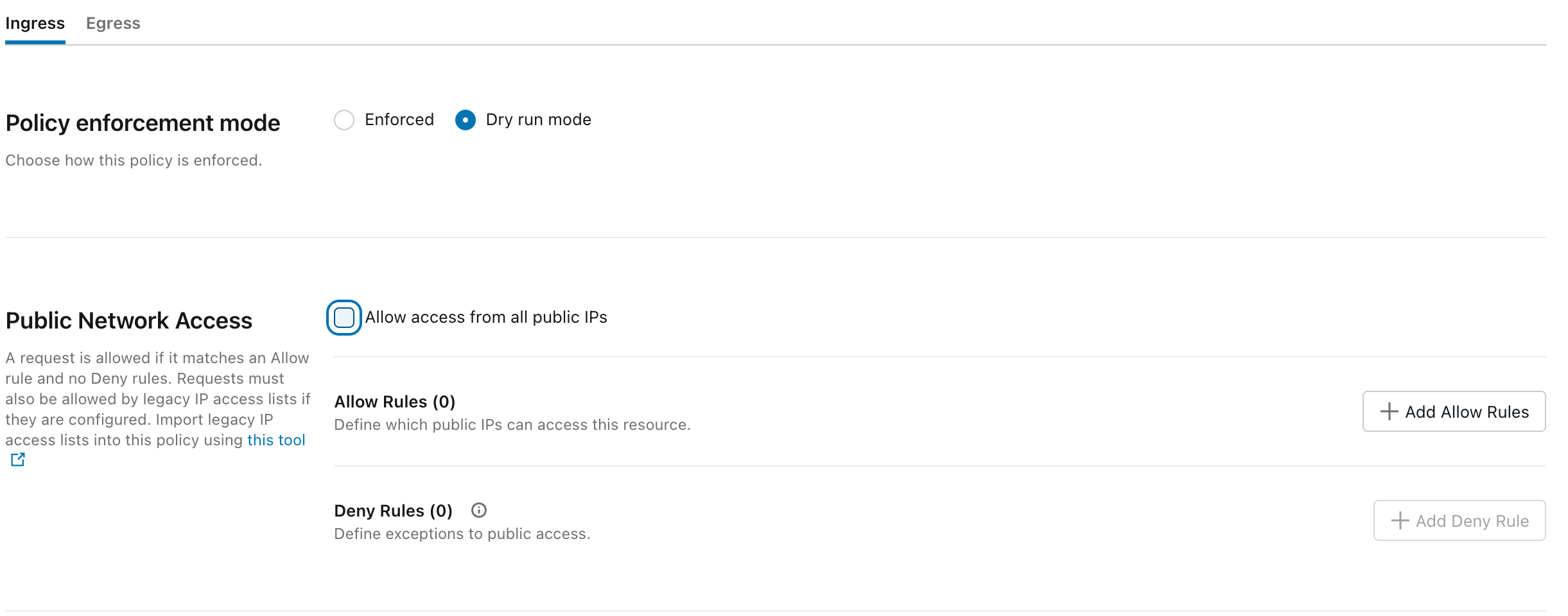
No separador Ingress, em Acesso à Rede Pública, desmarque Permitir acesso a partir de todos os IPs públicos. As listas Regras de Permissão e Regras de Negação aparecem.
Adicione uma regra de permissão para o parceiro
Clique em Adicionar Regras de Autorização.
Em Permitir identidades, selecione as Identidades que podem usar o parceiro. Para limitar quem pode usar o parceiro, escolha utilizadores específicos ou principais de serviço.
Em Origem, para o tipo de Origem, selecione Plataformas Parceiras.
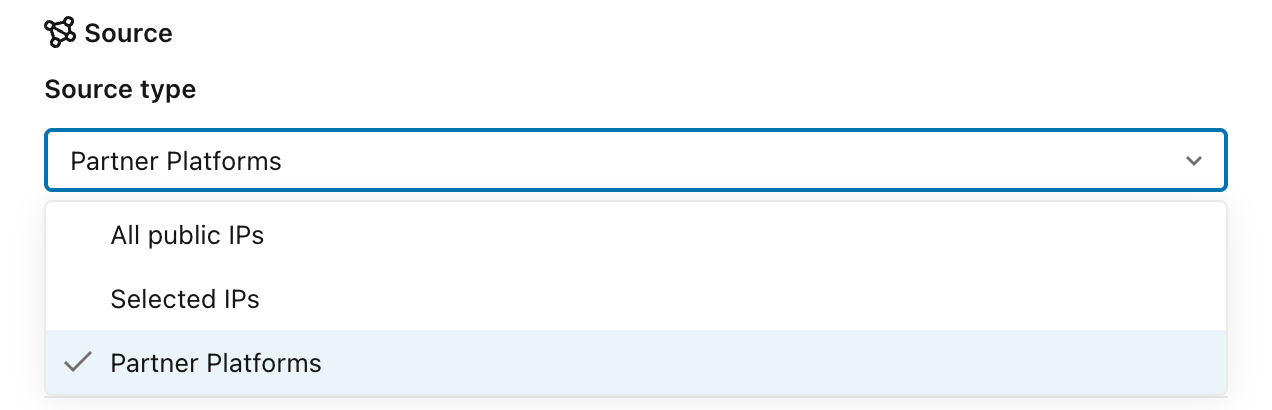
Para Nome do parceiro, selecione a plataforma do parceiro.
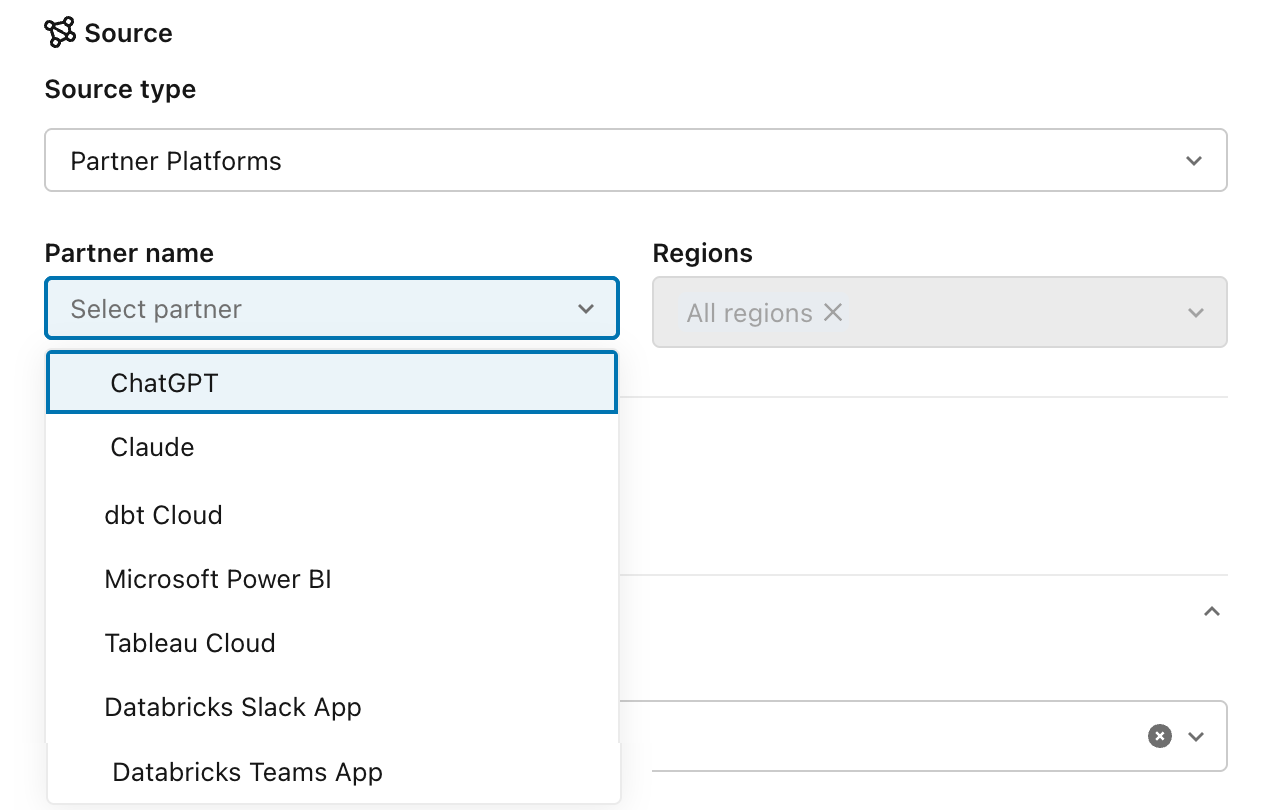
Se o parceiro suportar a seleção de regiões, selecione opcionalmente Regiões. Se deixares Todas as regiões selecionadas, a regra permite todas as regiões do parceiro.
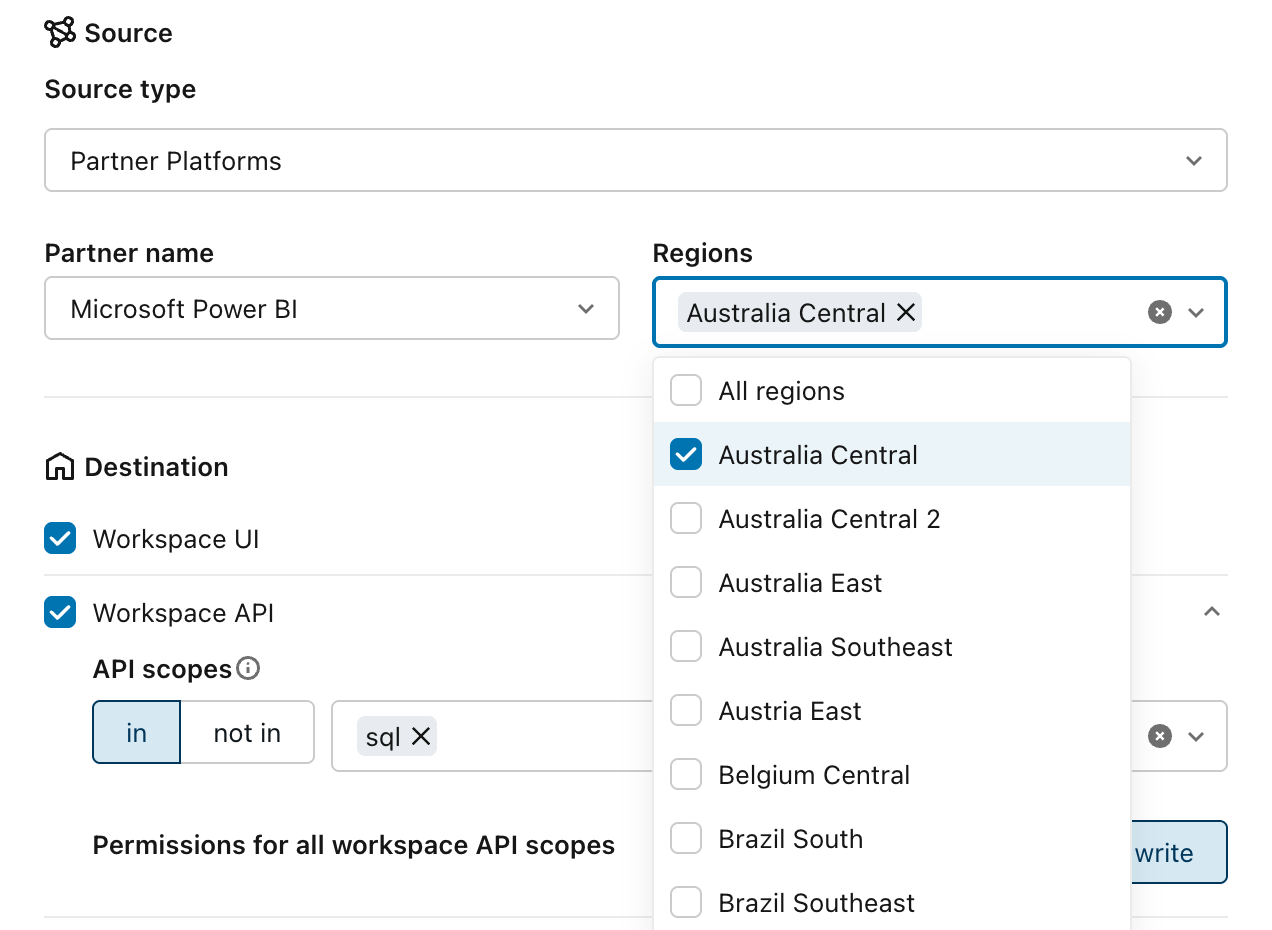
Em Destino, selecione a que o parceiro pode aceder: Interface do Workspace, API do Workspace, runtime do Lakebase ou runtime das Apps. Para limitar o parceiro às APIs de que necessita, selecione a API do Workspace e escolha os escopos específicos da API. Por exemplo, para as aplicações Databricks Genie para Slack e Microsoft Teams, selecione o âmbito da Genie API.
Adicione a regra.
Guarde, teste e anexe a política
- Clique em Guardar para guardar a política.
- Defina o modo de aplicação de políticas para modo Dry run e anexe a política ao seu espaço de trabalho. Veja Definir o modo de aplicação e Anexar uma política aos espaços de trabalho.
- Consulte a
system.access.inbound_networktabela para pedidos de parceiros recusados. Consulte Verificar logs de negação. - Quando os pedidos do parceiro deixarem de ser negados, defina o modo de aplicação da Política para Imposto.
Recursos adicionais
| Resource | Description |
|---|---|
| Gerir políticas de entrada baseadas no contexto do espaço de trabalho | Crie políticas ao nível do espaço de trabalho, configure regras públicas, privadas e entre espaços de trabalho, e anexe políticas aos espaços de trabalho. |
| Migrar listas de acesso IP ao espaço de trabalho para ingresso baseado no contexto | Transferir as listas de acesso IP existentes ao espaço de trabalho para uma política de entrada baseada no contexto. |