Nota
O acesso a esta página requer autorização. Pode tentar iniciar sessão ou alterar os diretórios.
O acesso a esta página requer autorização. Pode tentar alterar os diretórios.
Importante
Este artigo aplica-se a clientes existentes que ativaram o plano com uma subscrição antes de 21 de abril de 2025.
O plano Defender for SQL Servers on Machines inclui uma arquitetura de agentes atualizada que simplifica a integração e melhora a proteção SQL. Para ganhar visibilidade e fornecer proteção, o plano exige que cada instância de SQL Server esteja registada no Azure.
O registo ocorre automaticamente com a extensão SQL Server IaaS Agent, que automatiza o registo para VMs do Azure. As instâncias do SQL Server ativadas por Arc são automaticamente ligadas pela extensão Azure para SQL Servers.
Se o registo automático estiver desativado, regista manualmente cada instância do SQL server para a proteger com o plano Defender for SQL Server on Machines.
Os clientes existentes devem seguir estes passos para atualizar a configuração do Defender for SQL Servers on Machines para permitir o registo automático através da extensão SQL.
Importante
O plano Defender for SQL servers on Machines está a passar por uma transição para a nova arquitetura de agentes. Para mais informações, consulte Defender para servidores SQL no plano de transição das máquinas.
Atualizar o plano ao nível da subscrição
Para atualizar a configuração do plano para uma única subscrição, siga estes passos:
Inicie sessão no portal Azure.
Procure e selecioneMicrosoft Defender para Cloud>Definições de Ambiente.
Selecione a subscrição relevante.
Localize o plano Defender for Databases e selecione Ação necessária.
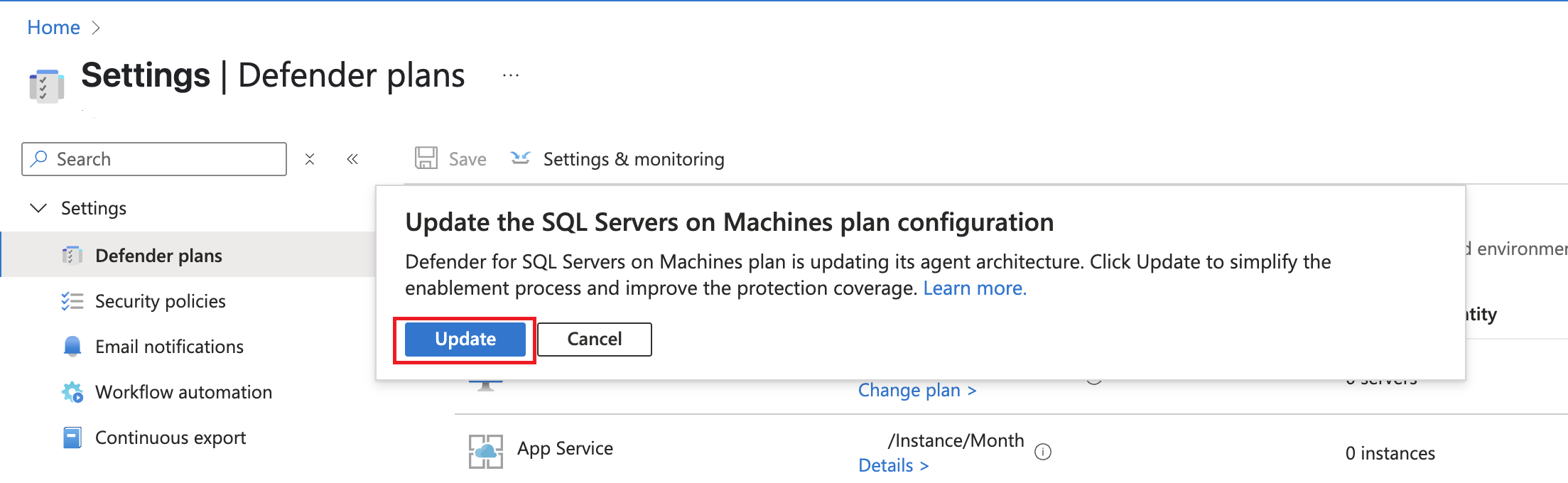
Selecione Atualizar na janela pop-up.